
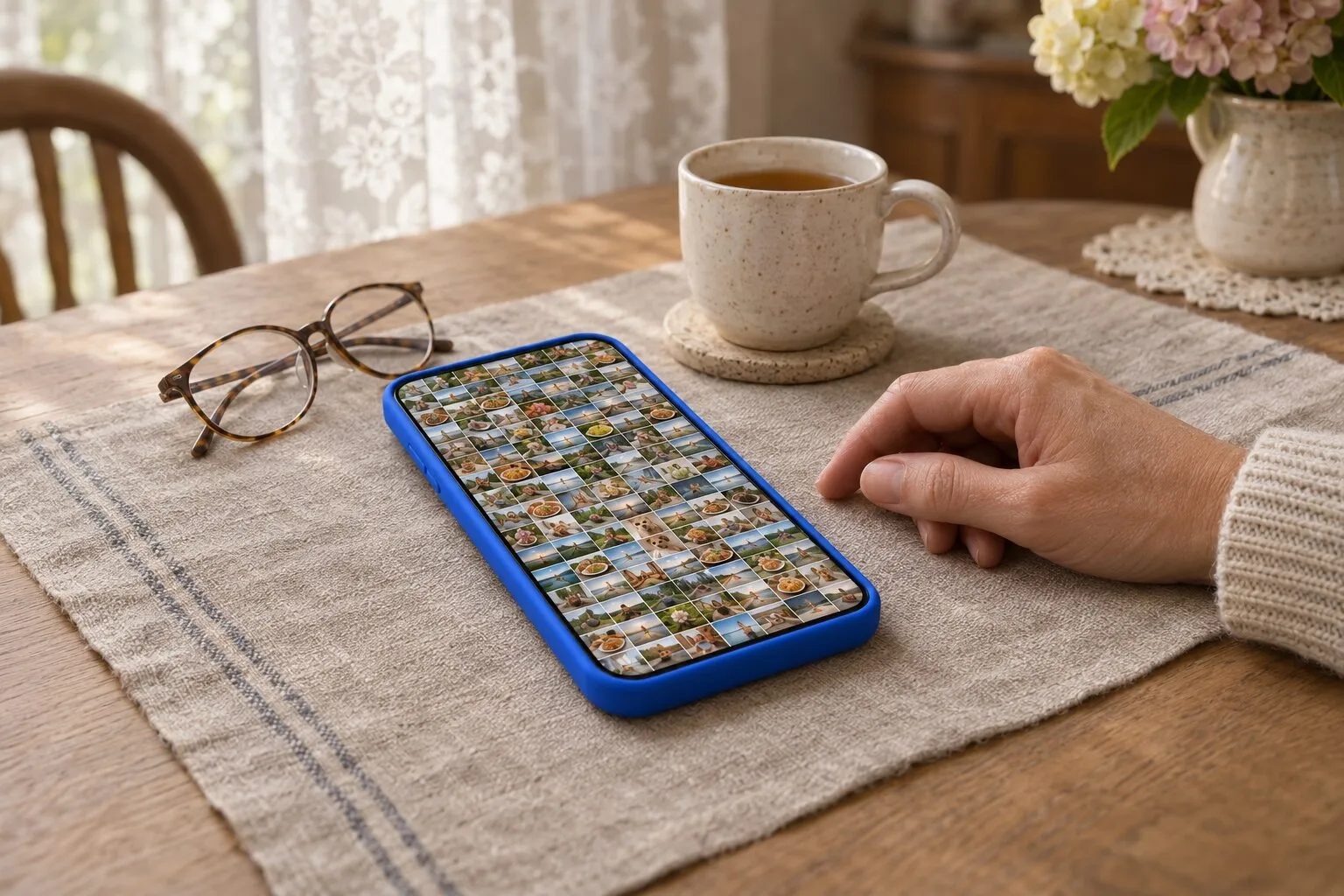
لدى أحد والديّ آلاف الصور غير المرتبة، ووعدت بأن أساعد
لترتيب صور والدك أو والدتك، اسأل أولًا عما يريده، واصنع نسخة آمنة قبل أن يُزال أي شيء، ثم مرّا معًا على سنة واحدة أو مناسبة واحدة في كل مرة، وضعا الصور المختارة في ألبوم واحد. ولا يلزمك أن تنتهي. صور iCloud لا تُعد نسخة، لأن الحذف يصل إلى كل جهاز على الحساب. وإذا كان iPhone ممتلئًا، فتلك مهمة منفصلة وأسرع بكثير.
تذكر أمك أو أبوك الصور، فتقول إنك ستساعد، ثم تفتح المكتبة: خمسة عشر عامًا من الأحفاد والحدائق ومخالفات الوقوف وعشاءات مهزوزة، دون أي ترتيب. معظم النصائح حول ترتيب صور العائلة تبدأ بالتخلص من الصور السيئة. ومع أحد والديك، هذه بداية خاطئة، لأنك قد لا تستطيع أن تعرف أي الصور هي السيئة.
هذه الصفحة عن الصور الموجودة على iPhone وفي iCloud، ومكتوبة لنظام iOS 27. أما صناديق الصور الورقية القديمة فمهمة مختلفة. وإذا كان الهاتف يخبرك بأن المساحة نفدت، فانتقل أولًا إلى مساحة iPhone لدى أمي ممتلئة: فهي في الغالب عن التطبيقات، وقد لا تحتاج إلى لمس ذكرى واحدة.
الإجابة السريعة
- اسأل عما يريده. قد يكون ألبومًا واحدًا جيدًا، أو صورًا يستطيع العثور عليها، أو أن تتركها كما هي.
- اصنع نسخة خارج iCloud، وتحقق منها، واتفقا على من يحتفظ بها.
- اجلسا معًا مع سنة واحدة أو مناسبة واحدة، واجمع القصص في أثناء ذلك.
- ضع الصور المختارة في ألبوم واحد، ثم شاركه إذا وافق والدك.
- توقف حين تنتهي الجلسة. وكل ما لم تصل إليه يمكنه أن يبقى كما هو تمامًا.
قرار من هذا؟
قرار والدك. إنها مكتبته، حتى لو كنت أنت من يجيد استخدام الهاتف. اطرح ثلاثة أسئلة منفصلة، لأن الموافقة على أحدها ليست موافقة على الآخرين:
- هل يمكنني أن أنظر فيها؟ قد تكون بعض الصور غير موجهة إليك. ومجموعة المخفية من Apple، ضمن المجموعات › أخرى، مقفلة افتراضيًا. اتركها له ليفتحها.
- هل يمكن حذف أي شيء؟ قد تكون الإجابة لا. فالمكتبة لا تحتاج إلى أن تصغر حتى يصبح الاستمتاع بها أسهل.
- هل يمكن مشاركتها؟ تحقق من ذلك قبل أن ترسل أي شيء إلى إخوتك، أو ترفعه إلى أي مكان.
إذا لم يرد والدك أن يتم ذلك أصلًا، فاصنع النسخة إن سمح لك، وتوقف عند ذلك. وإذا لم يعد قادرًا على القرار، فاحتفظ بكل شيء الآن وتحدث مع بقية العائلة قبل أن يُزال أي شيء. وأخبر إخوتك بما تفعله في كل الأحوال، حتى لا يكتشف أحد الأمر بعد أن تختفي صورة.
وهذه أيضًا اللحظة المناسبة لطرح موضوع يكون أسهل والجميع حاضرون. يمكن للوالد أن يضيف جهة اتصال وارثة إلى حسابه في Apple على iOS 15.2 أو أحدث، ولا يحتاج الشخص الذي يختاره إلى جهاز من Apple. وقد يجنّب ذلك العائلة أمر المحكمة الذي تطلبه Apple في غير ذلك.
اصنع نسخة آمنة قبل أن تزيل أي شيء
لا شيء آخر في هذه الصفحة عاجل، لكن هذا يأتي أولًا. صور iCloud تُبقي مكتبة واحدة على كل أجهزته، لذا فكل ما يُحذف على iPhone يُحذف من كل مكان، ونصيحة Apple نفسها هي الاحتفاظ بنسخ احتياطية. وتحذّر Apple من أنه إذا تجاوزت مساحة تخزين iCloud حدها، تُزال الصور المحذوفة فورًا ولا تصل أبدًا إلى المحذوفة مؤخرًا.
انظر أولًا كيف أُعدّت المكتبة. افتح الإعدادات › [اسم والدك] › iCloud › الصور:

- مزامنة هذا الـ iPhone قيد التشغيل: المكتبة في iCloud، وعمليات الحذف تنتشر. دوّن العدد في سطر في iCloud، لتقارنه بالنسخة لاحقًا.
- مساحة تخزين iPhone على تحسين التخزين: قد يحمل iPhone نسخًا أصغر بينما تبقى الملفات الأصلية بالدقة الكاملة في iCloud. وتقول Apple إن عليك تنزيل الملفات الأصلية إلى iPhone قبل استيرادها إلى كمبيوتر Windows، وقد لا يكون ذلك ممكنًا إذا لم تتسع المكتبة.
- مزامنة هذا الـ iPhone متوقفة: قد يحمل هذا الـ iPhone النسخة الوحيدة، فتصبح النسخة أهم.
ثم انسخها. يشرح دليل Apple لـنقل الصور النقل بكابل إلى Mac أو كمبيوتر Windows. ويمكن لـ Mac مسجّل الدخول بحساب Apple نفسه أن يحمل الملفات بحجمها الكامل باستخدام تنزيل الملفات الأصلية إلى هذا الـ Mac، لكنه يظل مكتبة متزامنة: الحذف يصل إليه أيضًا، لذا انسخ الملفات منه إلى قرص. ولمجموعة أصغر، ترسل طريقة تصدير الملفات الأصلية غير المعدّلة من Apple الصور المحددة إلى قرص خارجي. وطرق النسخ هذه مأخوذة من أدلة Apple، ولم نلتقط شاشاتها. ويقارن دليلنا لـحفظ الصور دون iCloud بين الطرق.
تحقق من النسخة قبل أن تثق بها. قارن الأعداد في تطبيق الصور، وتذكّر أن مجلد الملفات المصدَّرة قد يُظهر عددًا أكبر لأن الصور الحية تُصدَّر كملفين. ثم افتح بعض الصور من أقدم سنة، وفيديو أو اثنين. واترك نسخة مع والدك إن أمكن. فهي صوره، ومن حقه أن يعرف أين النسخة.
افعلها معه، قصةً بعد قصة
ترتيب صور والدك وحدك يعطيك مكتبة أكثر ترتيبًا. أما فعل ذلك معه فيعطيك ما لا يستطيع أحد غيره تقديمه: من هذا الشخص، وزفاف من هذا، ولماذا كان ذلك الكلب هناك. اعتبر ذلك هو الغاية من الجلسات، والترتيب ما يحدث في الطريق.
- اسأل “من هذا؟” بدلًا من “نحتفظ بها أم نحذفها؟” السؤال الأول متعة. والثاني يُتعب بسرعة.
- الأصل هو الاحتفاظ. لا تُحذف صورة إلا حين يقول والدك ذلك. فما يبدو لك نفايات قد يكون الصورة الوحيدة لمطبخ يشتاق إليه.
- اكتب ما يقوله كما يقوله. في أي صورة، اسحب لأعلى لتجد حقل التسمية التوضيحية. وتقول Apple إن التسميات التوضيحية تجعل العثور على الصورة في البحث أسهل أيضًا، لذا فإن “عيد ميلاد الخالة روزا الستين” يصلح ملاحظةً وطريقًا للعودة معًا.
- سمِّ الأشخاص. في اللوحة نفسها، أو ضمن المجموعات › الأشخاص والحيوانات الأليفة، يمكنك تسمية شخص أو حيوان أليف، ويسمّيه تطبيق الصور في صوره الأخرى أيضًا.
- أبقِ الشكوك شكوكًا. عبارة “أبي يظن أنها 1998، وربما 1999” تخبر القارئ في المستقبل أكثر من تخمين واثق.
- توقف والأمر ما زال ممتعًا. تريده أن يوافق على الجلسة التالية.
وإذا كنتما تعيشان بعيدًا، فيمكنكما فعل ذلك في مكالمة: تشرح صفحتنا عن iPhone الوالدين كيف ترى شاشته عبر FaceTime، بما في ذلك الحدود التي تضعها Apple.
إذا كان والدك قد توفي
خذ وقتك من فضلك. لا شيء في الترتيب له موعد نهائي. لكن من المفيد أن تعرف بعض الأمور العملية مبكرًا، لأن الأخطاء هنا يصعب التراجع عنها. لم نمر بهذه الإجراءات بأنفسنا، لذا فكل ما هنا مأخوذ من صفحات Apple، وقد تختلف قواعد بلدك.
- لا تمسح أجهزته ولا تُعِد ضبطها الآن. تقول Apple إنها لا تستطيع إزالة رمز دخول الجهاز دون مسحه، وإنها لا تستطيع فك تشفير البيانات المشفرة تشفيرًا تامًا بين الطرفين. وقد يحمل الجهاز النسخة الوحيدة من شيء ما.
- تحقق هل أضاف جهة اتصال وارثة. يمكن لـجهة الاتصال الوارثة أن تطلب الوصول إلى بيانات الحساب، وقد تتضمن الصور. وتحتاج إلى مفتاح الوصول الذي أُنشئ حين اختيرت، إضافةً إلى شهادة الوفاة (وتختلف المستندات حسب البلد أو المنطقة). ولا تشمل الأفلام والموسيقى والكتب المشتراة، ولا كلمات السر في سلسلة مفاتيح iCloud.
- إذا لم تكن هناك جهة اتصال وارثة، تقول Apple إنها تحتاج إلى مستندات قانونية قبل أن تستطيع المساعدة، وتشمل عمومًا شهادة الوفاة. ويعني ذلك أمرًا من المحكمة في الولايات المتحدة وبعض الأماكن الأخرى، ومستندات أخرى في فرنسا وألمانيا واليابان وأستراليا ونيوزيلندا.
إذا كنت تستطيع فتح الصور بالفعل، فانسخها أولًا واترك الترتيب لوقت لاحق، مهما طال. وإذا رتّبتها، فلا شيء في هذه الصفحة يطلب منك حذف أي شيء. فقد ترغب بقية العائلة في رؤيتها أولًا.
اعمل على جلسات قصيرة، سنةً سنة أو مناسبةً مناسبة
مكتبة بهذا الحجم لا تُنجز دفعة واحدة، ولا تحتاج إلى ذلك. اختر جزءًا صغيرًا واحدًا له معنى عند والدك، بدلًا من البدء من الأول. فالسنة التي وُلد فيها حفيد جلسة أولى أفضل من أقدم الصور على الهاتف.
| يمكن أن تكون الجلسة | أين تجدها في تطبيق الصور |
|---|---|
| سنة واحدة | المكتبة، اسحب لأسفل، السنوات |
| مناسبات شهر واحد | المكتبة، اسحب لأسفل، الأشهر |
| رحلة واحدة | المجموعات › الرحلات |
| شخص واحد | المجموعات › الأشخاص والحيوانات الأليفة |
عرضا السنوات والأشهر مفيدان هنا. تقول Apple إنهما منتقيان لعرض أفضل اللقطات ويستبعدان الصور المتشابهة ولقطات الشاشة والإيصالات، لذا يمكنكما رؤية ما حملته سنة دون الخوض فيها كلها. وهما لا يخفيان شيئًا من المكتبة: اضغط على الكل لترى كل شيء. ويشرح دليلنا لـترتيب الصور حسب التاريخ الخطوات، وكيف تصحح تاريخًا خاطئًا.
لا يسجل تطبيق الصور ما مررتما عليه، لذا احتفظ بقائمة قصيرة في الملاحظات: “2014 انتهت، 2015 نصفها”. فتعرف من أين تبدأ في المرة القادمة، ويرى كلاكما أن العمل يتقدم.
وإذا أراد والدك أن يتخلص من بعض الأشياء أيضًا، فابدأ بما يحتاج إلى قرارات قليلة، واعرضه عليه قبل أن تزيل أي شيء: لقطات الشاشة، والنسخ المطابقة، والفيديوهات الطويلة التي صُوّرت بالخطأ. ويقدّم دليلنا لـحذف الصور القديمة سنة بعد سنة الروتين لما تبقى. ويستطيع والدك أن يغيّر رأيه خلال 30 يومًا، إلا إذا تجاوز iCloud حده، لذا لا تقترب من المحذوفة مؤخرًا إلا إذا كانت المساحة مطلوبة.
ماذا تفعل بالصور المختارة
لا تحتاج الصور المختارة إلى الذهاب بعيدًا. الهدف مكان واحد يستطيع والدك أن يفتحه دون مساعدة.
- أنشئ ألبومًا واحدًا. سمّه باسم غايته، مثل “أجمل صور العائلة” أو “الأحفاد”. الألبوم يشير إلى الصور فقط، لذا لا يستهلك مساحة إضافية، وإزالة صورة منه لا تحذفها. ويمكن لسنة أو رحلة أن يكون لها ألبوم صغير خاص بها حين يبدو الألبوم الأول طويلًا جدًا.
- ضعه حيث سيراه. المس الألبوم مع الاستمرار واضغط على تثبيت، فيظهر قرب أعلى المجموعات.
- شاركه مع العائلة، إذا وافق والدك. الألبوم المشترك يرسل الصور المختارة دون فتح المكتبة. وفي iOS 27 يحتفظ بالدقة الكاملة ويُحتسب من مساحة تخزين iCloud لدى مالكه، بما في ذلك ما يضيفه الآخرون. وتقارن صفحتنا عن صور العائلة على أجهزة iPhone مختلفة بين الخيارات.
- حدّث النسخة. الألبوم ليس نسخة احتياطية. بعد بضع جلسات، انسخ الصور المختارة إلى القرص مرة أخرى، حتى يكون أفضلها موجودًا في أكثر من مكان.
- اعمل أقل في العام القادم. إذا استمر الأمر، فاختيار عدد محدد من الصور كل شهر مهمة أصغر بكثير من هذه.
وكل ما لم تصلا إليه يبقى في المكتبة، حيث سيظل البحث والسنوات يعثران عليه. وهذا مكان جيد له.
كيف يساعد PrunePic
PrunePic، تطبيقنا، يناسب جزء الجلوس معًا. فشبكة الصور المصغرة يصعب الحديث حولها. أما صورة واحدة في كل مرة، بملء الشاشة، فأسهل بكثير: تنظر أنت، ويتحدث هو، ويسحب أحدكما. ويحتاج إلى iOS 26 أو أحدث ويعمل على الـ iPhone الذي يحمل الصور، فتحقق من ذلك أولًا. إنه تطبيقنا، فاحكم عليه وأنت تضع ذلك في اعتبارك؛ والخطوات أعلاه تعمل من دونه.
- يتذكر أين وصلتما. يُحفظ كل قرار، لذا تبدأ كل جلسة بصور لم تمرّا عليها، ولا تحتاج إلى القائمة في الملاحظات.
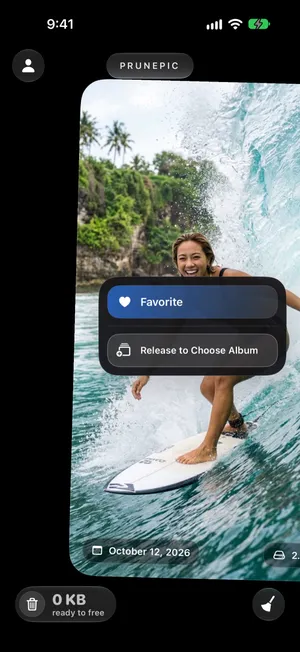
- الصور المختارة تذهب مباشرة إلى الألبوم. اسحب لأعلى للإبقاء، أو اسحب لليمين وأسقِط الصورة على Favorite (المفضلة) أو على ألبوم مثبّت. وهي ألبومات عادية في تطبيق الصور، لذا سيجدها والدك في تطبيق الصور.
- لا يُحذف شيء عند السحب. تنتظر الصور التي سحبتها لليسار في سلة مهملات PrunePic (Trash في التطبيق)، حيث يمكنكما مراجعتها معًا وإعادة أي صورة. ثم يطلب iOS التأكيد، وتنتقل إلى المحذوفة مؤخرًا.
- تختار أنت الجزء. يعمل نمط Everything من الأحدث أو من الأقدم. ونمط Trips & Moments، وهو جزء من PrunePic Pro، يعرض رحلة واحدة في كل مرة ويعرض وضع الصور المختارة في ألبوم يحمل اسمها.
تتيح الخطة المجانية حصة يومية في نمط Everything. ولا يصنع PrunePic نسخة من أي شيء، لذا أنجز تلك الخطوة أولًا في كل الأحوال. وصورك لا تغادر جهازك أبدًا.
قائمة التحقق
- اسأل والدك: هل يمكنني أن أنظر، وهل يمكن حذف أي شيء، وهل يمكن مشاركة أي شيء؟
- انظر إلى الإعدادات › [اسم والدك] › iCloud › الصور: هل المزامنة قيد التشغيل، وهل الملفات الأصلية على iPhone؟
- انسخ المكتبة إلى كمبيوتر أو قرص، ثم تحقق من العدد وافتح بعض الصور القديمة.
- اختر سنة أو مناسبة واحدة تهمه.
- مرّا عليها معًا، وأضف التسميات التوضيحية والأسماء وهو يتحدث.
- ضع الصور المختارة في ألبوم واحد، وثبّته.
- دوّن أين توقفتما، ثم توقف.
- شارك الألبوم إذا وافق، وانسخ الصور المختارة إلى القرص بعد بضع جلسات.
الأسئلة الشائعة
من يجب أن يقرر أي صور والدي نحتفظ بها؟
والدك نفسه، ما دام قادرًا على ذلك ويريده. والموافقة على أن ترتّب ليست موافقة على الحذف أو المشاركة، لذا اسأل عن كل منها على حدة. وإذا لم يستطع أن يقرر أو لم يرد ذلك، فاصنع نسخة واحتفظ بكل شيء حتى تتفق العائلة على ما يحدث بعد ذلك.
هل عليّ أن أمرّ على كل الصور؟
لا. رتّب السنوات أو المناسبات التي تهم والدك أكثر من غيرها، واترك الباقي حيث هو. الصور القديمة لا تكلّف شيئًا إلا إذا ضاقت المساحة، وإذا ضاقت، فإزالة التطبيقات والفيديوهات الطويلة تأتي عادةً قبل ترتيب الذكريات.
هل iCloud نسخة آمنة من صور والدي؟
لا. تقول Apple إن الصورة المحذوفة على جهاز واحد تُحذف من كل مكان تُستخدم فيه صور iCloud، وتنصح الناس بالاحتفاظ بنسخ احتياطية من مكتبتهم. والنسخة الآمنة هي التي تكون على كمبيوتر أو قرص لا يصل إليه الحذف على iPhone.
كيف أحفظ القصة وراء صورة؟
اسأل وأنتما تنظران إليها، ثم اكتب الإجابة في حقل التسمية التوضيحية: افتح الصورة في تطبيق الصور واسحب لأعلى. وتقول Apple إن التسميات التوضيحية تجعل العثور على الصورة في البحث أسهل أيضًا. ويمكنك في اللوحة نفسها تسمية الأشخاص والحيوانات الأليفة. وإذا لم يكن والدك متأكدًا من تاريخ أو اسم، فاكتب ذلك أيضًا بدلًا من التخمين.
هل يمكنني الوصول إلى صور أحد والديّ بعد وفاته؟
يعتمد ذلك على ما أعدّه. فجهة الاتصال الوارثة تحتاج إلى مفتاح الوصول الذي أُنشئ حين اختيرت، وإلى شهادة الوفاة؛ وتختلف المستندات حسب البلد أو المنطقة. ومن دونها، تطلب Apple أمرًا من المحكمة أو مستندات قانونية أخرى، حسب مكان إقامتك. ولا تستطيع Apple إزالة رمز دخول الجهاز دون مسحه، لذا لا تمسح أي شيء قبل أن تعرف ما عليه.
هل يمكن لإخوتي وأخواتي رؤية الصور أيضًا؟
نعم، بعد أن يوافق والدك. يتيح لك الألبوم المشترك إرسال الصور المختارة دون فتح المكتبة كلها. وفي iOS 27، تقول Apple إن الألبومات المشتركة تحتفظ بالدقة الكاملة وتُحتسب من مساحة تخزين iCloud لدى مالكها، بما في ذلك ما يضيفه الآخرون. أما الألبومات التي أُنشئت على iOS 26 أو أقدم فتصغّر الصور إلى 2048 بكسل على الضلع الأطول، لذا احتفظ بالملفات الأصلية في مكان آخر.
اقرأ أيضًا
- الميزاتSwipe to delete photos, one at a timePrunePic shows your iPhone photos and videos one at a time. Swipe left to delete, up to keep, right to favorite. Nothing is gone until you empty the trash.
- الميزاتSort photos into albums while you swipePrunePic is a photo organizer for iPhone that files keepers as you clean: swipe right, drop the photo on a pinned album, or search your albums or create a new one.
- حالات الاستخدامMy mom's iPhone storage is fullHelping a parent with a full iPhone? What to check first, what is safe to clear without asking, and how to do it over FaceTime from your own phone.
- حالات الاستخدامصور عائلتنا موزعة على أجهزة iPhone لدى الجميعنظّم صور العائلة حين يملك كل فرد iPhone خاصًا به: متى تستخدم مكتبة مشتركة أو ألبومًا مشتركًا، وما الذي تنظّفه أولًا، وكيف تحتفظ بنسخة من كل شيء.
 الأدلةكيفية ترتيب الصور وتنظيمها على iPhoneرتّب صور iPhone في ألبومات ومجلدات دون إنشاء نسخ مكررة، واعرف ما يرتبه تطبيق الصور لك تلقائيًا، ونظّم مكتبة كبيرة على جلسات قصيرة.
- الأدلةكيفية حذف الصور القديمة من iPhoneلا يتيح تطبيق الصور زرًا للحذف حسب السنة. انتقل إلى سنة قديمة واسحب للتحديد، أو استخدم اختصارًا بفلتر "تاريخ الالتقاط"، أو راجع من الأقدم لتحتفظ بما يهمك.