
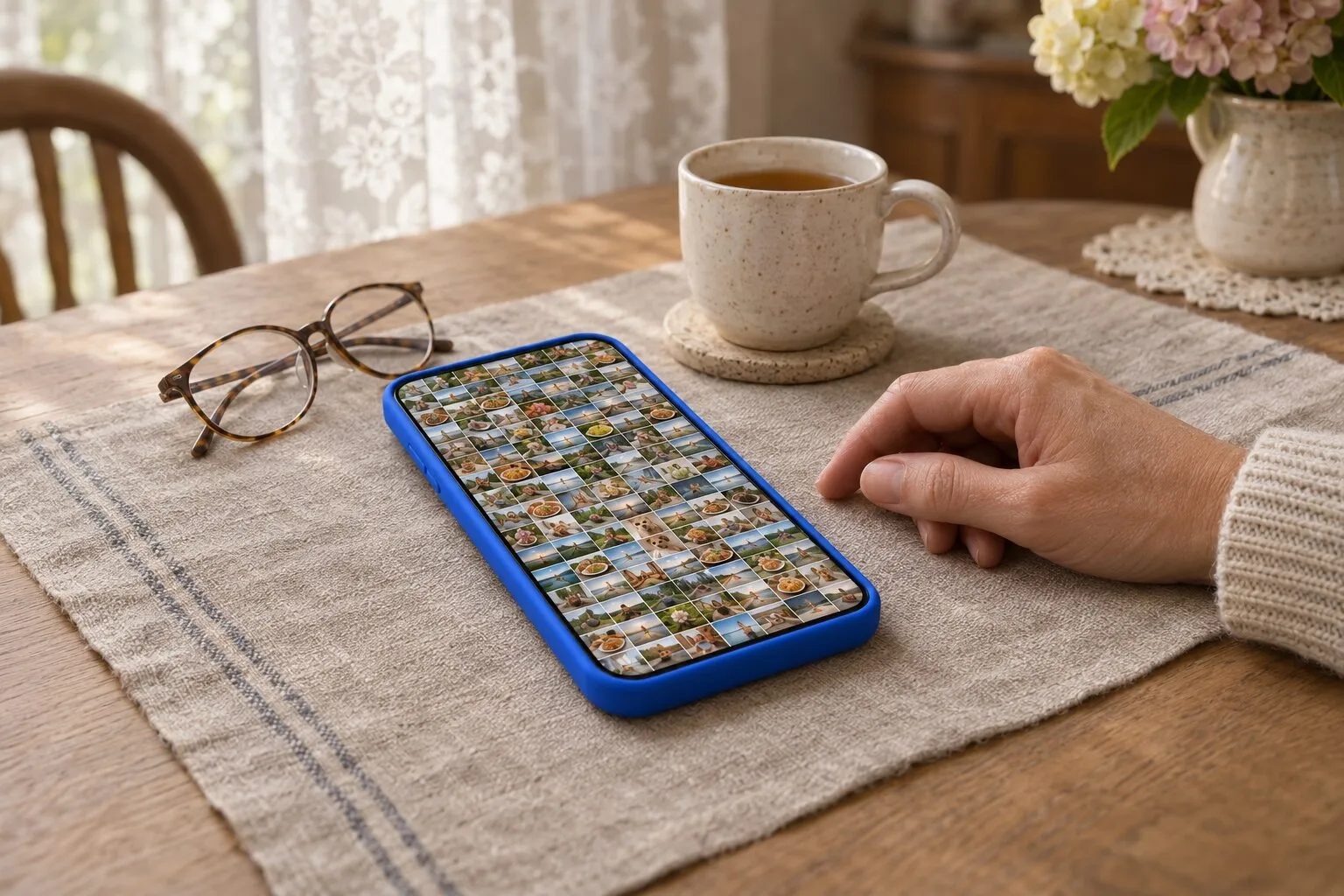
Mamma eller pappa har tusenvis av usorterte bilder, og jeg lovet å hjelpe
For å sortere bildene til en forelder spør du hva de vil, lager en trygg kopi før noe fjernes, og går så gjennom ett år eller én hendelse om gangen sammen med dem og legger de beste bildene i ett album. Du trenger ikke bli ferdig. iCloud Bilder teller ikke som kopien, for en sletting når alle enhetene på kontoen. Er iPhonen full, er det en egen og mye raskere jobb.
Mamma eller pappa nevner bildene, du sier at du skal hjelpe, og så åpner du biblioteket: femten år med barnebarn, hager, parkeringsbøter og uskarpe middager, i ingen som helst rekkefølge. De fleste råd om å sortere familiebilder begynner med å kaste de dårlige. Med en forelder er det feil sted å begynne, for det er ikke sikkert du kan se hvilke det er.
Denne siden handler om bilder på en iPhone og i iCloud, skrevet for iOS 27. Skoesker med gamle papirbilder er en annen jobb. Sier telefonen at den er tom for plass, går du først til mammas iPhone-lagring er full: det handler mest om apper, og kanskje trenger du ikke røre et eneste minne.
Det korte svaret
- Spør hva de vil. Det kan være ett fint album, bilder de klarer å finne, eller at du lar dem være i fred.
- Lag en kopi utenfor iCloud, sjekk den, og bli enige om hvem som tar vare på den.
- Sett dere sammen med ett år eller én hendelse, og samle historiene underveis.
- Legg de beste bildene i ett album, og del det hvis forelderen din sier ja.
- Stopp når økten er over. Alt dere ikke kom til, kan ligge akkurat der det ligger.
Hvem sin avgjørelse er det?
Forelderen din sin. Det er deres bibliotek, selv om det er du som kan bruke telefonen. Still tre separate spørsmål, for et ja til ett av dem er ikke et ja til de andre:
- Kan jeg se gjennom dem? Noen bilder er kanskje ikke ment for deg. Apples samling Skjult, under Samlinger › Annet, er låst som standard. La den være for dem å åpne.
- Kan noe slettes? Svaret kan være nei. Et bibliotek trenger ikke bli mindre for å bli lettere å glede seg over.
- Kan det deles? Sjekk dette før du sender noe til søsknene dine eller laster det opp noe sted.
Vil ikke forelderen din at dette skal gjøres i det hele tatt, lager du kopien hvis de lar deg, og stopper der. Kan de ikke lenger bestemme, beholder du alt inntil videre og snakker med resten av familien før noe fjernes. Fortell søsknene dine hva du gjør uansett, så ingen får vite det først etter at et bilde er borte.
Dette er også et godt tidspunkt å ta opp et tema som er lettere mens alle er her. En forelder kan legge til en kontoarving på Apple-kontoen sin i iOS 15.2 eller nyere, og personen de velger, trenger ikke ha en Apple-enhet. Det kan spare familien for rettskjennelsen Apple ellers ber om.
Få en trygg kopi før du fjerner noe
Ingenting annet på denne siden haster, men dette kommer først. iCloud Bilder holder ett bibliotek på tvers av enhetene deres, så alt som slettes på iPhonen, slettes overalt, og Apples eget råd er å ta sikkerhetskopier. Apple advarer om at hvis iCloud-lagringen er over grensen, fjernes slettede bilder med en gang og havner aldri i Nylig slettet.
Se først hvordan biblioteket er satt opp. Åpne Innstillinger › [navnet deres] › iCloud › Bilder:

- Synkroniser denne iPhonen er på: biblioteket ligger i iCloud, og slettinger sprer seg. Noter tallet ved I iCloud, så du kan sammenligne det med kopien senere.
- iPhone-lagring står på Optimaliser lagring: iPhonen kan ha mindre versjoner mens originalene i full oppløsning blir liggende i iCloud. Apple sier at du må laste ned originalene til iPhonen før du importerer til en Windows-PC, og det går kanskje ikke hvis biblioteket ikke får plass.
- Synkroniser denne iPhonen er av: denne iPhonen kan ha den eneste kopien, så kopien er enda viktigere.
Kopier det så. Apples guide til å overføre bilder dekker en kabel til en Mac eller en Windows-PC. En Mac på den samme Apple-kontoen kan ha filer i full størrelse med Last ned originaler til denne Macen, men det er fortsatt et synkronisert bibliotek: en sletting når det også, så kopier filene fra det til en disk. For et mindre utvalg sender Apples vei med Eksporter uendrede originaler markerte bilder til en ekstern disk. Disse kopieringsveiene kommer fra Apples guider, og vi har ikke tatt skjermbilder av de skjermene. Guiden vår om å lagre bilder uten iCloud sammenligner veiene.
Sjekk kopien før du stoler på den. Sammenlign antallene i Bilder, og husk at en mappe med eksporterte filer kan vise flere fordi Live Photos eksporteres som to filer. Åpne så noen bilder fra det eldste året og en video eller to. La forelderen din få beholde en kopi hvis du kan. Det er deres bilder, og de bør vite hvor kopien er.
Gjør det sammen med dem, én historie om gangen
Sorterer du foreldrenes bilder alene, får du et ryddigere bibliotek. Gjør du det sammen med dem, får du det ingen andre kan gi deg: hvem det er, hvem sitt bryllup, hvorfor den hunden var der. Se på det som poenget med øktene, og på sorteringen som noe som skjer underveis.
- Spør «hvem er dette?» i stedet for «beholde eller slette?» Det første spørsmålet er en glede. Det andre blir fort slitsomt.
- Behold som standard. Et bilde forsvinner bare når forelderen din sier det. Det som ser ut som skrot for deg, kan være det eneste bildet av et kjøkken de savner.
- Skriv det ned mens de sier det. På et hvilket som helst bilde sveiper du opp for å finne bildetekstfeltet. Apple sier at bildetekster også gjør et bilde lettere å finne i Søk, så «Tante Rosas 60-årsdag» fungerer både som notat og som vei tilbake.
- Gi personene navn. I det samme panelet, eller under Samlinger › Personer og kjæledyr, kan du gi navn til en person eller et kjæledyr, og Bilder setter navnet på dem i de andre bildene deres også.
- La tvil forbli tvil. «Pappa tror 1998, kanskje -99» forteller en framtidig leser mer enn en selvsikker gjetning.
- Stopp mens det fortsatt er gøy. Du vil at de skal si ja til neste gang.
Bor dere ikke sammen, kan dere gjøre dette over en samtale: siden vår om foreldres iPhone forklarer hvordan du ser skjermen deres over FaceTime, med de begrensningene Apple setter.
Hvis forelderen din er død
Ta dette i ditt eget tempo. Ingenting med sorteringen har noen frist. Noen praktiske ting er verdt å vite tidlig, fordi feil her er vanskelige å gjøre om. Vi har ikke gått gjennom disse prosessene selv, så alt her kommer fra Apples sider, og reglene i ditt land kan være annerledes.
- Ikke slett eller tilbakestill enhetene deres ennå. Apple sier at selskapet ikke kan fjerne en enhetskode uten å slette enheten, og at det ikke kan dekryptere ende-til-ende-kryptert data. Enheten kan ha den eneste kopien av noe.
- Sjekk om de satte opp en kontoarving. En kontoarving kan be om tilgang til kontodata, som kan omfatte bilder. Vedkommende trenger tilgangsnøkkelen som ble laget da de ble valgt, pluss en dødsattest (dokumentkravene varierer etter land eller region). Kjøpte filmer, musikk og bøker, og passord i iCloud-nøkkelring, er ikke med.
- Finnes det ingen kontoarving, sier Apple at selskapet trenger juridiske dokumenter før det kan hjelpe, vanligvis blant annet en dødsattest. Det betyr en rettskjennelse i USA og noen andre land, og andre papirer i Frankrike, Tyskland, Japan, Australia og New Zealand.
Kan du allerede åpne bildene, kopierer du dem først og lar sorteringen vente så lenge du vil. Sorterer du dem, er det ingenting på denne siden som krever at du sletter noe. Resten av familien vil kanskje se dem først.
Jobb i små økter, år for år eller hendelse for hendelse
Et så stort bibliotek kan ikke gjøres på én gang, og det trenger det heller ikke. Velg en liten bit som betyr noe for forelderen din, i stedet for å begynne fra starten. Året et barnebarn ble født, er en bedre første økt enn de eldste bildene på telefonen.
| Én økt kan være | Der du finner det i Bilder |
|---|---|
| Ett år | Bibliotek, sveip nedover, År |
| Hendelsene i én måned | Bibliotek, sveip nedover, Måneder |
| Én tur | Samlinger › Turer |
| Én person | Samlinger › Personer og kjæledyr |
Visningene År og Måneder hjelper her. Apple sier at de er kuratert for å vise de beste bildene og utelater lignende bilder, skjermbilder og kvitteringer, så du og forelderen din kan se hva et år inneholdt uten å vasse gjennom alt. De skjuler ingenting i biblioteket: trykk på Alle for å se alt. Guiden vår om å sortere bilder etter dato har stegene, og viser hvordan du retter en dato som er feil.
Bilder holder ikke styr på hva dere allerede har gått gjennom, så hold en kort liste i Notater: «2014 ferdig, 2015 halvveis». Da vet du hvor du skal begynne neste gang, og dere ser begge at det går framover.
Vil forelderen din også rydde bort ting, tar du først det som krever få avgjørelser, og viser dem det før du fjerner noe: skjermbilder, eksakte duplikater og lange videoer tatt ved et uhell. Guiden vår om å slette gamle bilder år for år har rutinen for resten. Forelderen din kan ombestemme seg i 30 dager, med mindre iCloud er over grensen, så la Nylig slettet være i fred med mindre plassen trengs.
Hva du gjør med de beste bildene
De beste bildene trenger ikke å flyttes langt. Målet er ett sted forelderen din kan åpne uten hjelp.
- Lag ett album. Gi det navn etter hva det er til, for eksempel «Det beste av familien» eller «Barnebarna». Et album peker bare til bilder, så det bruker ingen ekstra plass, og å fjerne et bilde fra det sletter ikke bildet. Et år eller en tur kan få sitt eget lille album når det første begynner å føles for langt.
- Legg det der de ser det. Trykk og hold på albumet og trykk på Fest, så vises det nær toppen av Samlinger.
- Del med familien, hvis forelderen din sier ja. Et delt album sender de beste bildene uten å åpne biblioteket. I iOS 27 beholder det full oppløsning og teller mot eierens iCloud-lagring, også det andre legger til. Siden vår om familiebilder på flere iPhoner sammenligner alternativene.
- Oppdater kopien. Et album er ikke en sikkerhetskopi. Etter noen økter kopierer du de beste bildene til disken igjen, så det beste finnes mer enn ett sted.
- Gjør mindre neste år. Kommer dette i gang, er det å velge et fast antall bilder hver måned en langt mindre jobb enn denne var.
Alt dere ikke kom til, blir liggende i biblioteket, der Søk og År fortsatt finner det. Det er et fint sted for det.
Slik hjelper PrunePic
PrunePic, appen vår, passer til den delen der dere sitter sammen. Et rutenett med miniatyrbilder er vanskelig å prate over. Ett bilde om gangen, i fullskjerm, er mye enklere: du ser, de forteller, og en av dere sveiper. Den krever iOS 26 eller nyere og kjører på iPhonen som har bildene, så sjekk det først. Det er vår app, så vurder den med det i bakhodet; stegene ovenfor fungerer uten den.
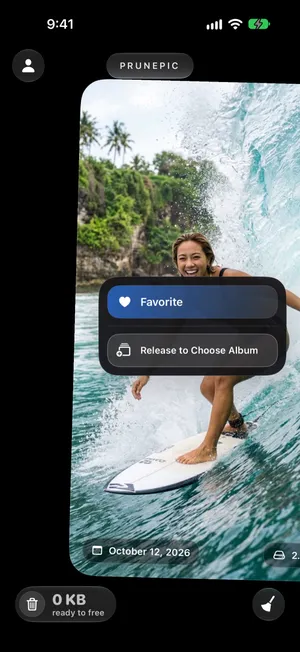
- Den husker hvor dere kom til. Hver avgjørelse lagres, så hver økt begynner med bilder dere ikke har gått gjennom, og du trenger ikke listen i Notater.
- De beste bildene går rett i albumet. Sveip opp for å beholde, eller sveip til høyre og slipp bildet på Favorite eller et festet album. Det er vanlige albumer i Bilder, så forelderen din finner dem i Bilder.
- Ingenting slettes når du sveiper. Bilder du sveiper til venstre, venter i papirkurven i PrunePic, der dere kan se gjennom dem sammen og legge tilbake det dere vil. Så ber iOS deg bekrefte, og de havner i Nylig slettet.
- Du velger utvalget. Modusen Everything går gjennom de nyeste eller de eldste først. Trips & Moments, en del av PrunePic Pro, viser én tur om gangen og tilbyr å legge de beste bildene i et album oppkalt etter den.
Gratisversjonen har en daglig kvote i modusen Everything. PrunePic lager ikke kopi av noe, så ta det steget først uansett. Bildene dine forlater aldri enheten.
Sjekkliste
- Spør forelderen din: kan jeg se, kan noe slettes, kan noe deles?
- Se på Innstillinger › [navnet deres] › iCloud › Bilder: er synkroniseringen på, og ligger originalene på iPhonen?
- Kopier biblioteket til en datamaskin eller en disk, og sjekk så antallet og åpne noen gamle bilder.
- Velg ett år eller én hendelse som betyr noe for dem.
- Gå gjennom det sammen, og legg til bildetekster og navn mens de forteller.
- Legg de beste bildene i ett album, og fest det.
- Noter hvor dere stoppet, og stopp.
- Del albumet hvis de sier ja, og kopier de beste bildene til disken etter noen økter.
Vanlige spørsmål
Hvem skal bestemme hvilke av bildene til mor eller far som skal beholdes?
Forelderen din, så lenge de kan og vil. Å si ja til at du sorterer er ikke det samme som å si ja til å slette eller dele, så spør om hver av delene for seg. Kan eller vil de ikke bestemme, lager du en kopi og beholder alt til familien er enig om hva som skal skje videre.
Må jeg gå gjennom alle sammen?
Nei. Sorter de årene eller hendelsene forelderen din bryr seg mest om, og la resten ligge der det ligger. Gamle bilder koster ingenting med mindre lagringen er knapp, og er den det, kommer som regel opprydding i apper og lange videoer før sortering av minner.
Er iCloud en trygg kopi av foreldrenes bilder?
Nei. Apple sier at et bilde som slettes på én enhet, slettes overalt der iCloud Bilder brukes, og ber folk ta sikkerhetskopier av biblioteket. En trygg kopi ligger på en datamaskin eller en disk som en sletting på iPhonen ikke kan nå.
Hvordan tar jeg vare på historien bak et bilde?
Spør mens dere ser på det, og skriv svaret i bildetekstfeltet: åpne bildet i Bilder og sveip opp. Apple sier at bildetekster også gjør et bilde lettere å finne i Søk. I det samme panelet kan du gi navn til personer og kjæledyr. Er forelderen din usikker på en dato eller et navn, skriver du ned det også i stedet for å gjette.
Kan jeg få tilgang til bildene til en forelder etter at de er døde?
Det avhenger av hva de har satt opp. En kontoarving trenger tilgangsnøkkelen fra da vedkommende ble valgt, og en dødsattest; dokumentkravene varierer etter land eller region. Uten kontoarving ber Apple om en rettskjennelse eller andre juridiske dokumenter, avhengig av hvor du bor. Apple kan ikke fjerne en enhetskode uten å slette enheten, så ikke slett noe før du vet hva som ligger der.
Kan søsknene mine også se bildene?
Ja, når forelderen din sier ja. Med et delt album kan du sende de beste bildene uten å åpne hele biblioteket. I iOS 27 sier Apple at delte albumer beholder full oppløsning og teller mot eierens iCloud-lagring, også det andre legger til. Albumer laget i iOS 26 eller eldre skalerer ned bildene til 2048 piksler på den lengste siden, så ha originalene et annet sted.
Les videre
- FunksjonerSwipe to delete photos, one at a timePrunePic shows your iPhone photos and videos one at a time. Swipe left to delete, up to keep, right to favorite. Nothing is gone until you empty the trash.
- FunksjonerSort photos into albums while you swipePrunePic is a photo organizer for iPhone that files keepers as you clean: swipe right, drop the photo on a pinned album, or search your albums or create a new one.
- SituasjonerMy mom's iPhone storage is fullHelping a parent with a full iPhone? What to check first, what is safe to clear without asking, and how to do it over FaceTime from your own phone.
- SituasjonerFamiliebildene våre er spredt på alles iPhonerOrganiser familiebilder når alle har sin egen iPhone: når du bør bruke fellesbibliotek eller delt album, hva du bør rydde først og hvordan du tar vare på en kopi av alt.
 GuiderHow to organize photos on iPhoneOrganize iPhone photos with albums and folders without creating duplicates, see what Photos already sorts for you, and file a big library in short sessions.
- GuiderSlik sletter du gamle bilder på iPhoneBilder har ingen knapp for å slette per år. Hopp til året og dra for å markere, bruk en snarvei med dato tatt, eller gå gjennom de eldste først og behold det viktige.