
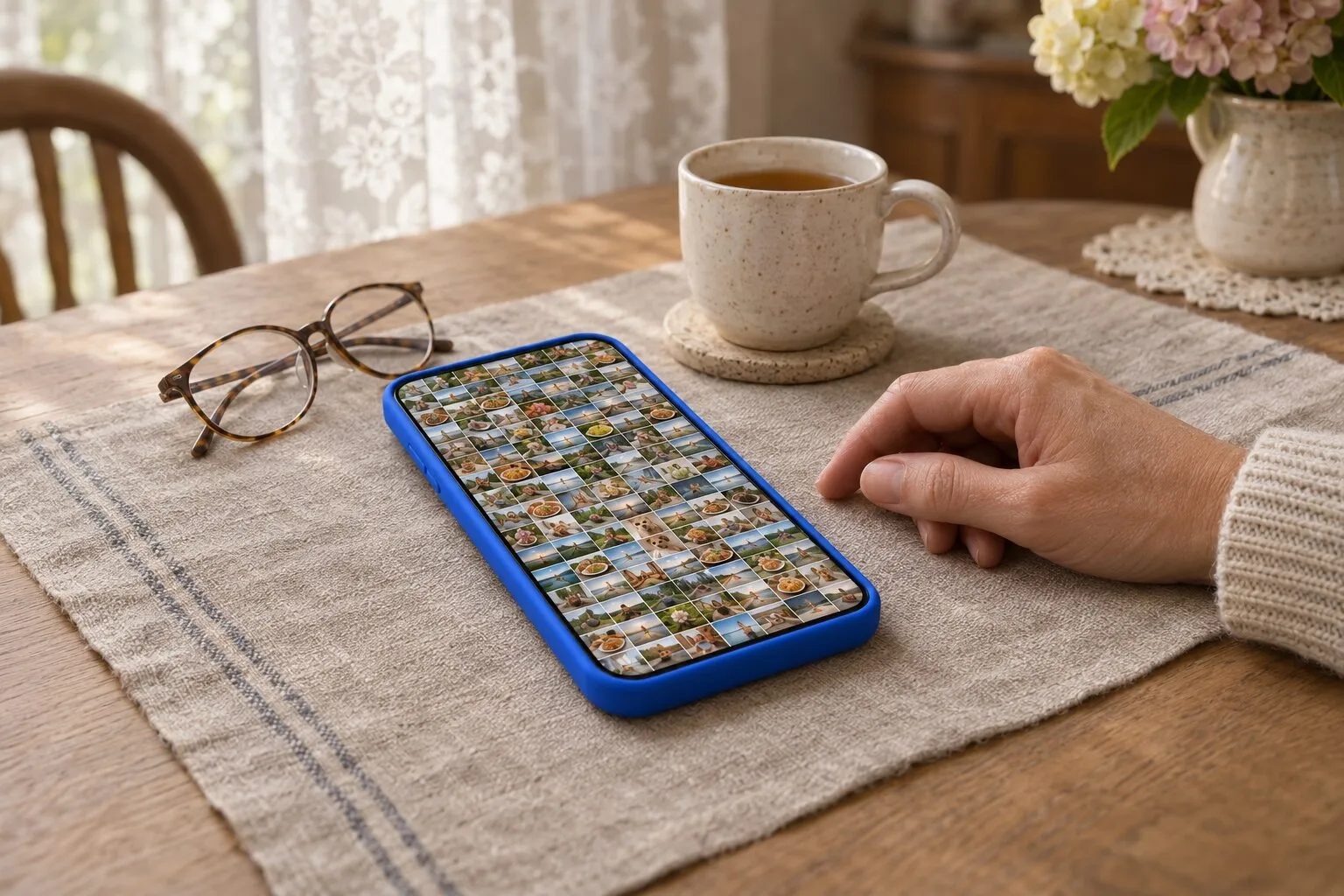
Mina föräldrar har tusentals osorterade bilder och jag lovade att hjälpa till
För att sortera dina föräldrars bilder frågar du vad de vill, gör en säker kopia innan något tas bort, går sedan igenom ett år eller en händelse i taget tillsammans med dem och lägger de bilder ni behåller i ett enda album. Du behöver inte bli klar. iCloud-bilder räknas inte som kopia, eftersom en radering når alla enheter på kontot. Om iPhonen är full är det ett separat och mycket snabbare jobb.
Din mamma eller pappa nämner bilderna, du säger att du ska hjälpa till, och sedan öppnar du biblioteket: femton år av barnbarn, trädgårdar, parkeringsböter och suddiga middagar, utan någon ordning alls. De flesta råd om att sortera familjebilder börjar med att slänga de dåliga. Med föräldrar är det fel ställe att börja, eftersom du kanske inte kan avgöra vilka det är.
Den här sidan handlar om bilder på en iPhone och på iCloud, skriven för iOS 27. Skokartonger med gamla pappersbilder är ett annat jobb. Om telefonen säger att utrymmet är slut går du först till min mammas iPhone har fullt lagringsutrymme: det handlar mest om appar, och du kanske inte behöver röra ett enda minne.
Det snabba svaret
- Fråga vad de vill. Det kan vara ett riktigt bra album, eller bilder de kan hitta, eller att du låter dem vara.
- Gör en kopia utanför iCloud, kontrollera den och kom överens om vem som har den.
- Sätt er tillsammans med ett år eller en händelse, och samla historierna på vägen.
- Lägg det ni behåller i ett album, och dela det om dina föräldrar går med på det.
- Sluta när passet är slut. Det du inte hann med kan ligga precis där det ligger.
Vems beslut är det?
Dina föräldrars. Det är deras bibliotek, även om det är du som kan hantera telefonen. Ställ tre separata frågor, eftersom ett ja på en inte är ett ja på de andra:
- Får jag titta igenom dem? Vissa bilder kanske inte är menade för dig. Apples samling Gömda, under Samlingar › Andra, är låst som förval. Låt dem öppna den själva.
- Får något raderas? Svaret kan vara nej. Ett bibliotek behöver inte bli mindre för att bli roligare att titta i.
- Får det delas? Kolla det innan du skickar något till dina syskon eller laddar upp det någonstans.
Om dina föräldrar inte vill att det här görs alls gör du kopian om de låter dig, och stannar där. Om de inte längre kan bestämma behåller du allt tills vidare och pratar med resten av familjen innan något tas bort. Berätta för dina syskon vad du gör i vilket fall som helst, så att ingen får veta det först när en bild redan är borta.
Det här är också läget att ta upp något som är lättare medan alla finns här. Din mamma eller pappa kan lägga till en kontakt för digitalt arv till sitt Apple-konto i iOS 15.2 eller senare, och personen de väljer behöver ingen Apple-enhet. Det kan bespara familjen det domstolsbeslut som Apple annars kräver.
Gör en säker kopia innan du tar bort något
Inget annat på den här sidan är bråttom, men det här kommer först. iCloud-bilder håller ett enda bibliotek på alla deras enheter, så det som raderas på iPhonen raderas överallt, och Apples eget råd är att spara säkerhetskopior. Apple varnar för att raderade bilder tas bort direkt och aldrig hamnar i Senast raderade om iCloud-lagringen är över gränsen.
Se först hur biblioteket är inställt. Öppna Inställningar › [deras namn] › iCloud › Bilder:

- Synkronisera denna iPhone är påslaget: biblioteket finns på iCloud, och raderingar sprids. Notera antalet vid På iCloud, så att du kan jämföra det med kopian senare.
- iPhone-lagring visar Optimera lagring: iPhonen kanske har mindre versioner medan originalen i full upplösning ligger på iCloud. Apple säger att du ska hämta originalen till iPhonen innan du importerar till en Windows-dator, vilket kanske inte går om biblioteket inte får plats.
- Synkronisera denna iPhone är avstängt: den här iPhonen kanske har den enda kopian, så kopian är ännu viktigare.
Kopiera sedan. Apples guide om att överföra bilder tar upp en kabel till en Mac eller en Windows-dator. En Mac med samma Apple-konto kan ha filerna i full storlek med Hämta original till datorn, men det är fortfarande ett synkroniserat bibliotek: en radering når även den, så kopiera filerna därifrån till en hårddisk. För en mindre mängd skickar Apples väg Exportera oförändrade original markerade bilder till en extern hårddisk. De här kopieringsvägarna kommer från Apples guider, och vi har inte fotograferat de skärmarna. Vår guide om att spara bilder utan iCloud jämför vägarna.
Kontrollera kopian innan du litar på den. Jämför antalen i Bilder, och kom ihåg att en mapp med exporterade filer kan visa fler eftersom Live Photos exporteras som två filer. Öppna sedan några bilder från det äldsta året och en eller två videor. Lämna en kopia hos dina föräldrar om du kan. Det är deras bilder, och de bör veta var kopian finns.
Gör det tillsammans, en historia i taget
Om du sorterar dina föräldrars bilder ensam får du ett prydligare bibliotek. Om ni gör det tillsammans får du det ingen annan kan ge: vem det där är, vems bröllop det var, varför den där hunden var med. Se det som meningen med passen, och sorteringen som något som sker på vägen.
- Fråga ”vem är det här?” i stället för ”spara eller radera?”. Den första frågan är ett nöje. Den andra blir tröttsam fort.
- Behåll som standard. En bild åker bara när dina föräldrar säger det. Det som ser ut som skräp för dig kan vara den enda bilden av ett kök de saknar.
- Skriv ner det som de säger det. Svep uppåt på en bild för att hitta fältet för bildtext. Apple säger att bildtexter också gör det lättare att hitta en bild med Sök, så ”Moster Rosas 60-årsdag” fungerar både som anteckning och som väg tillbaka.
- Namnge personerna. I samma panel, eller under Samlingar › Personer och husdjur, kan du namnge en person eller ett husdjur, och då namnger Bilder dem i deras andra bilder också.
- Låt tvivel vara tvivel. ”Pappa tror 1998, kanske -99” säger mer till en framtida läsare än en säker gissning.
- Sluta medan det fortfarande är roligt. Du vill att de ska säga ja till nästa gång.
Om ni bor långt ifrån varandra kan ni göra det i ett samtal: vår sida om föräldrars iPhone förklarar hur du ser deras skärm via FaceTime, inklusive de begränsningar Apple har.
Om din mamma eller pappa har dött
Ta det här i lugn takt. Inget med sorteringen har en tidsgräns. Några praktiska saker är ändå bra att känna till tidigt, eftersom misstag här är svåra att ångra. Vi har inte själva gått igenom de här processerna, så allt här kommer från Apples sidor, och reglerna i ditt land kan skilja sig.
- Radera eller återställ inte deras enheter än. Apple säger att det inte kan ta bort en enhets lösenkod utan att radera enheten, och att det inte kan avkryptera data med totalsträckskryptering. Enheten kan ha den enda kopian av något.
- Kolla om de har ställt in en kontakt för digitalt arv. En kontakt för digitalt arv kan begära åtkomst till kontodata som kan innehålla bilder. Kontakten behöver åtkomstnyckeln som skapades när den valdes, plus en dödsattest (vilka dokument som krävs varierar mellan länder och regioner). Köpta filmer, musik och böcker, och lösenord i iCloud-nyckelringen, ingår inte.
- Om det inte finns någon kontakt för digitalt arv säger Apple att det behöver juridiska dokument innan det kan hjälpa till, oftast inklusive en dödsattest. Det betyder ett domstolsbeslut i USA och på vissa andra platser, och andra papper i Frankrike, Tyskland, Japan, Australien och Nya Zeeland.
Om du redan kan öppna bilderna kopierar du dem först och låter sorteringen vänta, så länge du vill. Om du ändå sorterar dem kräver inget på den här sidan att du raderar något. Resten av familjen kanske vill se dem först.
Arbeta i korta pass, år för år eller händelse för händelse
Ett så här stort bibliotek går inte att göra på en gång, och det behöver det inte heller. Välj en liten del som betyder något för dina föräldrar, i stället för att börja från början. Året då ett barnbarn föddes är ett bättre första pass än de äldsta bilderna på telefonen.
| Ett pass kan vara | Var du hittar det i Bilder |
|---|---|
| Ett år | Bibliotek, svep nedåt, År |
| En månads händelser | Bibliotek, svep nedåt, Månader |
| En resa | Samlingar › Resor |
| En person | Samlingar › Personer och husdjur |
Vyerna År och Månader hjälper till här. Apple säger att de är ett urval som visar de bästa bilderna och utelämnar liknande bilder, skärmdumpar och kvitton, så att du och dina föräldrar kan se vad ett år innehöll utan att behöva plöja igenom allt. De döljer inget i biblioteket: tryck på Alla för att se allt. Vår guide om att sortera bilder efter datum har stegen, och hur du rättar ett felaktigt datum.
Bilder sparar inte vad ni redan har gått igenom, så ha en kort lista i Anteckningar: ”2014 klart, 2015 halvvägs”. Då vet du var du ska börja nästa gång, och ni ser båda att det går framåt.
Om dina föräldrar också vill rensa bort saker tar du först det som kräver få beslut, och visar innan du tar bort något: skärmdumpar, exakta dubbletter och långa videor som spelats in av misstag. Vår guide om att radera gamla bilder år för år har rutinen för resten. Dina föräldrar kan ångra sig i 30 dagar, om inte iCloud är över gränsen, så låt Senast raderade vara om inte utrymmet behövs.
Vad du gör med det ni behåller
Det ni behåller behöver inte hamna långt bort. Målet är ett ställe som dina föräldrar kan öppna utan hjälp.
- Skapa ett album. Döp det efter vad det är till för, till exempel ”Det bästa från familjen” eller ”Barnbarnen”. Ett album pekar bara på bilder, så det tar inget extra utrymme, och att ta bort en bild ur det raderar inte bilden. Ett år eller en resa kan få ett eget litet album när det första känns för långt.
- Lägg det där de ser det. Håll fingret på albumet och tryck på Fäst, så visas det nära toppen av Samlingar.
- Dela med familjen, om dina föräldrar går med på det. Ett delat album skickar det ni behåller utan att öppna biblioteket. I iOS 27 behåller det full upplösning och räknas in i ägarens iCloud-lagring, även det som andra lägger till. Vår sida om familjebilder på olika iPhones jämför alternativen.
- Uppdatera kopian. Ett album är ingen säkerhetskopia. Efter några pass kopierar du det ni behåller till hårddisken igen, så att det bästa finns på mer än ett ställe.
- Gör mindre nästa år. Om det här kommer igång är det ett mycket mindre jobb att välja ett bestämt antal bilder varje månad än det här var.
Allt ni inte hann med ligger kvar i biblioteket, där Sök och År fortfarande hittar det. Där har det det bra.
Så hjälper PrunePic
PrunePic, vår app, passar för den del där ni sitter tillsammans. Ett rutnät med miniatyrer är svårt att prata kring. En bild i taget, i helskärm, är mycket enklare: du tittar, de berättar, och någon sveper. Appen kräver iOS 26 eller senare och körs på den iPhone som har bilderna, så kolla det först. Det är vår app, så bedöm den med det i åtanke; stegen ovan fungerar utan den.
- Den kommer ihåg hur långt ni kom. Varje beslut sparas, så varje pass börjar med bilder ni inte har gått igenom, och du behöver inte listan i Anteckningar.
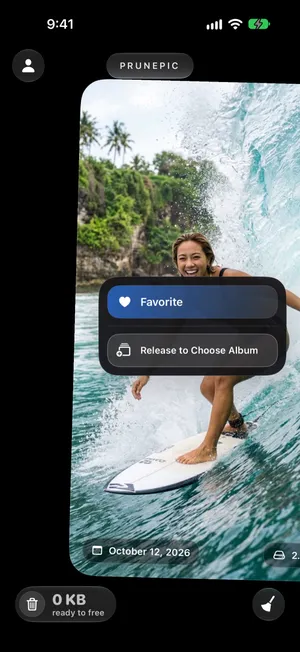
- Det ni behåller hamnar direkt i albumet. Svep uppåt för att behålla, eller svep åt höger och släpp bilden på Favorite eller ett fäst album. Det är vanliga album i Bilder, så dina föräldrar hittar dem i Bilder.
- Inget raderas när du sveper. Bilder som svepts åt vänster väntar i PrunePics papperskorg (Trash i appen), där ni kan gå igenom dem tillsammans och lägga tillbaka det ni vill. Sedan ber iOS om en bekräftelse, och de hamnar i Senast raderade.
- Du väljer delen. Läget Everything går igenom bilderna med de nyaste eller äldsta först. Trips & Moments, som ingår i PrunePic Pro, visar en resa i taget och erbjuder att lägga det ni behöll i ett album med resans namn.
Gratisversionen har en daglig gräns i läget Everything. PrunePic gör ingen kopia av något, så gör det steget först i vilket fall som helst. Dina bilder lämnar aldrig din enhet.
Checklista
- Fråga dina föräldrar: får jag titta, får något raderas, får något delas?
- Titta i Inställningar › [deras namn] › iCloud › Bilder: är synkroniseringen på, och finns originalen på iPhonen?
- Kopiera biblioteket till en dator eller en hårddisk, kontrollera sedan antalet och öppna några gamla bilder.
- Välj ett år eller en händelse som betyder något för dem.
- Gå igenom det tillsammans och lägg till bildtexter och namn medan de berättar.
- Lägg det ni behåller i ett album och fäst det.
- Anteckna var du slutade, och sluta sedan.
- Dela albumet om de går med på det, och kopiera det ni behåller till hårddisken efter några pass.
Vanliga frågor
Vem ska bestämma vilka av mina föräldrars bilder som ska sparas?
Dina föräldrar, så länge de kan och vill. Att gå med på att du sorterar är inte samma sak som att gå med på att radera eller dela, så fråga om varje sak för sig. Om de inte kan eller vill bestämma gör du en kopia och behåller allt tills familjen är överens om vad som ska hända.
Måste jag gå igenom alla?
Nej. Sortera de år eller händelser som dina föräldrar bryr sig mest om och låt resten ligga där det ligger. Gamla bilder kostar ingenting om inte lagringen är knapp, och om den är det kommer rensning av appar och långa videor oftast före sortering av minnen.
Är iCloud en säker kopia av mina föräldrars bilder?
Nej. Apple säger att en bild som raderas på en enhet raderas överallt där iCloud-bilder används, och uppmanar folk att spara säkerhetskopior av sitt bibliotek. En säker kopia ligger på en dator eller en hårddisk som en radering på iPhonen inte kan nå.
Hur sparar jag historien bakom en bild?
Fråga medan ni tittar på den och skriv svaret i fältet för bildtext: öppna bilden i Bilder och svep uppåt. Apple säger att bildtexter också gör det lättare att hitta en bild med Sök. I samma panel kan du namnge personer och husdjur. Om dina föräldrar är osäkra på ett datum eller ett namn skriver du ner det också, i stället för att gissa.
Kan jag komma åt mina föräldrars bilder efter att de har dött?
Det beror på vad de har ställt in. En kontakt för digitalt arv behöver åtkomstnyckeln från när den valdes och en dödsattest; vilka dokument som krävs varierar mellan länder och regioner. Utan en sådan kontakt ber Apple om ett domstolsbeslut eller andra juridiska dokument, beroende på var du bor. Apple kan inte ta bort en enhets lösenkod utan att radera enheten, så radera ingenting förrän du vet vad som finns på den.
Kan mina syskon också se bilderna?
Ja, när dina föräldrar har gått med på det. Med ett delat album kan du skicka de bilder ni behåller utan att öppna hela biblioteket. I iOS 27 behåller delade album full upplösning enligt Apple och räknas in i ägarens iCloud-lagring, även det som andra lägger till. Album som skapats i iOS 26 eller tidigare minskar bilderna till 2048 pixlar på långsidan, så spara originalen någon annanstans.
Läs vidare
- FunktionerSwipe to delete photos, one at a timePrunePic shows your iPhone photos and videos one at a time. Swipe left to delete, up to keep, right to favorite. Nothing is gone until you empty the trash.
- FunktionerSort photos into albums while you swipePrunePic is a photo organizer for iPhone that files keepers as you clean: swipe right, drop the photo on a pinned album, or search your albums or create a new one.
- SituationerMy mom's iPhone storage is fullHelping a parent with a full iPhone? What to check first, what is safe to clear without asking, and how to do it over FaceTime from your own phone.
- SituationerVåra familjebilder är utspridda på allas iPhonesOrganisera familjebilder när alla har sin egen iPhone: när du ska välja delat bibliotek eller delat album, vad du rensar först och hur du sparar en kopia av allt.
 GuiderSå organiserar du bilderna på din iPhoneOrganisera bilderna på din iPhone med album och mappar utan att skapa dubbletter, se vad Bilder redan sorterar åt dig och ordna ett stort bibliotek i korta pass.
- GuiderSå raderar du gamla bilder på iPhoneBilder saknar knapp för att radera per år. Hoppa till året och dra för att markera, använd en genväg med Tagningsdatum eller gå igenom bilderna med de äldsta först.