
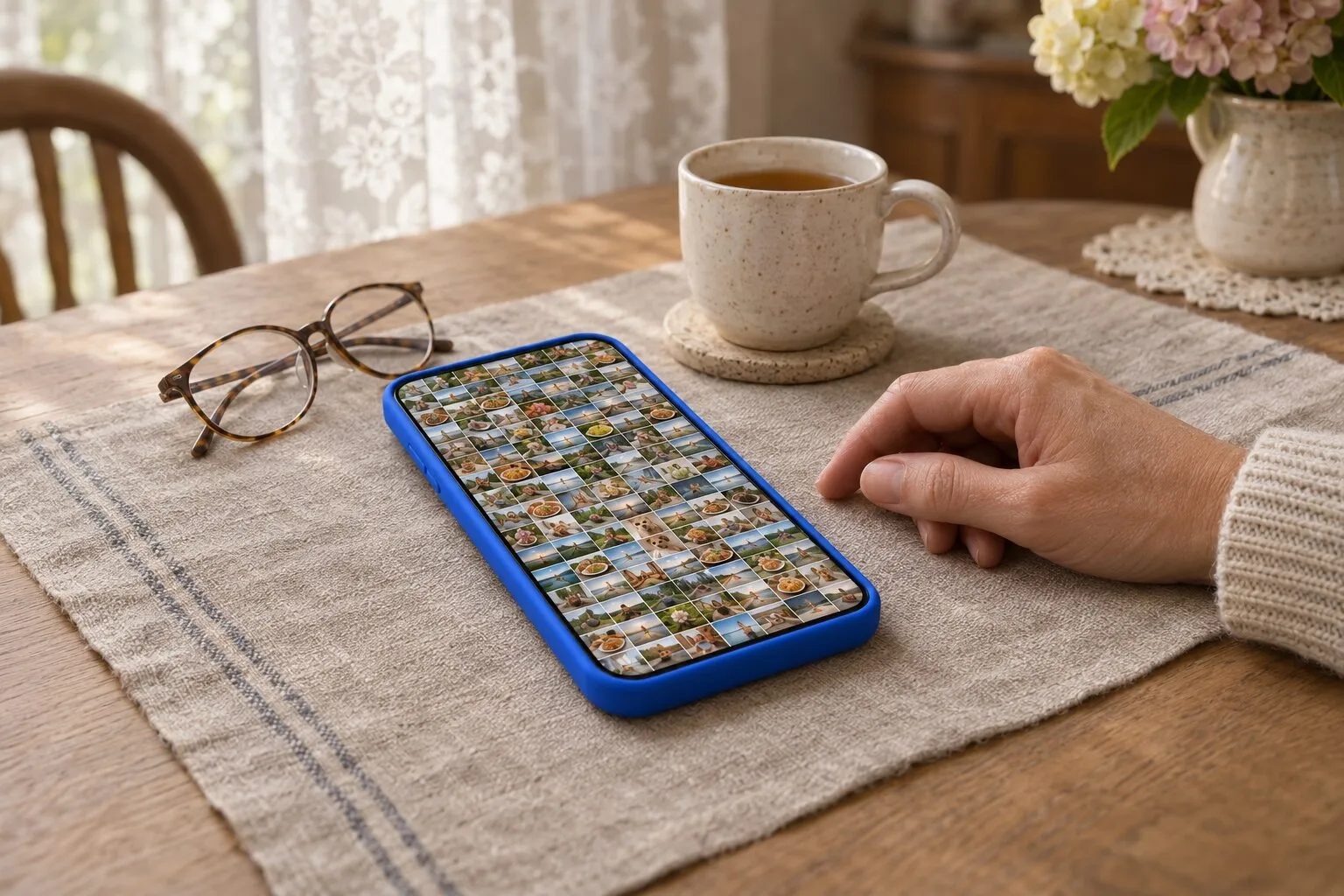
Máma nebo táta má tisíce neroztříděných fotek a mám jim s nimi pomoct
Když chcete roztřídit fotky rodičů, zeptejte se, co chtějí, udělejte bezpečnou kopii dřív, než se cokoli odstraní, a pak s nimi procházejte jeden rok nebo jednu událost najednou a ty nejlepší dávejte do jednoho alba. Dokončit to nemusíte. Fotky na iCloudu se jako kopie nepočítají, protože smazání se projeví na všech zařízeních v účtu. Pokud je iPhone plný, je to samostatný a mnohem rychlejší úkol.
Máma nebo táta se zmíní o fotkách, vy řeknete, že pomůžete, a pak otevřete knihovnu: patnáct let vnoučat, zahrádek, pokut za parkování a rozmazaných večeří, bez jakéhokoli pořádku. Většina rad k třídění rodinných fotek začíná vyhazováním těch špatných. U rodiče je to špatný začátek, protože možná nepoznáte, které to jsou.
Tato stránka se týká fotek v iPhonu a na iCloudu a je napsaná pro iOS 27. Krabice starých papírových fotek jsou jiný úkol. Pokud telefon hlásí, že mu dochází místo, jděte nejdřív na stránku mámě se zaplnilo úložiště v iPhonu: jde tam hlavně o aplikace a možná nebudete muset sáhnout na jedinou vzpomínku.
Rychlá odpověď
- Zeptejte se, co chtějí. Může to být jedno pěkné album, fotky, které se dají najít, nebo abyste je nechali být.
- Udělejte kopii mimo iCloud, zkontrolujte ji a domluvte se, kdo ji bude mít.
- Sedněte si spolu nad jedním rokem nebo jednou událostí a průběžně sbírejte příběhy.
- Ty nejlepší dejte do jednoho alba, a pokud rodič souhlasí, sdílejte ho.
- Až sezení skončí, přestaňte. Cokoli, k čemu jste se nedostali, může zůstat přesně tam, kde je.
Čí je to rozhodnutí?
Rodičovo. Je to jeho knihovna, i když telefon ovládáte vy. Položte tři samostatné otázky, protože ano na jednu neznamená ano na ostatní:
- Smím se jimi probírat? Některé fotky možná nejsou pro vás. Sbírka Skryté v Sbírky › Další alba je ve výchozím stavu zamčená. Její otevření nechte na rodiči.
- Smí se něco smazat? Odpověď může být ne. Knihovna se nemusí zmenšit, aby se z ní dalo snáz těšit.
- Smí se to sdílet? Ověřte si to dřív, než cokoli pošlete sourozencům nebo kamkoli nahrajete.
Pokud rodič vůbec nechce, aby se to dělalo, udělejte kopii, pokud vás nechá, a tím skončete. Pokud už rozhodovat nedokáže, nechte si zatím všechno a promluvte si se zbytkem rodiny dřív, než se cokoli odstraní. Tak či tak řekněte sourozencům, co děláte, aby se o tom nikdo nedozvěděl až poté, co fotka zmizí.
Je to také vhodná chvíle otevřít téma, o kterém se líp mluví, dokud jsou všichni tady. Rodič si může v iOS 15.2 nebo novějším přidat do svého účtu Apple kontakt pro pozůstalost a zvolená osoba nepotřebuje zařízení Apple. Může to rodině ušetřit soudní příkaz, který Apple jinak žádá.
Než cokoli odstraníte, udělejte bezpečnou kopii
Nic jiného na této stránce nespěchá, ale tohle jde první. Fotky na iCloudu udržují jednu knihovnu na všech zařízeních rodiče, takže cokoli smazaného v iPhonu se smaže všude, a Apple sám radí uchovávat záložní kopie. Apple upozorňuje, že pokud je úložiště na iCloudu přes limit, smazané fotky se odstraní okamžitě a do Nedávno smazaných se vůbec nedostanou.
Nejdřív se podívejte, jak je knihovna nastavená. Otevřete Nastavení › [jméno rodiče] › iCloud › Fotky:

- Synchronizovat tento iPhone je zapnuté: knihovna je na iCloudu a smazání se šíří. Poznamenejte si počet Na iCloudu, abyste ho později mohli porovnat s kopií.
- Úložiště v iPhonu ukazuje Optimalizovat úložiště: iPhone může mít menší verze, zatímco originály v plném rozlišení zůstávají na iCloudu. Apple radí stáhnout originály do iPhonu před importem do PC s Windows, což nemusí jít, pokud se knihovna nevejde.
- Synchronizovat tento iPhone je vypnuté: tento iPhone může mít jedinou kopii, takže na kopii záleží ještě víc.
Pak ji zkopírujte. Návod Apple k přenosu fotek popisuje připojení kabelem k Macu nebo k PC s Windows. Mac se stejným účtem Apple může mít soubory v plné velikosti díky volbě Stáhnout původní položky do tohoto Macu, ale pořád je to synchronizovaná knihovna: smazání se dostane i k ní, takže soubory z ní zkopírujte na disk. U menšího výběru pošle cesta Apple přes Exportovat nezměněné originály vybrané fotky na externí disk. Tyto postupy kopírování pocházejí z návodů Apple a obrazovky jsme nefotili. Náš návod na ukládání fotek bez iCloudu jednotlivé cesty porovnává.
Než kopii uvěříte, zkontrolujte ji. Porovnejte počty ve Fotkách a pamatujte, že složka exportovaných souborů může ukazovat víc, protože snímky Live Photos se exportují jako dva soubory. Pak otevřete pár fotek z nejstaršího roku a jedno nebo dvě videa. Pokud můžete, nechte jednu kopii rodiči. Jsou to jeho fotky a měl by vědět, kde kopie je.
Dělejte to s nimi, jeden příběh po druhém
Když fotky rodiče třídíte sami, získáte uklizenější knihovnu. Když to děláte s ním, získáte to, co nikdo jiný nedodá: kdo to je, čí je to svatba, proč tam byl ten pes. Berte to jako smysl celých sezení a třídění jako něco, co se děje mimochodem.
- Ptejte se „kdo to je?“, ne „nechat, nebo smazat?“. První otázka je radost. Druhá rychle unaví.
- Ve výchozím stavu si nechávejte. Fotka jde pryč, jen když to rodič řekne. Co vám připadá jako smetí, může být jediná fotka kuchyně, která mu chybí.
- Zapisujte, co říká, hned jak to řekne. Na jakékoli fotce přejeďte nahoru a najdete pole pro titulek. Apple uvádí, že titulky také usnadňují najít fotku přes Hledat, takže „Tetiny Růženy 60. narozeniny“ poslouží jako poznámka i jako cesta zpátky.
- Pojmenujte lidi. Ve stejném panelu nebo v Sbírky › Lidé a mazlíčci můžete pojmenovat osobu nebo mazlíčka a Fotky je pojmenují i na jejich dalších fotkách.
- Pochybnosti nechte jako pochybnosti. „Táta myslí 1998, možná ’99“ řekne budoucímu čtenáři víc než sebejistý odhad.
- Přestaňte, dokud je to ještě zábava. Chcete, aby na další sezení řekl ano.
Pokud bydlíte každý jinde, můžete to dělat během hovoru: naše stránka o iPhonu rodičů vysvětluje, jak vidět jejich obrazovku přes FaceTime, včetně omezení, která Apple stanoví.
Pokud váš rodič zemřel
Prosím, nespěchejte. Třídění nemá žádný termín. Pár praktických věcí ale stojí za to vědět včas, protože chyby se tady těžko vracejí. Sami jsme těmito postupy neprošli, takže všechno zde pochází ze stránek Apple a předpisy ve vaší zemi se mohou lišit.
- Jeho zařízení zatím nemažte ani neresetujte. Apple uvádí, že nedokáže odstranit kód zařízení, aniž by zařízení vymazal, a že nedokáže dešifrovat koncově šifrovaná data. Zařízení může obsahovat jedinou kopii něčeho.
- Zjistěte, jestli si nastavil kontakt pro pozůstalost. Kontakt pro pozůstalost může požádat o přístup k datům účtu, mezi kterými můžou být fotky. Potřebuje přístupový klíč vytvořený, když byl zvolen, a úmrtní list (dokumenty se liší podle země nebo oblasti). Zakoupené filmy, hudba a knihy ani hesla v klíčence na iCloudu nejsou zahrnuté.
- Pokud kontakt pro pozůstalost neexistuje, Apple uvádí, že potřebuje právní dokumenty, než může pomoct, obvykle včetně úmrtního listu. V USA a na některých dalších místech to znamená soudní příkaz, ve Francii, Německu, Japonsku, Austrálii a na Novém Zélandu jiné doklady.
Pokud už fotky otevřít můžete, nejdřív je zkopírujte a třídění nechte na později, jak dlouho chcete. Pokud je třídit budete, nic na této stránce po vás nechce, abyste cokoli mazali. Zbytek rodiny je možná bude chtít nejdřív vidět.
Pracujte v krátkých sezeních, po rocích nebo událostech
Knihovnu takové velikosti nejde zvládnout najednou a ani to není potřeba. Vyberte jeden malý kousek, který pro rodiče něco znamená, místo abyste začínali od začátku. Rok, kdy se narodilo vnouče, je lepší první sezení než nejstarší fotky v telefonu.
| Jedním sezením může být | Kde to ve Fotkách najdete |
|---|---|
| Jeden rok | Knihovna, přejeďte dolů, Roky |
| Události jednoho měsíce | Knihovna, přejeďte dolů, Měsíce |
| Jeden výlet | Sbírky › Výlety |
| Jedna osoba | Sbírky › Lidé a mazlíčci |
Zobrazení Roky a Měsíce tady pomůže. Apple uvádí, že jsou vybraná tak, aby ukazovala nejlepší záběry, a vynechávají podobné fotky, snímky obrazovky a účtenky, takže vy i rodič uvidíte, co rok přinesl, aniž byste se museli brodit vším. V knihovně nic neskrývají: klepnutím na Vše uvidíte všechno. Náš návod na řazení fotek podle data popisuje kroky i to, jak opravit chybné datum.
Fotky nezaznamenávají, co už jste prošli, takže si v Poznámkách veďte krátký seznam: „2014 hotovo, 2015 napůl“. Pak víte, kde příště začít, a oba vidíte, že se to hýbe.
Pokud chce rodič i něco vyklidit, začněte položkami, které vyžadují málo rozhodování, a ukažte mu je dřív, než cokoli odstraníte: snímky obrazovky, přesné duplikáty a omylem natočená dlouhá videa. Postup pro zbytek najdete v našem návodu na mazání starých fotek rok po roce. Rodič si to může 30 dní rozmyslet, pokud iCloud není přes limit, takže Nedávno smazané nechte být, pokud místo nepotřebujete.
Co dělat s fotkami, které si necháte
Nejlepší fotky nemusí putovat daleko. Cílem je jedno místo, které rodič otevře bez pomoci.
- Vytvořte jedno album. Pojmenujte ho podle účelu, třeba „To nejlepší z rodiny“ nebo „Vnoučata“. Album jen odkazuje na fotky, takže nezabírá žádné místo navíc, a odebrání fotky z něj fotku nesmaže. Rok nebo výlet může mít vlastní malé album, jakmile se to první zdá moc dlouhé.
- Dejte ho tam, kde ho uvidí. Podržte na albu prst a klepněte na Připnout a objeví se nahoře ve Sbírkách.
- Sdílejte s rodinou, pokud rodič souhlasí. Sdílené album pošle ty nejlepší fotky, aniž by se otevírala knihovna. V iOS 27 zachovává plné rozlišení a započítává se do úložiště na iCloudu vlastníka, včetně toho, co přidají ostatní. Naše stránka o rodinných fotkách na různých iPhonech porovnává možnosti.
- Aktualizujte kopii. Album není záloha. Po několika sezeních znovu zkopírujte nejlepší fotky na disk, aby to nejlepší existovalo na víc než jednom místě.
- Příští rok dělejte méně. Pokud se to ujme, vybírat stálý počet fotek každý měsíc je mnohem menší úkol než tento.
Všechno, k čemu jste se nedostali, zůstává v knihovně, kde to Hledat a Roky pořád najdou. Je to pro ně dobré místo.
Jak pomůže PrunePic
PrunePic, naše aplikace, se hodí na tu část, kdy sedíte spolu. Nad mřížkou miniatur se těžko povídá. Jedna fotka po druhé, na celou obrazovku, je mnohem snazší: vy se díváte, rodič vypráví a někdo přejíždí prstem. Vyžaduje iOS 26 nebo novější a běží v iPhonu, kde fotky jsou, takže si to nejdřív ověřte. Je to naše aplikace, tak ji tak i posuzujte; kroky výše fungují i bez ní.
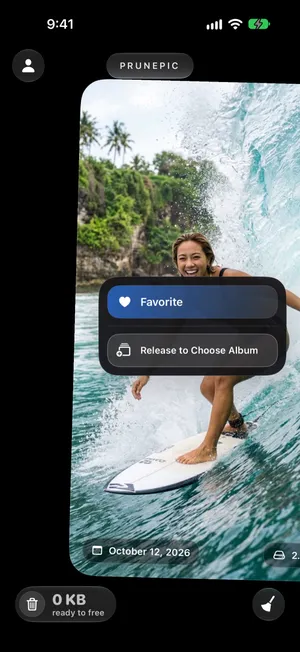
- Pamatuje si, kam jste se dostali. Každé rozhodnutí se uloží, takže každé sezení začíná fotkami, které jste ještě neprošli, a seznam v Poznámkách nepotřebujete.
- Nejlepší fotky jdou rovnou do alba. Přejetím nahoru si fotku ponecháte, nebo přejeďte doprava a pusťte ji na Favorite (oblíbené) nebo na připnuté album. Jsou to běžná alba ve Fotkách, takže je rodič ve Fotkách najde.
- Přejetím se nic nesmaže. Fotky odsunuté doleva čekají v koši v PrunePicu (v aplikaci Trash), kde je můžete spolu projít a cokoli vrátit. Pak iOS požádá o potvrzení a fotky přejdou do Nedávno smazaných.
- Výběr je na vás. Režim Everything jde od nejnovějších nebo od nejstarších. Trips & Moments, součást PrunePic Pro, ukazuje jeden výlet najednou a nabídne, že ponechané fotky dá do alba pojmenovaného po něm.
Verze zdarma má v režimu Everything denní limit. PrunePic nic nekopíruje, takže tak či tak udělejte kopii nejdřív. Vaše fotky nikdy neopustí vaše zařízení.
Kontrolní seznam
- Zeptejte se rodiče: smím se dívat, smí se něco smazat, smí se něco sdílet?
- Podívejte se do Nastavení › [jméno rodiče] › iCloud › Fotky: je synchronizace zapnutá a jsou originály v iPhonu?
- Zkopírujte knihovnu do počítače nebo na disk, pak zkontrolujte počet a otevřete pár starých fotek.
- Vyberte jeden rok nebo událost, na které mu záleží.
- Projděte je spolu a přidávejte titulky a jména, jak vypráví.
- Nejlepší fotky dejte do jednoho alba a připněte ho.
- Poznamenejte si, kde jste skončili, a skončete.
- Pokud rodič souhlasí, sdílejte album a po několika sezeních zkopírujte nejlepší fotky na disk.
Časté dotazy
Kdo má rozhodovat, které fotky rodiče si nechat?
Rodič, dokud může a chce. Souhlas s tím, abyste třídili, není totéž co souhlas s mazáním nebo sdílením, takže se na každé zeptejte zvlášť. Pokud rodič rozhodovat nemůže nebo nechce, udělejte kopii a nechte si všechno, dokud se rodina nedohodne, co dál.
Musím projít všechny?
Ne. Roztřiďte roky nebo události, na kterých rodiči záleží nejvíc, a zbytek nechte, kde je. Staré fotky nic nestojí, pokud nedochází místo, a pokud dochází, úklid aplikací a dlouhých videí obvykle přichází před tříděním vzpomínek.
Je iCloud bezpečná kopie fotek mého rodiče?
Ne. Apple uvádí, že fotka smazaná na jednom zařízení se smaže všude, kde se používají Fotky na iCloudu, a doporučuje uchovávat záložní kopie knihovny. Bezpečná kopie je kopie v počítači nebo na disku, kam smazání v iPhonu nedosáhne.
Jak uchovat příběh, který se k fotce váže?
Zeptejte se, když se na ni díváte, a odpověď napište do pole pro titulek: otevřete fotku ve Fotkách a přejeďte nahoru. Apple uvádí, že titulky také usnadňují najít fotku přes Hledat. Ve stejném panelu můžete pojmenovat lidi a mazlíčky. Pokud si rodič datem nebo jménem není jistý, zapište i to, místo abyste hádali.
Dostanu se k fotkám rodiče po jeho smrti?
Záleží na tom, co nastavil. Kontakt pro pozůstalost potřebuje přístupový klíč vytvořený ve chvíli, kdy byl zvolen, a úmrtní list; požadované dokumenty se liší podle země nebo oblasti. Bez něj Apple podle místa bydliště žádá soudní příkaz nebo jiné právní dokumenty. Apple nedokáže odstranit kód zařízení, aniž by zařízení vymazal, takže nic nemažte, dokud nevíte, co na něm je.
Můžou fotky vidět i moji sourozenci?
Ano, jakmile rodič souhlasí. Sdílené album umožňuje poslat ty nejlepší fotky, aniž byste otevírali celou knihovnu. Podle Apple v iOS 27 sdílená alba zachovávají plné rozlišení a započítávají se do úložiště na iCloudu vlastníka, včetně toho, co přidají ostatní. Alba vytvořená v iOS 26 nebo starším zmenšují fotky na 2048 pixelů na delší straně, takže originály mějte jinde.
Mohlo by vás zajímat
- FunkceSwipe to delete photos, one at a timePrunePic shows your iPhone photos and videos one at a time. Swipe left to delete, up to keep, right to favorite. Nothing is gone until you empty the trash.
- FunkceSort photos into albums while you swipePrunePic is a photo organizer for iPhone that files keepers as you clean: swipe right, drop the photo on a pinned album, or search your albums or create a new one.
- SituaceMy mom's iPhone storage is fullHelping a parent with a full iPhone? What to check first, what is safe to clear without asking, and how to do it over FaceTime from your own phone.
- SituaceNaše rodinné fotky jsou rozeseté po iPhonech celé rodinyJak uspořádat rodinné fotky, když má každý svůj iPhone: kdy použít sdílenou knihovnu a kdy sdílené album, co nejdřív uklidit a jak si nechat kopii všeho.
 NávodyHow to organize photos on iPhoneOrganize iPhone photos with albums and folders without creating duplicates, see what Photos already sorts for you, and file a big library in short sessions.
- NávodyJak smazat staré fotky z iPhonuFotky nemají tlačítko pro mazání podle roku. Přeskočte na starý rok a táhněte prstem, použijte zkratku s Datem pořízení, nebo procházejte od nejstarších.