
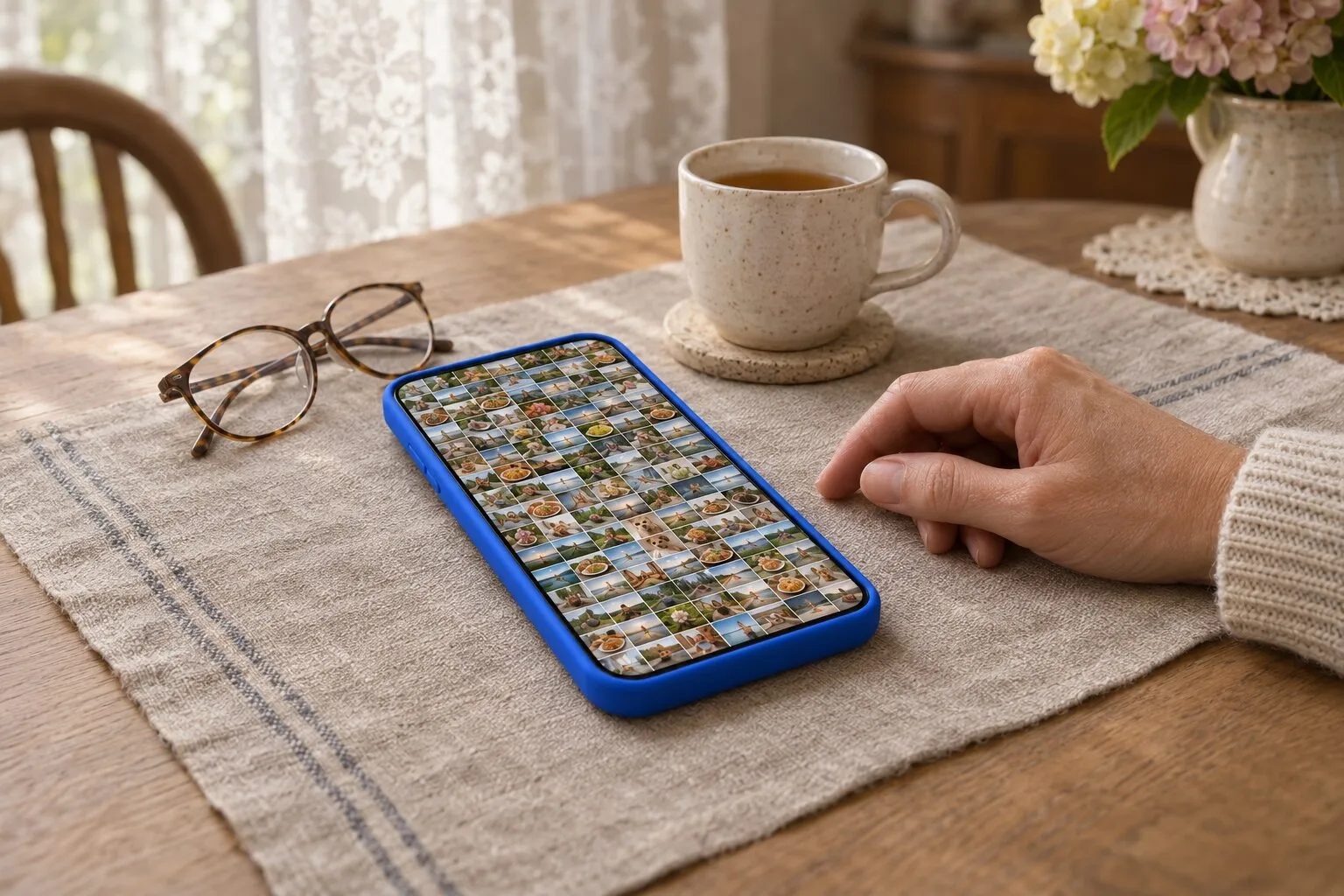
Mama sau tata are mii de poze nesortate și am promis că ajut
Ca să sortezi pozele unui părinte, întreabă-l ce vrea, fă o copie sigură înainte să se elimine ceva, apoi parcurgeți împreună câte un an sau un eveniment și puneți pozele păstrate într-un singur album. Nu trebuie să termini. Poze iCloud nu contează drept copie, pentru că o ștergere ajunge pe toate dispozitivele din cont. Dacă iPhone-ul e plin, asta e o treabă separată și mult mai rapidă.
Mama sau tata pomenește de poze, tu spui că o să ajuți, apoi deschizi biblioteca: cincisprezece ani de nepoți, grădini, amenzi de parcare și cine neclare, fără nicio ordine. Majoritatea sfaturilor despre sortarea pozelor de familie încep cu aruncarea celor proaste. Cu un părinte, e locul greșit de unde să începi, pentru că s-ar putea să nu-ți dai seama care sunt acelea.
Pagina aceasta e despre pozele de pe un iPhone și din iCloud, scrisă pentru iOS 27. Cutiile cu poze vechi pe hârtie sunt altă treabă. Dacă telefonul spune că a rămas fără spațiu, mergi întâi la mama are stocarea iPhone-ului plină: acolo e vorba mai ales de aplicații și s-ar putea să nu fie nevoie să atingi nicio amintire.
Răspunsul rapid
- Întreabă ce vor. Poate un singur album frumos, poate poze pe care le pot găsi, poate să-i lași în pace.
- Fă o copie în afara iCloud, verific-o și stabiliți cine o păstrează.
- Stați împreună cu un singur an sau un singur eveniment și adunați poveștile pe parcurs.
- Pune pozele păstrate într-un singur album, apoi partajează-l dacă părintele e de acord.
- Oprește-te când se termină sesiunea. Tot ce n-ați apucat poate rămâne exact unde e.
A cui e decizia?
A părintelui tău. E biblioteca lui, chiar dacă tu ești cel care se descurcă cu telefonul. Pune trei întrebări separate, pentru că un da la una nu e un da la celelalte:
- Am voie să mă uit prin ele? Unele poze s-ar putea să nu fie pentru tine. Colecția Ascunse, din Colecții › Mai multe articole, e blocată implicit. Las-o pe seama lui s-o deschidă.
- Se poate șterge ceva? Răspunsul poate fi nu. O bibliotecă nu trebuie să se micșoreze ca să te bucuri mai ușor de ea.
- Se poate partaja? Verifică asta înainte să trimiți ceva fraților sau să încarci undeva.
Dacă părintele tău nu vrea deloc să se facă asta, fă copia dacă te lasă și oprește-te acolo. Dacă nu mai poate decide, păstrează totul deocamdată și vorbește cu restul familiei înainte să se elimine ceva. Spune-le fraților ce faci, oricum ar fi, ca nimeni să nu afle după ce o poză a dispărut.
E și momentul să deschizi un subiect mai ușor de discutat cât toată lumea e de față. Un părinte poate adăuga un Contact de moștenire în contul său Apple pe iOS 15.2 sau mai nou, iar persoana aleasă nu are nevoie de un dispozitiv Apple. Poate scuti familia de hotărârea judecătorească pe care Apple o cere altfel.
Fă o copie sigură înainte să elimini ceva
Nimic altceva de pe pagina asta nu e urgent, dar asta vine prima. Poze iCloud ține o singură bibliotecă pe toate dispozitivele părintelui, așa că orice e șters pe iPhone e șters peste tot, iar sfatul Apple e să păstrezi copii de rezervă. Apple avertizează că, dacă spațiul de stocare iCloud și-a depășit limita, pozele șterse sunt eliminate imediat și nu mai ajung în Șterse recent.
Mai întâi vezi cum e configurată biblioteca. Deschide Configurări › [numele părintelui] › iCloud › Poze:

- Sincronizați acest iPhone e activat: biblioteca e în iCloud, iar ștergerile se răspândesc. Notează numărul de la Pe iCloud, ca să-l poți compara mai târziu cu copia.
- Stocare iPhone arată Optimizare stocare: iPhone-ul poate avea versiuni mai mici, în timp ce originalele la rezoluție completă rămân în iCloud. Apple spune să descarci originalele pe iPhone înainte de importul pe un PC cu Windows, lucru care poate fi imposibil dacă biblioteca nu încape.
- Sincronizați acest iPhone e dezactivat: iPhone-ul acesta poate avea singura copie, așa că o copie contează și mai mult.
Apoi copiaz-o. Ghidul Apple despre transferul pozelor descrie conectarea prin cablu la un Mac sau la un PC cu Windows. Un Mac cu același cont Apple poate ține fișierele la dimensiune completă cu Descărcați originalele pe acest Mac, dar e tot o bibliotecă sincronizată: o ștergere ajunge și la ea, așa că copiază fișierele de pe el pe un disc. Pentru un set mai mic, metoda Apple cu Exportați originalele nemodificate trimite pozele selectate pe un disc extern. Aceste metode de copiere vin din ghidurile Apple, iar ecranele acelea nu le-am capturat. Ghidul nostru despre stocarea pozelor fără iCloud compară metodele.
Verifică copia înainte s-o crezi. Compară numerele din Poze și ține minte că un dosar cu fișiere exportate poate arăta mai multe, pentru că pozele Live Photos se exportă ca două fișiere. Apoi deschide câteva poze din cel mai vechi an și unul sau două clipuri video. Dacă poți, lasă o copie la părinte. Sunt pozele lui și ar trebui să știe unde e copia.
Fă-o împreună cu el, câte o poveste
Dacă sortezi singur pozele unui părinte, obții o bibliotecă mai ordonată. Dacă o faci împreună cu el, obții ce nimeni altcineva nu-ți poate da: cine e acela, a cui e nunta, de ce era câinele acolo. Tratează asta drept rostul sesiunilor, iar sortarea ca pe ceva ce se întâmplă pe drum.
- Întreabă „cine e ăsta?”, nu „păstrăm sau ștergem?”. Prima întrebare e o plăcere. A doua obosește repede.
- Păstrează din oficiu. O poză pleacă doar când spune părintele. Ce ție ți se pare gunoi poate fi singura poză a unei bucătării după care îi e dor.
- Scrie pe loc ce spune. Pe orice poză, glisează în sus ca să găsești câmpul pentru legendă. Apple spune că legendele fac și ca o poză să fie găsită mai ușor cu Căutare, așa că „A 60-a aniversare a mătușii Rozalia” e în același timp o notiță și o cale de întoarcere.
- Dă nume persoanelor. În același panou sau la Colecții › Persoane și animale, poți da un nume unei persoane sau unui animal, iar Poze le recunoaște și în celelalte poze.
- Păstrează îndoielile ca îndoieli. „Tata zice 1998, poate ’99” îi spune mai mult unui viitor cititor decât o presupunere sigură pe ea.
- Opriți-vă cât încă e plăcut. Vrei să spună da și data viitoare.
Dacă locuiți departe unul de altul, puteți face asta într-un apel: pagina noastră despre iPhone-ul părinților explică cum le vezi ecranul prin FaceTime, inclusiv limitele pe care le stabilește Apple.
Dacă părintele tău a murit
Te rugăm, ia-o încet. Sortarea nu are niciun termen. Câteva lucruri practice merită totuși știute din timp, pentru că greșelile de aici sunt greu de reparat. Nu am trecut noi înșine prin aceste proceduri, așa că tot ce e aici vine din paginile Apple, iar regulile din țara ta pot fi diferite.
- Nu-i șterge și nu-i reseta încă dispozitivele. Apple spune că nu poate elimina codul de acces al unui dispozitiv fără să șteargă dispozitivul și că nu poate decripta datele criptate integral. Dispozitivul poate avea singura copie a ceva.
- Verifică dacă a configurat un Contact de moștenire. Un Contact de moștenire poate cere acces la datele contului, care pot include poze. Are nevoie de cheia de acces creată când a fost ales, plus de un certificat de deces (documentele diferă în funcție de țară sau regiune). Filmele, muzica și cărțile cumpărate, precum și parolele din Portchei iCloud nu sunt incluse.
- Dacă nu există un Contact de moștenire, Apple spune că are nevoie de documente legale ca să poată ajuta, de regulă inclusiv un certificat de deces. Asta înseamnă o hotărâre judecătorească în SUA și în alte câteva locuri, iar în Franța, Germania, Japonia, Australia și Noua Zeelandă alte acte.
Dacă poți deja să deschizi pozele, copiază-le mai întâi și lasă sortarea pentru mai târziu, cât de mult vrei. Dacă le sortezi, nimic de pe pagina asta nu îți cere să ștergi ceva. Restul familiei poate vrea să le vadă mai întâi.
Lucrați în sesiuni scurte, pe ani sau evenimente
O bibliotecă de mărimea asta nu se face dintr-odată și nici nu trebuie. Alege o bucată mică ce înseamnă ceva pentru părintele tău, în loc să începi de la început. Anul în care s-a născut un nepot e o primă sesiune mai bună decât cele mai vechi poze de pe telefon.
| O sesiune poate fi | Unde o găsești în Poze |
|---|---|
| Un an | Bibliotecă, glisează în jos, Ani |
| Evenimentele unei luni | Bibliotecă, glisează în jos, Luni |
| O călătorie | Colecții › Călătorii |
| O persoană | Colecții › Persoane și animale |
Vizualizările Ani și Luni ajută aici. Apple spune că sunt selectate ca să arate cele mai bune cadre și lasă deoparte pozele similare, capturile de ecran și bonurile, așa că tu și părintele tău puteți vedea ce a cuprins un an fără să vă afundați în tot. Nu ascund nimic din bibliotecă: atinge Tot ca să vezi totul. Ghidul nostru despre sortarea pozelor după dată are pașii și cum corectezi o dată greșită.
Poze nu reține prin ce ați trecut deja, așa că ține o listă scurtă în Notițe: „2014 gata, 2015 la jumătate”. Așa știi de unde să începi data viitoare și amândoi vedeți că avansează.
Dacă părintele vrea să și elimine lucruri, ia mai întâi articolele care cer puține decizii și arată-i-le înainte să elimini ceva: capturile de ecran, duplicatele exacte și clipurile video lungi filmate din greșeală. Ghidul nostru despre ștergerea pozelor vechi an cu an are rutina pentru rest. Părintele se poate răzgândi timp de 30 de zile, dacă iCloud nu și-a depășit limita, așa că lasă Șterse recent în pace dacă nu e nevoie de spațiu.
Ce faci cu pozele păstrate
Pozele păstrate nu trebuie să ajungă departe. Scopul e un singur loc pe care părintele îl poate deschide fără ajutor.
- Fă un singur album. Numește-l după rostul lui, de exemplu „Cele mai frumoase din familie” sau „Nepoții”. Un album doar indică pozele, așa că nu ocupă spațiu în plus, iar eliminarea unei poze din el nu șterge poza. Un an sau o călătorie poate avea propriul album mic când primul pare prea lung.
- Pune-l unde îl va vedea. Ține apăsat pe album și atinge Fixați, iar el apare aproape de partea de sus a secțiunii Colecții.
- Partajează cu familia, dacă părintele e de acord. Un album partajat trimite pozele păstrate fără să deschidă biblioteca. Pe iOS 27 păstrează rezoluția completă și ocupă din spațiul iCloud al proprietarului, inclusiv ce adaugă ceilalți. Pagina noastră despre pozele de familie pe iPhone-uri diferite compară variantele.
- Actualizează copia. Un album nu e un backup. După câteva sesiuni, copiază din nou pozele păstrate pe disc, ca ce e mai bun să existe în mai multe locuri.
- Fă mai puțin anul viitor. Dacă prinde, să alegi un număr fix de poze în fiecare lună e o treabă mult mai mică decât asta.
Tot ce n-ați apucat rămâne în bibliotecă, unde Căutare și Ani le găsesc în continuare. E un loc bun pentru ele.
Cum te ajută PrunePic
PrunePic, aplicația noastră, se potrivește părții în care stați împreună. Peste o grilă de miniaturi se vorbește greu. O poză pe rând, pe tot ecranul, e mult mai ușor: tu te uiți, părintele povestește, iar cineva glisează. Are nevoie de iOS 26 sau mai nou și rulează pe iPhone-ul care are pozele, așa că verifică asta mai întâi. E aplicația noastră, așa că judec-o ținând cont de asta; pașii de mai sus funcționează și fără ea.
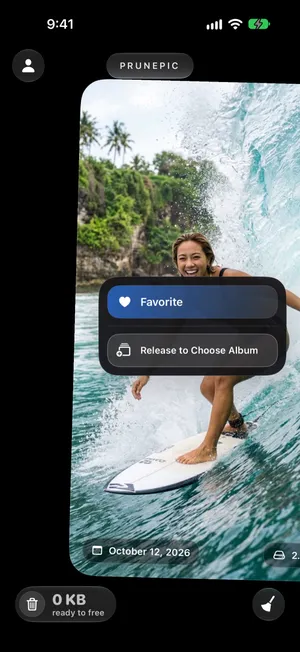
- Ține minte unde ați ajuns. Fiecare decizie e salvată, așa că fiecare sesiune începe cu poze prin care n-ați trecut și nu mai ai nevoie de lista din Notițe.
- Pozele păstrate merg direct în album. Glisează în sus ca s-o păstrezi sau la dreapta și las-o pe Favorite (favorite) sau pe un album fixat. Sunt albume obișnuite din Poze, așa că părintele le va găsi în Poze.
- Nimic nu se șterge la glisare. Pozele glisate la stânga așteaptă în coșul PrunePic (în aplicație, Trash), unde vă puteți uita împreună prin ele și puteți pune înapoi orice. Apoi iOS cere confirmarea, iar ele ajung în Șterse recent.
- Tu alegi bucata. Modul Everything merge de la cele mai noi sau de la cele mai vechi. Trips & Moments, parte din PrunePic Pro, arată câte o călătorie și se oferă să pună pozele păstrate într-un album numit după ea.
Planul gratuit are o limită zilnică în modul Everything. PrunePic nu face copii, așa că fă oricum mai întâi copia. Pozele tale nu părăsesc niciodată dispozitivul.
Listă de verificare
- Întreabă-ți părintele: am voie să mă uit, se poate șterge ceva, se poate partaja ceva?
- Uită-te la Configurări › [numele părintelui] › iCloud › Poze: e activată sincronizarea și sunt originalele pe iPhone?
- Copiază biblioteca pe un computer sau pe un disc, apoi verifică numărul și deschide câteva poze vechi.
- Alege un an sau un eveniment care contează pentru el.
- Treceți prin el împreună, adăugând legende și nume pe măsură ce povestește.
- Pune pozele păstrate într-un singur album și fixează-l.
- Notează unde v-ați oprit, apoi opriți-vă.
- Partajează albumul dacă e de acord și, după câteva sesiuni, copiază pozele păstrate pe disc.
Întrebări frecvente
Cine ar trebui să decidă ce poze ale părintelui meu se păstrează?
Părintele, cât timp poate și vrea. Să fie de acord să sortezi nu e același lucru cu a fi de acord să ștergi sau să partajezi, așa că întreabă separat despre fiecare. Dacă nu poate sau nu vrea să decidă, fă o copie și păstrează totul până când familia cade de acord asupra pasului următor.
Trebuie să le parcurg pe toate?
Nu. Sortează anii sau evenimentele care contează cel mai mult pentru părintele tău și lasă restul unde e. Pozele vechi nu costă nimic dacă nu lipsește spațiul, iar dacă lipsește, curățarea aplicațiilor și a clipurilor video lungi vine de obicei înaintea sortării amintirilor.
Este iCloud o copie sigură a pozelor părintelui meu?
Nu. Apple spune că o poză ștearsă pe un dispozitiv e ștearsă peste tot unde se folosește Poze iCloud și le recomandă oamenilor să păstreze copii de rezervă ale bibliotecii. O copie sigură e una pe un computer sau pe un disc, unde o ștergere de pe iPhone nu poate ajunge.
Cum păstrez povestea din spatele unei poze?
Întreabă în timp ce vă uitați la ea, apoi scrie răspunsul în câmpul pentru legendă: deschide poza în Poze și glisează în sus. Apple spune că legendele fac și ca o poză să fie găsită mai ușor cu Căutare. În același panou poți da nume persoanelor și animalelor. Dacă părintele nu e sigur de o dată sau de un nume, scrie și asta, în loc să ghicești.
Pot ajunge la pozele unui părinte după ce a murit?
Depinde de ce a configurat. Un Contact de moștenire are nevoie de cheia de acces creată când a fost ales și de un certificat de deces; documentele diferă în funcție de țară sau regiune. Fără un astfel de contact, Apple cere o hotărâre judecătorească sau alte documente legale, în funcție de locul în care locuiești. Apple nu poate elimina codul de acces al unui dispozitiv fără să-l șteargă, așa că nu șterge nimic până nu știi ce e pe el.
Pot vedea pozele și frații mei?
Da, după ce părintele e de acord. Un album partajat îți permite să trimiți pozele păstrate fără să deschizi toată biblioteca. Pe iOS 27, Apple spune că albumele partajate păstrează rezoluția completă și ocupă din spațiul iCloud al proprietarului, inclusiv ce adaugă ceilalți. Albumele create pe iOS 26 sau mai vechi reduc pozele la 2048 de pixeli pe latura lungă, așa că păstrează originalele în altă parte.
Citește mai departe
- FuncțiiSwipe to delete photos, one at a timePrunePic shows your iPhone photos and videos one at a time. Swipe left to delete, up to keep, right to favorite. Nothing is gone until you empty the trash.
- FuncțiiSort photos into albums while you swipePrunePic is a photo organizer for iPhone that files keepers as you clean: swipe right, drop the photo on a pinned album, or search your albums or create a new one.
- SituațiiMy mom's iPhone storage is fullHelping a parent with a full iPhone? What to check first, what is safe to clear without asking, and how to do it over FaceTime from your own phone.
- SituațiiPozele noastre de familie sunt împrăștiate pe iPhone-urile tuturorOrganizează pozele de familie când fiecare are propriul iPhone: când alegi o bibliotecă sau un album partajat, ce cureți întâi și cum păstrezi o copie a tuturor pozelor.
 GhiduriHow to organize photos on iPhoneOrganize iPhone photos with albums and folders without creating duplicates, see what Photos already sorts for you, and file a big library in short sessions.
- GhiduriCum ștergi pozele vechi de pe iPhonePoze nu șterge după an. Sari la un an vechi și trage cu degetul, folosește o scurtătură cu Data efectuării sau verifică de la cele mai vechi, păstrând ce contează.