
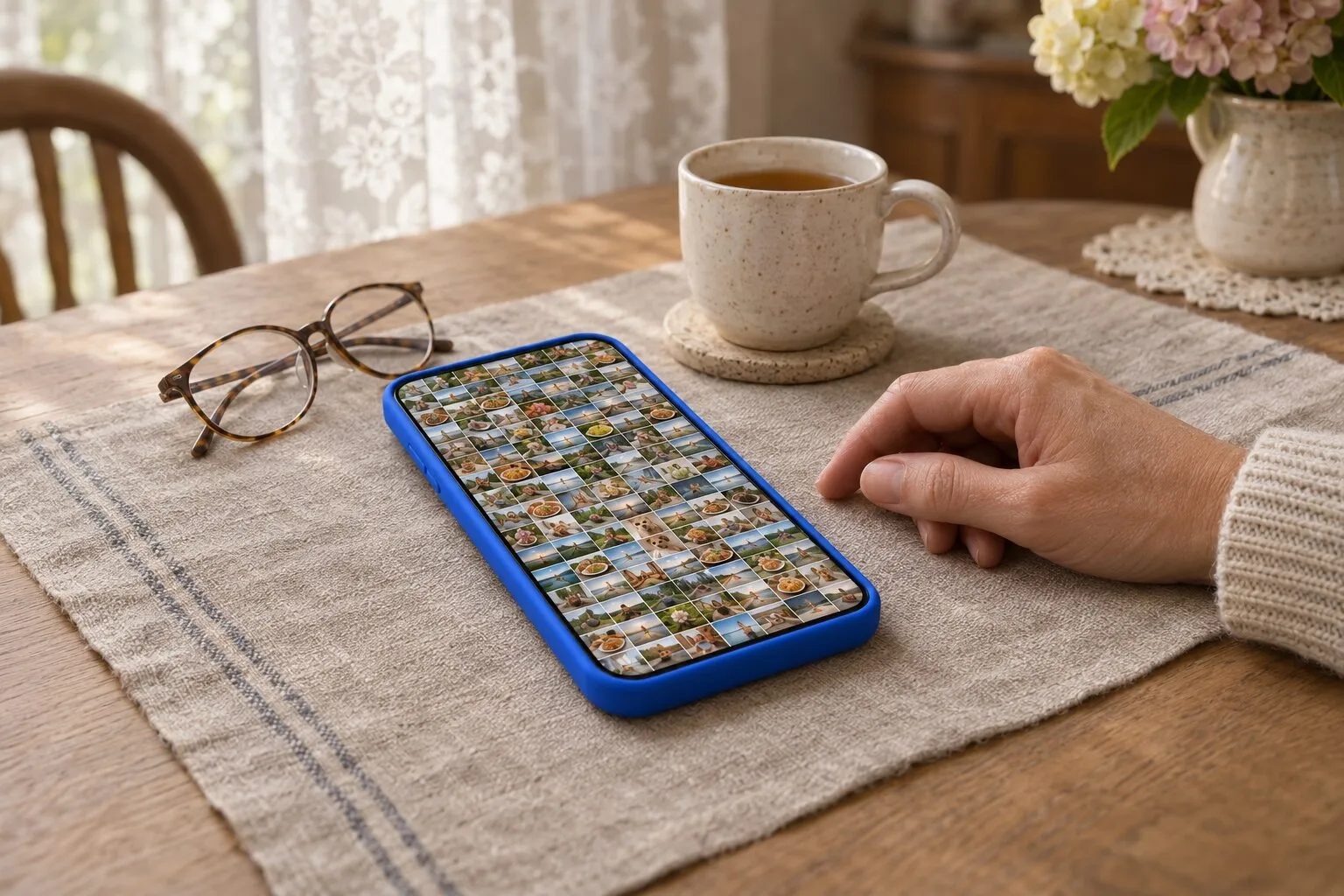
Annemin babamın binlerce düzensiz fotoğrafı var ve yardım edeceğimi söyledim
Anne babanın fotoğraflarını düzenlemek için önce ne istediklerini sor, bir şey kaldırılmadan önce güvenli bir kopya al, sonra onlarla birlikte her seferinde bir yıl ya da bir etkinlik üzerinden geç ve saklananları tek bir albüme koy. Bitirmen gerekmiyor. iCloud Fotoğrafları kopya sayılmaz, çünkü bir silme hesaptaki her aygıta ulaşır. iPhone doluysa bu ayrı ve çok daha hızlı bir iş.
Annen ya da baban fotoğraflardan söz ediyor, yardım edeceğini söylüyorsun ve sonra arşivi açıyorsun: on beş yıllık torunlar, bahçeler, park cezaları ve bulanık akşam yemekleri, hiçbir sıra olmadan. Aile fotoğraflarını düzenleme tavsiyelerinin çoğu kötü olanları atmakla başlar. Söz konusu anne baban olunca başlamak için yanlış yer burası, çünkü hangilerinin kötü olduğunu anlayamayabilirsin.
Bu sayfa bir iPhone’daki ve iCloud’daki fotoğraflarla ilgili ve iOS 27 için yazıldı. Kutular dolusu eski kâğıt fotoğraf başka bir iş. Telefon yerinin kalmadığını söylüyorsa önce annemin iPhone’unun saklama alanı dolu sayfasına git: o iş çoğunlukla uygulamalarla ilgili ve tek bir anıya dokunman gerekmeyebilir.
Kısa yanıt
- Ne istediklerini sor. İyi bir albüm olabilir, bulabildikleri fotoğraflar olabilir ya da onları rahat bırakman olabilir.
- iCloud dışında bir kopya al, onu kontrol et ve kimde kalacağı konusunda anlaşın.
- Birlikte otur, bir yıl ya da bir etkinlikle, ve ilerledikçe hikâyeleri topla.
- Saklananları tek bir albüme koy, sonra annen ya da baban kabul ederse paylaş.
- Oturum bitince dur. Ulaşmadığın her şey olduğu yerde kalabilir.
Karar kimin?
Annenin ya da babanın. Telefonu kullanabilen sen olsan bile arşiv onların. Üç ayrı soru sor, çünkü birine evet demek diğerlerine evet demek değildir:
- Bakabilir miyim? Bazı fotoğraflar sana göre olmayabilir. Apple’ın Koleksiyonlar › Diğer altındaki Gizli koleksiyonu varsayılan olarak kilitlidir. Onu açmayı onlara bırak.
- Bir şey silinebilir mi? Yanıt hayır olabilir. Bir arşivin keyifle bakılması için küçülmesi gerekmez.
- Paylaşılabilir mi? Kardeşlerine bir şey göndermeden ya da herhangi bir yere yüklemeden önce bunu sor.
Annen ya da baban bunun yapılmasını hiç istemiyorsa, izin verirse kopyayı al ve orada dur. Artık karar veremiyorsa şimdilik her şeyi tut ve bir şey kaldırılmadan önce ailenin geri kalanıyla konuş. Her durumda kardeşlerine ne yaptığını anlat ki kimse bunu bir fotoğraf gittikten sonra öğrenmesin.
Bu, herkes buradayken açması daha kolay olan bir konuyu açmak için de doğru an. Annen ya da baban iOS 15.2 ya da sonrasında Apple Hesabına bir Vâris ekleyebilir ve seçtiği kişinin bir Apple aygıtına ihtiyacı yoktur. Bu, Apple’ın aksi hâlde istediği mahkeme kararından aileyi kurtarabilir.
Bir şey kaldırmadan önce güvenli bir kopya al
Bu sayfadaki başka hiçbir şey acil değil, ama bu ilk sırada gelir. iCloud Fotoğrafları tek bir arşivi onların aygıtlarında eşzamanlı tutar; bu yüzden iPhone’da silinen her şey her yerde silinir ve Apple’ın kendi tavsiyesi yedek kopyalar tutmaktır. Apple’ın uyarısına göre iCloud saklama alanı sınırı aşmışsa silinen fotoğraflar hemen kaldırılır ve Son Silinenler’e hiç ulaşmaz.
Önce arşivin nasıl ayarlandığına bak. Ayarlar › [onun adı] › iCloud › Fotoğraflar’ı aç:

- Bu iPhone’u Eşzamanla açık: arşiv iCloud’da ve silmeler yayılır. Daha sonra kopyayla karşılaştırabilmek için iCloud’da sayısını not et.
- iPhone Saklama Alanı’nda En İyi Saklama yazıyor: iPhone daha küçük sürümleri tutarken tam çözünürlüklü özgünler iCloud’da kalıyor olabilir. Apple, bir Windows PC’ye içe aktarmadan önce özgünleri iPhone’a indirmeyi söyler; arşiv sığmıyorsa bu mümkün olmayabilir.
- Bu iPhone’u Eşzamanla kapalı: tek kopya bu iPhone’da olabilir, yani kopya daha da önemlidir.
Sonra kopyala. Apple’ın fotoğraf aktarma kılavuzu, kabloyla bir Mac’e ya da Windows PC’ye aktarmayı anlatır. Aynı Apple Hesabındaki bir Mac, Özgünleri Bu Mac’e İndir ile tam boyutlu dosyaları tutabilir, ama o da eşzamanlanan bir arşivdir: bir silme ona da ulaşır, bu yüzden dosyaları oradan bir sürücüye kopyala. Daha küçük bir grup için Apple’ın Değiştirilmemiş Özgünleri Dışa Aktar yolu seçili fotoğrafları harici bir sürücüye gönderir. Bu kopyalama yolları Apple’ın kılavuzlarından geliyor; o ekranları biz yakalamadık. Fotoğrafları iCloud olmadan saklama rehberimiz yolları karşılaştırıyor.
Kopyaya güvenmeden önce onu kontrol et. Fotoğraflar’daki sayıları karşılaştır ve dışa aktarılmış dosyaların olduğu bir klasörün daha fazla gösterebileceğini unutma, çünkü Live Photo’lar iki dosya olarak dışa aktarılır. Sonra en eski yıldan birkaç fotoğrafı ve bir iki videoyu aç. Yapabiliyorsan bir kopyayı annende ya da babanda bırak. Fotoğraflar onların ve kopyanın nerede olduğunu bilmeleri gerekir.
Bunu onlarla, her seferinde bir hikâyeyle yap
Anne babanın fotoğraflarını tek başına düzenlemek sana daha derli toplu bir arşiv kazandırır. Bunu onlarla yapmak ise başka kimsenin veremeyeceği şeyi kazandırır: bunun kim olduğunu, kimin düğünü olduğunu, o köpeğin neden orada olduğunu. Oturumların asıl amacı bu olsun; düzenleme de yol boyunca olup biten şey.
- “Sil mi, tut mu?” yerine “Bu kim?” diye sor. İlk soru bir keyif. İkincisi çabucak yorar.
- Varsayılan olarak tut. Bir fotoğraf ancak annen ya da baban öyle derse gider. Sana çöp gibi görünen şey, özledikleri bir mutfağın tek resmi olabilir.
- Söyledikleri anda yaz. Herhangi bir fotoğrafta resim yazısı alanını bulmak için yukarı kaydır. Apple, resim yazılarının bir fotoğrafı Ara’da bulmayı da kolaylaştırdığını söylüyor; yani “Rosa teyzenin 60. yaş günü” hem bir not hem de geri dönüş yolu olur.
- Kişilere ad ver. Aynı panelde ya da Koleksiyonlar › Kişiler ve Evcil Hayvanlar altında bir kişiye ya da evcil hayvana ad verebilirsin; Fotoğraflar onları diğer fotoğraflarında da adlandırır.
- Şüpheleri şüphe olarak bırak. “Babam 1998 diyor, belki ’99” gelecekteki bir okura kendinden emin bir tahminden daha çok şey söyler.
- Hâlâ keyifliyken dur. Bir sonrakine de evet demelerini istiyorsun.
Ayrı yaşıyorsanız bunu bir aramada yapabilirsin: anne babaların iPhone’u hakkındaki sayfamız, Apple’ın koyduğu sınırlar dahil FaceTime üzerinden onların ekranını nasıl göreceğini anlatıyor.
Annen ya da baban vefat ettiyse
Lütfen bunu acele etmeden yap. Düzenlemenin hiçbir son tarihi yok. Bazı pratik şeyleri erkenden bilmeye değer, çünkü buradaki hataları geri almak zordur. Bu süreçlerden kendimiz geçmedik, bu yüzden buradaki her şey Apple’ın sayfalarından geliyor ve ülkenin kuralları farklı olabilir.
- Aygıtlarını henüz silme ya da sıfırlama. Apple, aygıtı silmeden bir aygıtın parolasını kaldıramayacağını ve uçtan uca şifrelenmiş verilerin şifresini çözemeyeceğini söylüyor. Aygıt bir şeyin tek kopyasını tutuyor olabilir.
- Bir Vâris ayarlayıp ayarlamadıklarını kontrol et. Bir Vâris, fotoğrafları da içerebilecek hesap verilerine erişim isteyebilir. Bunun için seçildikleri sırada oluşturulan erişim anahtarına ve bir ölüm belgesine ihtiyaçları vardır (belgeler ülkeye ya da bölgeye göre değişir). Satın alınan filmler, müzikler ve kitaplar ile iCloud Anahtar Zinciri’ndeki parolalar dahil değildir.
- Vâris yoksa Apple, yardım edebilmek için yasal belgelere ihtiyaç duyduğunu söylüyor; bunlara genellikle bir ölüm belgesi de dahildir. Bu, ABD’de ve bazı başka yerlerde bir mahkeme kararı; Fransa’da, Almanya’da, Japonya’da, Avustralya’da ve Yeni Zelanda’da ise başka belgeler demek.
Fotoğrafları zaten açabiliyorsan önce onları kopyala ve düzenlemeyi istediğin kadar sonraya bırak. Düzenlersen de bu sayfadaki hiçbir şey bir şeyi silmeni gerektirmiyor. Ailenin geri kalanı önce onları görmek isteyebilir.
Yıla ya da etkinliğe göre küçük oturumlarla çalış
Bu büyüklükte bir arşiv tek seferde bitmez ve bitmesi de gerekmez. Baştan başlamak yerine annen ya da baban için bir anlamı olan küçük bir dilim seç. Bir torunun doğduğu yıl, telefondaki en eski fotoğraflardan daha iyi bir ilk oturumdur.
| Bir oturum şu olabilir | Fotoğraflar’da nerede bulunur |
|---|---|
| Bir yıl | Arşiv, aşağı kaydır, Yıl |
| Bir ayın etkinlikleri | Arşiv, aşağı kaydır, Ay |
| Bir gezi | Koleksiyonlar › Geziler |
| Bir kişi | Koleksiyonlar › Kişiler ve Evcil Hayvanlar |
Yıl ve Ay görünümleri burada işe yarar. Apple, bunların en iyi kareleri gösterecek şekilde seçildiğini ve benzer fotoğrafları, ekran görüntülerini ve fişleri dışarıda bıraktığını söylüyor; böylece sen ve annen ya da baban bir yılın içinde ne olduğunu hepsinin arasında boğulmadan görebilirsiniz. Arşivden hiçbir şeyi gizlemezler: her şeyi görmek için Tümü’ne dokun. Fotoğrafları tarihe göre sıralama rehberimiz adımları ve yanlış bir tarihin nasıl düzeltileceğini anlatıyor.
Fotoğraflar daha önce nelerin üzerinden geçtiğini kaydetmez; bu yüzden Notlar’da kısa bir liste tut: “2014 bitti, 2015 yarıda.” Böylece bir dahaki sefere nereden başlayacağını bilirsin ve ikiniz de işin ilerlediğini görürsünüz.
Annen ya da baban bir şeyleri temizlemek de istiyorsa önce az karar gerektiren öğeleri ele al ve bir şey kaldırmadan önce onlara göster: ekran görüntüleri, birebir kopyalar ve yanlışlıkla çekilmiş uzun videolar. Geri kalanı için rutin, eski fotoğrafları yıl yıl silme rehberimizde. iCloud sınırı aşmadıkça annen ya da baban 30 gün boyunca fikrini değiştirebilir; bu yüzden yere ihtiyaç yoksa Son Silinenler’e dokunma.
Saklananlarla ne yapmalı
Saklananların uzağa gitmesi gerekmez. Amaç, annenin ya da babanın yardım almadan açabileceği tek bir yer.
- Tek bir albüm yap. Ona ne için olduğunu söyleyen bir ad ver, örneğin “Ailenin en iyileri” ya da “Torunlar”. Bir albüm yalnızca fotoğraflara işaret eder, bu yüzden fazladan yer kaplamaz ve bir fotoğrafı ondan çıkarmak fotoğrafı silmez. İlki çok uzun gelmeye başladığında bir yılın ya da bir gezinin kendi küçük albümü olabilir.
- Onu görecekleri yere koy. Albümü basılı tut ve İğnele’ye dokun; albüm Koleksiyonlar’ın üst kısmına yakın görünür.
- Annen ya da baban kabul ederse aileyle paylaş. Bir Paylaşılan Albüm arşivi açmadan saklananları gönderir. iOS 27’de tam çözünürlüğü korur ve başkalarının ekledikleri dahil sahibinin iCloud saklama alanından düşülür. iPhone’lar arasındaki aile fotoğrafları sayfamız seçenekleri karşılaştırıyor.
- Kopyayı güncelle. Bir albüm yedek değildir. Birkaç oturumdan sonra saklananları yeniden sürücüye kopyala; böylece en iyileri birden fazla yerde bulunur.
- Gelecek yıl daha azını yap. Bu iş oturursa her ay belirli sayıda fotoğraf seçmek, bu seferkinden çok daha küçük bir iştir.
Ulaşmadığın her şey arşivde kalır ve Ara ile Yıl görünümü onları yine bulur. Orası onlar için gayet iyi bir yer.
PrunePic nasıl yardımcı olur
Bizim uygulamamız PrunePic, birlikte oturma kısmına uygundur. Bir küçük resim ızgarasının başında sohbet etmek zordur. Her seferinde tek fotoğraf, tam ekran çok daha kolaydır: sen bakarsın, onlar anlatır ve biriniz kaydırır. iOS 26 ya da sonrasını gerektirir ve fotoğrafların bulunduğu iPhone’da çalışır, bu yüzden önce bunu kontrol et. Bizim uygulamamız olduğunu göz önünde tutarak değerlendir; yukarıdaki adımlar onsuz da işe yarar.
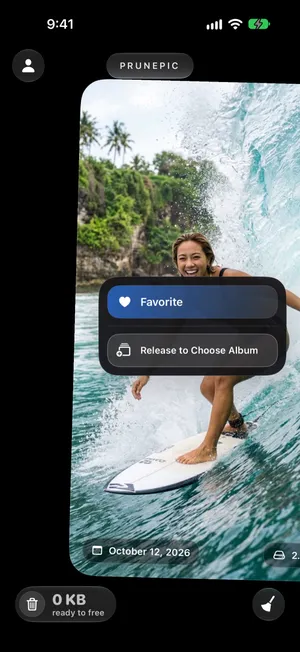
- Nerede kaldığını hatırlar. Her karar kaydedilir; böylece her oturum henüz üzerinden geçmediğin fotoğraflarla başlar ve Notlar’daki listeye ihtiyacın kalmaz.
- Saklananlar doğrudan albüme gider. Tutmak için yukarı kaydır ya da sağa kaydırıp fotoğrafı Favorite’in ya da iğnelenmiş bir albümün üzerine bırak. Bunlar sıradan Fotoğraflar albümleridir, yani annen ya da baban onları Fotoğraflar’da bulur.
- Kaydırınca hiçbir şey silinmez. Sola kaydırılan fotoğraflar PrunePic çöp sepetinde (Trash) bekler; orada onlara birlikte bakabilir ve istediğinizi geri koyabilirsiniz. Sonra iOS onay ister ve fotoğraflar Son Silinenler’e gider.
- Dilimi sen seçersin. Everything modu en yeniden ya da en eskiden başlayarak ilerler. PrunePic Pro’nun parçası olan Trips & Moments, her seferinde bir geziyi gösterir ve saklananları gezinin adını taşıyan bir albüme koymayı önerir.
Ücretsiz planda Everything modunda günlük bir hak vardır. PrunePic hiçbir şeyin kopyasını almaz, bu yüzden her durumda önce o adımı yap. Fotoğrafların aygıttan asla çıkmaz.
Kontrol listesi
- Annene ya da babana sor: bakabilir miyim, bir şey silinebilir mi, bir şey paylaşılabilir mi?
- Ayarlar › [onun adı] › iCloud › Fotoğraflar’a bak: eşzamanlama açık mı ve özgünler iPhone’da mı?
- Arşivi bir bilgisayara ya da sürücüye kopyala, sonra sayıyı kontrol et ve birkaç eski fotoğrafı aç.
- Onlar için önemli olan bir yıl ya da etkinlik seç.
- Birlikte üzerinden geç; onlar anlattıkça resim yazıları ve adlar ekle.
- Saklananları tek bir albüme koy ve onu iğnele.
- Nerede durduğunu not et, sonra dur.
- Kabul ederlerse albümü paylaş ve birkaç oturumdan sonra saklananları sürücüye kopyala.
Sık sorulan sorular
Annemin babamın fotoğraflarından hangilerinin kalacağına kim karar vermeli?
Yapabildikleri ve istedikleri sürece kendileri. Düzenlemene izin vermek, silmeye ya da paylaşmaya izin vermekle aynı şey değildir; bu yüzden her birini ayrı ayrı sor. Karar veremiyorlarsa ya da vermek istemiyorlarsa bir kopya al ve aile bundan sonra ne olacağı konusunda anlaşana kadar her şeyi tut.
Hepsinin üzerinden geçmem gerekiyor mu?
Hayır. Annenin ya da babanın en çok önemsediği yılları ya da etkinlikleri düzenle, gerisini olduğu yerde bırak. Eski fotoğraflar, yer azalmadıkça bir şeye mal olmaz; azaldıysa da anıları düzenlemeden önce genellikle uygulamaları ve uzun videoları temizlemek gelir.
iCloud, annemin babamın fotoğrafları için güvenli bir kopya mı?
Hayır. Apple, bir aygıtta silinen bir fotoğrafın iCloud Fotoğrafları’nın kullanıldığı her yerde silindiğini söylüyor ve arşivin yedek kopyalarının tutulmasını öneriyor. Güvenli bir kopya, iPhone’daki bir silmenin ulaşamayacağı bir bilgisayarda ya da sürücüdeki kopyadır.
Bir fotoğrafın arkasındaki hikâyeyi nasıl saklarım?
Fotoğrafa bakarken sor, sonra yanıtı resim yazısı alanına yaz: fotoğrafı Fotoğraflar’da aç ve yukarı kaydır. Apple, resim yazılarının bir fotoğrafı Ara’da bulmayı da kolaylaştırdığını söylüyor. Aynı panelde kişilere ve evcil hayvanlara ad da verebilirsin. Annen ya da baban bir tarihten ya da addan emin değilse tahmin etmek yerine bunu da yaz.
Annem ya da babam vefat ettikten sonra fotoğraflarına ulaşabilir miyim?
Neyi ayarladıklarına bağlı. Bir Vâris, seçildiği zamandan kalan erişim anahtarına ve bir ölüm belgesine ihtiyaç duyar; belgeler ülkeye ya da bölgeye göre değişir. Vâris yoksa Apple, yaşadığın yere göre bir mahkeme kararı ya da başka yasal belgeler ister. Apple bir aygıtın parolasını aygıtı silmeden kaldıramaz; bu yüzden içinde ne olduğunu bilene kadar hiçbir şeyi silme.
Kardeşlerim de fotoğrafları görebilir mi?
Evet, annen ya da baban kabul ettiğinde. Paylaşılan Albüm, arşivin tamamını açmadan saklananları göndermeni sağlar. Apple’a göre iOS 27’de paylaşılan albümler tam çözünürlüğü korur ve başkalarının ekledikleri dahil sahibinin iCloud saklama alanından düşülür. iOS 26 ya da daha önceki sürümlerde oluşturulan albümler fotoğrafları uzun kenarda 2048 piksele küçültür; bu yüzden özgünleri başka bir yerde tut.
Okumaya devam et
- ÖzelliklerSwipe to delete photos, one at a timePrunePic shows your iPhone photos and videos one at a time. Swipe left to delete, up to keep, right to favorite. Nothing is gone until you empty the trash.
- ÖzelliklerSort photos into albums while you swipePrunePic is a photo organizer for iPhone that files keepers as you clean: swipe right, drop the photo on a pinned album, or search your albums or create a new one.
- DurumlarMy mom's iPhone storage is fullHelping a parent with a full iPhone? What to check first, what is safe to clear without asking, and how to do it over FaceTime from your own phone.
- DurumlarAile fotoğraflarımız herkesin iPhone’una dağılmış durumdaHerkesin kendi iPhone’u varken aile fotoğraflarını düzenle: Paylaşılan Arşiv ve Paylaşılan Albüm ne zaman kullanılır, önce ne temizlenir, hepsinin kopyası nasıl alınır.
 RehberleriPhone’da fotoğraflar nasıl düzenlenir?iPhone fotoğraflarını kopya oluşturmadan albümlere ve klasörlere yerleştir, Fotoğraflar’ın zaten neleri sıraladığını gör, büyük bir arşivi kısa oturumlarla düzenle.
- RehberleriPhone’da eski fotoğraflar nasıl silinirFotoğraflar’da yıla göre silme düğmesi yok. Eski bir yıla atlayıp sürükleyerek seç, Alınma Tarihi kestirmesi kullan ya da en eskiden başlayıp önemli olanları sakla.