
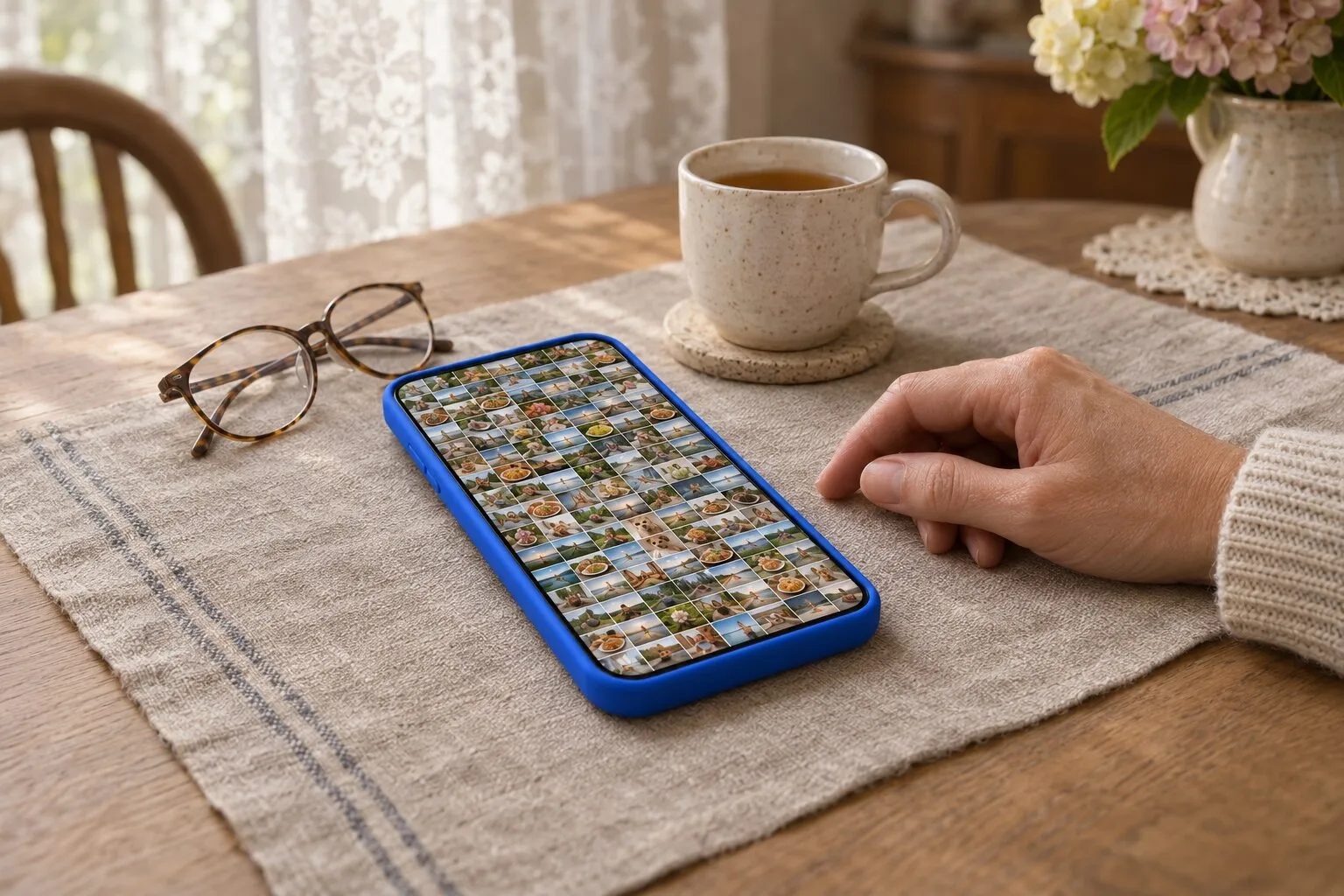
मेरे माता-पिता के पास हज़ारों बिखरी तस्वीरें हैं और मैंने मदद का वादा किया है
माता-पिता की फोटो व्यवस्थित करने के लिए पहले पूछें कि वे क्या चाहते हैं, कुछ भी हटाने से पहले एक सुरक्षित कॉपी बनाएँ, फिर उनके साथ एक बार में एक वर्ष या एक मौक़ा देखें और रखी गई तस्वीरें एक ऐल्बम में डालें। सब पूरा करना ज़रूरी नहीं। iCloud तस्वीर को कॉपी नहीं माना जा सकता, क्योंकि डिलीट खाते के हर डिवाइस तक पहुँचता है। अगर iPhone भरा है, तो वह एक अलग और कहीं जल्दी होने वाला काम है।
आपकी माँ या पापा तस्वीरों का ज़िक्र करते हैं, आप मदद के लिए हाँ कह देते हैं, और फिर लाइब्रेरी खोलते हैं: पंद्रह साल के पोते-पोतियाँ, बग़ीचे, पार्किंग की पर्चियाँ और धुँधले खाने, बिना किसी क्रम के। परिवार की तस्वीरें छाँटने की ज़्यादातर सलाह ख़राब तस्वीरें फेंकने से शुरू होती है। माता-पिता के साथ यह शुरुआत ग़लत है, क्योंकि शायद आप बता ही न सकें कि ख़राब कौन सी हैं।
यह पेज iPhone और iCloud की तस्वीरों के बारे में है, और iOS 27 के लिए लिखा गया है। पुरानी कागज़ी तस्वीरों के डिब्बे एक अलग काम हैं। अगर फ़ोन बता रहा है कि जगह ख़त्म हो गई है, तो पहले मेरी माँ का iPhone स्टोरेज भरा है पर जाएँ: वह ज़्यादातर ऐप्स के बारे में है, और हो सकता है आपको एक भी याद को छूना न पड़े।
झटपट जवाब
- पूछें कि वे क्या चाहते हैं। शायद एक अच्छा ऐल्बम, या ऐसी तस्वीरें जो वे ढूँढ सकें, या यह कि आप उन्हें रहने दें।
- iCloud के बाहर एक कॉपी बनाएँ, उसे जाँचें, और तय करें कि उसे कौन रखेगा।
- साथ बैठें, एक वर्ष या एक मौक़े के साथ, और साथ-साथ कहानियाँ इकट्ठा करें।
- रखी गई तस्वीरें एक ऐल्बम में डालें, फिर अगर आपके माता-पिता सहमत हों तो उसे शेयर करें।
- सेशन ख़त्म होने पर रुक जाएँ। जहाँ तक आप नहीं पहुँचे, वह बिल्कुल वहीं रह सकता है।
फ़ैसला किसका है?
आपके माता-पिता का। लाइब्रेरी उनकी है, भले ही फ़ोन चलाना आपको आता हो। तीन अलग सवाल पूछें, क्योंकि एक का हाँ दूसरों का हाँ नहीं है:
- क्या मैं इन्हें देख सकता हूँ? कुछ तस्वीरें शायद आपके लिए न हों। Apple का अदृश्य संग्रह, संग्रह › यूटिलिटी के नीचे, डिफ़ॉल्ट रूप से लॉक रहता है। उसे उन्हीं के खोलने के लिए छोड़ दें।
- क्या कुछ डिलीट किया जा सकता है? जवाब ना भी हो सकता है। लाइब्रेरी का आनंद लेना आसान बनाने के लिए उसका छोटा होना ज़रूरी नहीं।
- क्या इसे शेयर किया जा सकता है? भाई-बहनों को कुछ भेजने या कहीं अपलोड करने से पहले यह पूछ लें।
अगर आपके माता-पिता यह बिल्कुल नहीं करवाना चाहते, तो अगर वे अनुमति दें तो कॉपी बना लें, और वहीं रुक जाएँ। अगर वे अब फ़ैसला नहीं कर सकते, तो फ़िलहाल सब कुछ रखें और कुछ भी हटाने से पहले परिवार के बाकी लोगों से बात करें। जो भी हो, अपने भाई-बहनों को बताएँ कि आप क्या कर रहे हैं, ताकि किसी को तस्वीर जाने के बाद पता न चले।
यह एक ऐसे विषय को उठाने का भी सही समय है जिस पर बात करना तब आसान है जब सब मौजूद हों। iOS 15.2 या बाद के संस्करण पर माता-पिता अपने Apple खाते में वारिस (Legacy Contact) जोड़ सकते हैं, और जिसे वे चुनें उसके पास Apple डिवाइस होना ज़रूरी नहीं। इससे परिवार उस अदालती आदेश से बच सकता है जो Apple वरना माँगता है।
कुछ भी हटाने से पहले एक सुरक्षित कॉपी बनाएँ
इस पेज पर बाकी कुछ भी जल्दी का नहीं, लेकिन यह सबसे पहले आता है। iCloud तस्वीर उनके सभी डिवाइस पर एक ही लाइब्रेरी रखता है, इसलिए iPhone पर डिलीट की गई कोई भी चीज़ हर जगह से डिलीट हो जाती है, और Apple की अपनी सलाह है कि बैकअप कॉपियाँ रखें। Apple चेतावनी देता है कि अगर iCloud स्टोरेज अपनी सीमा से ऊपर है, तो डिलीट की गई तस्वीरें तुरंत हटा दी जाती हैं और हालिया डिलीट किए गए तक पहुँचती ही नहीं।
पहले देखें कि लाइब्रेरी कैसे सेट है। सेटिंग › [उनका नाम] › iCloud › तस्वीर खोलें:

- “यह iPhone सिंक करें” चालू है: लाइब्रेरी iCloud में है, और डिलीट फैलते हैं। iCloud में वाली गिनती लिख लें, ताकि बाद में कॉपी से उसकी तुलना कर सकें।
- “iPhone स्टोरेज” में “स्टोरेज ऑप्टिमाइज़ करें” है: हो सकता है iPhone छोटे संस्करण रखे, जबकि फ़ुल-रिज़ॉल्यूशन मूल फ़ाइलें iCloud में रहें। Apple कहता है कि Windows PC पर इंपोर्ट करने से पहले मूल फ़ाइलें iPhone पर डाउनलोड करें, जो लाइब्रेरी के समाने लायक जगह न होने पर संभव नहीं हो सकता।
- “यह iPhone सिंक करें” बंद है: हो सकता है इसी iPhone में इकलौती कॉपी हो, इसलिए कॉपी और भी ज़रूरी है।
फिर उसकी कॉपी बनाएँ। Apple का तस्वीरें ट्रांसफ़र करने वाला गाइड Mac या Windows PC से केबल जोड़ने के बारे में बताता है। उसी Apple खाते वाला Mac इस Mac पर मूल आइटम डाउनलोड करें से पूरे आकार की फ़ाइलें रख सकता है, लेकिन वह फिर भी सिंक होने वाली लाइब्रेरी है: डिलीट वहाँ भी पहुँचता है, इसलिए उसकी फ़ाइलें किसी ड्राइव पर कॉपी करें। छोटे सेट के लिए Apple का असंशोधित मूल एक्सपोर्ट करें वाला तरीका चुनी हुई तस्वीरें एक्सटर्नल ड्राइव पर भेजता है। कॉपी करने के ये तरीके Apple के गाइड से लिए गए हैं, और हमने उन स्क्रीन के स्क्रीनशॉट नहीं लिए हैं। iCloud के बिना तस्वीरें रखने पर हमारा गाइड इन तरीकों की तुलना करता है।
कॉपी पर भरोसा करने से पहले उसे जाँचें। तस्वीर ऐप में गिनती की तुलना करें, और याद रखें कि एक्सपोर्ट की गई फ़ाइलों का फ़ोल्डर ज़्यादा दिखा सकता है क्योंकि Live Photos दो फ़ाइलों के रूप में एक्सपोर्ट होते हैं। फिर सबसे पुराने वर्ष की कुछ तस्वीरें और एक-दो वीडियो खोलें। हो सके तो एक कॉपी अपने माता-पिता के पास छोड़ें। तस्वीरें उनकी हैं, और उन्हें पता होना चाहिए कि कॉपी कहाँ है।
उनके साथ करें, एक बार में एक कहानी
माता-पिता की तस्वीरें अकेले छाँटने से आपको एक साफ़-सुथरी लाइब्रेरी मिलती है। उनके साथ करने से वह मिलता है जो कोई और नहीं दे सकता: यह कौन है, किसकी शादी है, वह कुत्ता वहाँ क्यों था। सेशनों का असली मक़सद इसे मानें, और छँटाई को रास्ते में होने वाला काम।
- “रखें या डिलीट करें?” के बजाय “यह कौन है?” पूछें। पहला सवाल मज़ेदार है। दूसरा जल्दी थका देता है।
- डिफ़ॉल्ट रूप से रखें। तस्वीर तभी जाती है जब आपके माता-पिता कहें। जो आपको कचरा लगता है, वह शायद उस रसोई की इकलौती तस्वीर हो जिसे वे याद करते हैं।
- जैसा वे कहें, वैसा लिख लें। किसी भी तस्वीर पर कैप्शन फ़ील्ड ढूँढने के लिए ऊपर स्वाइप करें। Apple कहता है कि कैप्शन से खोज में तस्वीर ढूँढना भी आसान होता है, इसलिए “रोज़ा बुआ का 60वाँ जन्मदिन” एक नोट और वापस पहुँचने का रास्ता, दोनों का काम करता है।
- लोगों के नाम दें। उसी पैनल में, या संग्रह › लोग और पालतू जानवर के नीचे, आप किसी व्यक्ति या पालतू जानवर को नाम दे सकते हैं, और तस्वीर ऐप उनकी दूसरी तस्वीरों में भी वही नाम लगा देता है।
- शक को शक ही रहने दें। “पापा के हिसाब से 1998, शायद ’99” भविष्य के पाठक को पक्के अंदाज़े से ज़्यादा बताता है।
- जब तक मज़ा आ रहा हो, तभी रुक जाएँ। आप चाहते हैं कि वे अगले सेशन के लिए हाँ कहें।
अगर आप अलग रहते हैं, तो यह कॉल पर भी हो सकता है: माता-पिता के iPhone वाला हमारा पेज बताता है कि FaceTime पर उनकी स्क्रीन कैसे देखें, उन सीमाओं के साथ जो Apple तय करता है।
अगर आपके माता या पिता गुज़र चुके हैं
कृपया इसे धीरे-धीरे करें। छँटाई की कोई समय-सीमा नहीं है। कुछ व्यावहारिक बातें जल्दी जानना ठीक है, क्योंकि यहाँ की ग़लतियाँ पलटना मुश्किल है। हम ख़ुद इन प्रक्रियाओं से नहीं गुज़रे हैं, इसलिए यहाँ सब कुछ Apple के पेजों से है, और आपके देश के नियम अलग हो सकते हैं।
- अभी उनके डिवाइस मिटाएँ या रीसेट न करें। Apple कहता है कि वह डिवाइस मिटाए बिना उसका पासकोड नहीं हटा सकता, और एंड-टू-एंड एन्क्रिप्टेड डेटा डिक्रिप्ट नहीं कर सकता। हो सकता है डिवाइस में किसी चीज़ की इकलौती कॉपी हो।
- देखें कि क्या उन्होंने वारिस (Legacy Contact) सेट किया था। वारिस खाते के उस डेटा तक पहुँच का अनुरोध कर सकता है जिसमें तस्वीरें हो सकती हैं। इसके लिए चुने जाते समय बनी ऐक्सेस-की और मृत्यु प्रमाणपत्र चाहिए (दस्तावेज़ देश या क्षेत्र के हिसाब से अलग हो सकते हैं)। ख़रीदी गई फ़िल्में, संगीत और किताबें, और iCloud कीचेन के पासवर्ड इसमें शामिल नहीं हैं।
- अगर वारिस नहीं है, तो Apple कहता है कि मदद करने से पहले उसे क़ानूनी दस्तावेज़ चाहिए, आम तौर पर मृत्यु प्रमाणपत्र समेत। अमेरिका और कुछ दूसरी जगहों पर इसका मतलब अदालत का आदेश है, और फ़्रांस, जर्मनी, जापान, ऑस्ट्रेलिया और न्यूज़ीलैंड में दूसरे काग़ज़ात।
अगर आप तस्वीरें पहले से खोल सकते हैं, तो पहले उनकी कॉपी बनाएँ और छँटाई को जब तक चाहें बाद के लिए छोड़ दें। अगर आप उन्हें छाँटें, तो भी इस पेज पर कुछ भी आपसे कुछ डिलीट करने को नहीं कहता। परिवार के बाकी लोग शायद पहले उन्हें देखना चाहें।
छोटे सेशनों में करें, वर्ष या मौक़े के हिसाब से
इतनी बड़ी लाइब्रेरी एक बार में नहीं हो सकती, और इसकी ज़रूरत भी नहीं। शुरुआत से शुरू करने के बजाय एक छोटा हिस्सा चुनें जो आपके माता-पिता के लिए मायने रखता हो। जिस वर्ष किसी पोते या पोती का जन्म हुआ, वह फ़ोन की सबसे पुरानी तस्वीरों से बेहतर पहला सेशन है।
| एक सेशन यह हो सकता है | तस्वीर ऐप में यह कहाँ मिलेगा |
|---|---|
| एक वर्ष | लाइब्रेरी, नीचे स्वाइप करें, वर्ष |
| एक महीने के मौक़े | लाइब्रेरी, नीचे स्वाइप करें, महीने |
| एक यात्रा | संग्रह › यात्राएँ |
| एक व्यक्ति | संग्रह › लोग और पालतू जानवर |
यहाँ वर्ष और महीने वाले व्यू मदद करते हैं। Apple कहता है कि उन्हें सबसे अच्छी तस्वीरें दिखाने के लिए चुना जाता है और वे मिलती-जुलती तस्वीरें, स्क्रीनशॉट और रसीदें छोड़ देते हैं, इसलिए आप और आपके माता-पिता बिना सब कुछ खंगाले देख सकते हैं कि किसी वर्ष में क्या था। वे लाइब्रेरी से कुछ नहीं छिपाते: सब कुछ देखने के लिए सभी पर टैप करें। तारीख के हिसाब से तस्वीरें लगाने पर हमारे गाइड में कदम हैं, और ग़लत तारीख ठीक करने का तरीका भी।
तस्वीर ऐप यह दर्ज नहीं करता कि आप क्या देख चुके हैं, इसलिए नोट्स में एक छोटी सूची रखें: “2014 हो गया, 2015 आधा”। फिर आपको पता रहेगा कि अगली बार कहाँ से शुरू करना है, और आप दोनों देख सकेंगे कि काम आगे बढ़ रहा है।
अगर आपके माता-पिता चीज़ें हटाना भी चाहते हैं, तो पहले वे चीज़ें लें जिनमें कम फ़ैसले लगते हैं, और कुछ भी हटाने से पहले उन्हें दिखाएँ: स्क्रीनशॉट, हूबहू नक़लें और ग़लती से बने लंबे वीडियो। पुरानी तस्वीरें वर्ष दर वर्ष डिलीट करने पर हमारे गाइड में बाकी के लिए क्रम है। आपके माता-पिता 30 दिन तक अपना मन बदल सकते हैं, जब तक iCloud अपनी सीमा से ऊपर न हो, इसलिए जब तक जगह की ज़रूरत न हो, हालिया डिलीट किए गए को न छुएँ।
रखी गई तस्वीरों का क्या करें
रखी गई तस्वीरों को दूर जाने की ज़रूरत नहीं। मक़सद एक ऐसी जगह है जिसे आपके माता-पिता बिना मदद के खोल सकें।
- एक ऐल्बम बनाएँ। उसका नाम उसके मक़सद पर रखें, जैसे “परिवार की सबसे अच्छी तस्वीरें” या “पोते-पोतियाँ”। ऐल्बम सिर्फ़ तस्वीरों की ओर इशारा करता है, इसलिए अतिरिक्त जगह नहीं लेता, और उससे तस्वीर हटाने पर तस्वीर डिलीट नहीं होती। जब पहला ऐल्बम बहुत लंबा लगने लगे, तो किसी वर्ष या यात्रा का अपना छोटा ऐल्बम हो सकता है।
- उसे वहाँ रखें जहाँ वे देखेंगे। ऐल्बम को टच करके रखें और पिन करें पर टैप करें, और वह संग्रह में ऊपर के पास दिखेगा।
- अगर माता-पिता सहमत हों, तो परिवार के साथ शेयर करें। शेयर किया गया ऐल्बम लाइब्रेरी खोले बिना रखी गई तस्वीरें भेजता है। iOS 27 पर यह पूरा रिज़ॉल्यूशन रखता है और मालिक के iCloud स्टोरेज में गिना जाता है, दूसरों के जोड़े गए आइटम समेत। अलग-अलग iPhone पर परिवार की तस्वीरों पर हमारा पेज विकल्पों की तुलना करता है।
- कॉपी अपडेट करें। ऐल्बम बैकअप नहीं है। कुछ सेशनों के बाद रखी गई तस्वीरें फिर से ड्राइव पर कॉपी करें, ताकि सबसे अच्छी तस्वीरें एक से ज़्यादा जगह मौजूद रहें।
- अगले साल कम करें। अगर यह चल पड़े, तो हर महीने तय संख्या में तस्वीरें चुनना इस काम से कहीं छोटा है।
जहाँ तक आप नहीं पहुँचे, वह सब लाइब्रेरी में रहता है, जहाँ खोज और वर्ष उसे अब भी ढूँढ लेंगे। उसके लिए वह अच्छी जगह है।
PrunePic कैसे मदद करता है
PrunePic, हमारा ऐप, साथ बैठने वाले हिस्से के लिए ठीक है। थंबनेल के ग्रिड पर बात करना मुश्किल है। एक बार में एक तस्वीर, पूरी स्क्रीन पर, कहीं आसान है: आप देखते हैं, वे बताते हैं, और कोई स्वाइप करता है। इसके लिए iOS 26 या बाद का संस्करण चाहिए और यह उसी iPhone पर चलता है जिसमें तस्वीरें हैं, इसलिए पहले यह देख लें। यह हमारा ऐप है, तो इसे इसी नज़र से परखें; ऊपर के कदम इसके बिना भी काम करते हैं।
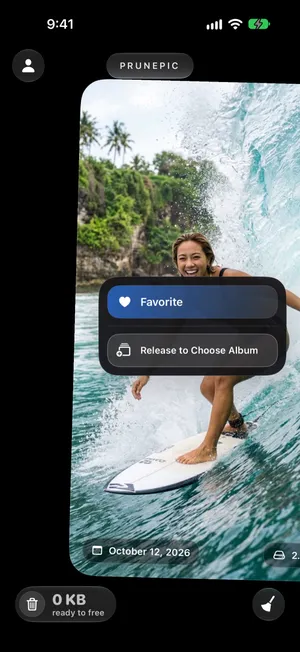
- यह याद रखता है कि आप कहाँ तक पहुँचे। हर फ़ैसला सहेजा जाता है, इसलिए हर सेशन उन तस्वीरों से शुरू होता है जो आपने नहीं देखीं, और नोट्स वाली सूची की ज़रूरत नहीं रहती।
- रखी गई तस्वीरें सीधे ऐल्बम में जाती हैं। रखने के लिए ऊपर स्वाइप करें, या दाएँ स्वाइप करके तस्वीर को Favorite या किसी पिन किए गए ऐल्बम पर छोड़ें। ये सामान्य तस्वीर ऐल्बम हैं, इसलिए आपके माता-पिता उन्हें तस्वीर ऐप में पा लेंगे।
- स्वाइप करने पर कुछ भी डिलीट नहीं होता। बाएँ स्वाइप की गई तस्वीरें PrunePic ट्रैश में इंतज़ार करती हैं, जहाँ आप साथ बैठकर उन्हें देख सकते हैं और कुछ भी वापस रख सकते हैं। फिर iOS पुष्टि माँगता है, और वे हालिया डिलीट किए गए में चली जाती हैं।
- हिस्सा आप चुनते हैं। Everything मोड सबसे नई या सबसे पुरानी तस्वीर से चलता है। Trips & Moments, जो PrunePic Pro का हिस्सा है, एक बार में एक यात्रा दिखाता है और रखी गई तस्वीरों को उस यात्रा के नाम वाले ऐल्बम में डालने की पेशकश करता है।
निःशुल्क प्लान में Everything मोड में रोज़ की एक सीमा है। PrunePic किसी चीज़ की कॉपी नहीं बनाता, इसलिए दोनों हालात में वह कदम पहले करें। आपकी तस्वीरें कभी आपके डिवाइस से बाहर नहीं जातीं।
चेकलिस्ट
- अपने माता-पिता से पूछें: क्या मैं देख सकता हूँ, क्या कुछ डिलीट किया जा सकता है, क्या कुछ शेयर किया जा सकता है?
- सेटिंग › [उनका नाम] › iCloud › तस्वीर देखें: क्या सिंक चालू है, और क्या मूल फ़ाइलें iPhone पर हैं?
- लाइब्रेरी को कंप्यूटर या ड्राइव पर कॉपी करें, फिर गिनती जाँचें और कुछ पुरानी तस्वीरें खोलें।
- एक वर्ष या मौक़ा चुनें जो उनके लिए मायने रखता हो।
- उसे साथ बैठकर देखें, और जैसे-जैसे वे बताएँ, कैप्शन और नाम जोड़ें।
- रखी गई तस्वीरें एक ऐल्बम में डालें, और उसे पिन करें।
- लिख लें कि आप कहाँ रुके, फिर रुक जाएँ।
- अगर वे सहमत हों तो ऐल्बम शेयर करें, और कुछ सेशनों के बाद रखी गई तस्वीरें ड्राइव पर कॉपी करें।
अक्सर पूछे जाने वाले प्रश्न
मेरे माता-पिता की कौन सी तस्वीरें रखनी हैं, यह किसे तय करना चाहिए?
आपके माता-पिता को, जब तक वे कर सकें और करना चाहें। आपको छाँटने देने की सहमति, डिलीट करने या शेयर करने की सहमति नहीं है, इसलिए हर बात अलग से पूछें। अगर वे फ़ैसला न कर सकें या न करना चाहें, तो एक कॉपी बनाएँ और तब तक सब कुछ रखें जब तक परिवार आगे के बारे में सहमत न हो जाए।
क्या मुझे सारी तस्वीरें देखनी होंगी?
नहीं। वे वर्ष या मौक़े छाँटें जिनकी आपके माता-पिता को सबसे ज़्यादा परवाह है, और बाकी को वहीं रहने दें। पुरानी तस्वीरों का कोई नुक़सान नहीं जब तक स्टोरेज कम न हो, और अगर कम है, तो यादें छाँटने से पहले आम तौर पर ऐप्स और लंबे वीडियो हटाना आता है।
क्या iCloud मेरे माता-पिता की तस्वीरों की सुरक्षित कॉपी है?
नहीं। Apple कहता है कि एक डिवाइस पर डिलीट की गई तस्वीर हर उस जगह से डिलीट हो जाती है जहाँ iCloud तस्वीर इस्तेमाल होता है, और लोगों को अपनी लाइब्रेरी की बैकअप कॉपी रखने को कहता है। सुरक्षित कॉपी वह है जो कंप्यूटर या ड्राइव पर हो, जहाँ iPhone पर किया गया डिलीट न पहुँच सके।
किसी तस्वीर के पीछे की कहानी कैसे सहेजूँ?
तस्वीर देखते समय ही पूछें, फिर जवाब कैप्शन फ़ील्ड में टाइप करें: तस्वीर ऐप में तस्वीर खोलें और ऊपर स्वाइप करें। Apple कहता है कि कैप्शन से खोज में तस्वीर ढूँढना भी आसान होता है। उसी पैनल में आप लोगों और पालतू जानवरों के नाम दे सकते हैं। अगर आपके माता-पिता को कोई तारीख या नाम पक्का याद न हो, तो अंदाज़ा लगाने के बजाय वह भी लिख लें।
क्या माता-पिता के गुज़र जाने के बाद मैं उनकी तस्वीरों तक पहुँच सकता हूँ?
यह इस पर निर्भर है कि उन्होंने क्या सेट किया था। वारिस (Legacy Contact) को चुने जाते समय मिली ऐक्सेस-की और मृत्यु प्रमाणपत्र चाहिए; दस्तावेज़ देश या क्षेत्र के हिसाब से अलग हो सकते हैं। वारिस न होने पर Apple आपके रहने की जगह के हिसाब से अदालत का आदेश या दूसरे क़ानूनी दस्तावेज़ माँगता है। Apple डिवाइस मिटाए बिना उसका पासकोड नहीं हटा सकता, इसलिए जब तक आपको पता न हो कि उसमें क्या है, कुछ भी न मिटाएँ।
क्या मेरे भाई-बहन भी तस्वीरें देख सकते हैं?
हाँ, जब आपके माता-पिता सहमत हों। शेयर किया गया ऐल्बम आपको पूरी लाइब्रेरी खोले बिना रखी गई तस्वीरें भेजने देता है। iOS 27 पर Apple कहता है कि शेयर किए गए ऐल्बम पूरा रिज़ॉल्यूशन रखते हैं और मालिक के iCloud स्टोरेज में गिने जाते हैं, दूसरों के जोड़े गए आइटम समेत। iOS 26 या पहले बनाए गए ऐल्बम तस्वीरों को लंबी तरफ़ 2048 पिक्सेल तक छोटा कर देते हैं, इसलिए मूल फ़ाइलें कहीं और रखें।
आगे पढ़ें
- फ़ीचरSwipe to delete photos, one at a timePrunePic shows your iPhone photos and videos one at a time. Swipe left to delete, up to keep, right to favorite. Nothing is gone until you empty the trash.
- फ़ीचरSort photos into albums while you swipePrunePic is a photo organizer for iPhone that files keepers as you clean: swipe right, drop the photo on a pinned album, or search your albums or create a new one.
- स्थितियाँMy mom's iPhone storage is fullHelping a parent with a full iPhone? What to check first, what is safe to clear without asking, and how to do it over FaceTime from your own phone.
- स्थितियाँहमारे परिवार की तस्वीरें सबके iPhone में बिखरी हुई हैंजब सबका अपना iPhone हो, तब परिवार की तस्वीरें कैसे व्यवस्थित करें: शेयर की गई लाइब्रेरी या शेयर किया गया ऐल्बम कब लें, पहले क्या साफ़ करें, और सबकी कॉपी कैसे रखें।
 गाइडHow to organize photos on iPhoneOrganize iPhone photos with albums and folders without creating duplicates, see what Photos already sorts for you, and file a big library in short sessions.
- गाइडiPhone से पुरानी तस्वीरें कैसे डिलीट करेंतस्वीर ऐप में वर्ष के हिसाब से डिलीट करने का बटन नहीं है। पुराने वर्ष पर जाकर उँगली खींचें, “खींचने की तिथि” शॉर्टकट लें, या सबसे पुरानी से शुरू करके काम की रखें।