
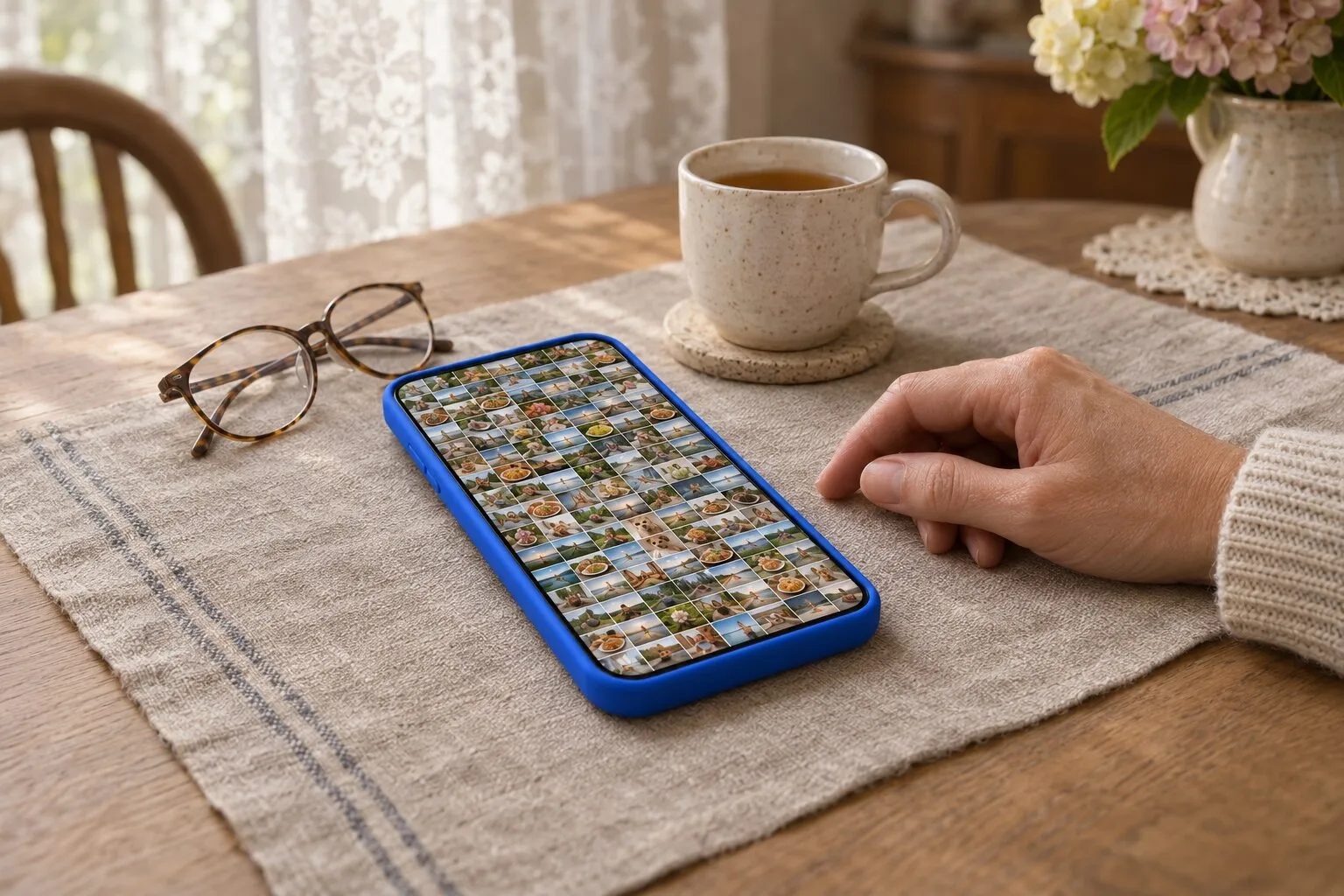
Vanhemmallani on tuhansia lajittelemattomia kuvia, ja lupasin auttaa
Kun järjestät vanhempasi kuvia, kysy ensin, mitä hän haluaa, tee turvallinen kopio ennen kuin mitään poistetaan, käy sitten hänen kanssaan läpi yksi vuosi tai tapahtuma kerrallaan ja kokoa säilytettävät yhteen albumiin. Kaikkea ei tarvitse saada valmiiksi. iCloud-kuvat ei kelpaa kopioksi, koska poisto ulottuu jokaiseen tilin laitteeseen. Jos iPhone on täynnä, se on erillinen ja paljon nopeampi työ.
Äitisi tai isäsi mainitsee kuvat, sinä lupaat auttaa, ja sitten avaat kirjaston: viisitoista vuotta lastenlapsia, puutarhoja, pysäköintilappuja ja epäteräviä illallisia ilman minkäänlaista järjestystä. Useimmat perhekuvien lajitteluneuvot alkavat huonojen kuvien heittämisestä pois. Vanhemman kanssa se on väärä paikka aloittaa, koska et välttämättä pysty sanomaan, mitkä ne ovat.
Tämä sivu käsittelee iPhonessa ja iCloudissa olevia kuvia, ja se on kirjoitettu iOS 27:lle. Vanhat paperikuvat kenkälaatikoissa ovat eri työ. Jos puhelin ilmoittaa, että tila on loppu, siirry ensin sivulle äitini iPhonen tallennustila on täynnä: se koskee enimmäkseen appeja, etkä ehkä joudu koskemaan yhteenkään muistoon.
Nopea vastaus
- Kysy, mitä hän haluaa. Se voi olla yksi hyvä albumi, kuvat, jotka hän löytää, tai että jätät ne rauhaan.
- Tee kopio iCloudin ulkopuolelle, tarkista se ja sopikaa, kuka sitä säilyttää.
- Istukaa alas yhdessä yhden vuoden tai tapahtuman ääreen ja kerätkää tarinat samalla.
- Kokoa säilytettävät yhteen albumiin ja jaa se, jos vanhempasi suostuu.
- Lopeta, kun kerta on ohi. Kaikki, mihin et ehtinyt, voi jäädä juuri sinne, missä se on.
Kenen päätös tämä on?
Vanhempasi. Se on hänen kirjastonsa, vaikka puhelimen käyttö sujuisi paremmin sinulta. Kysy kolme erillistä kysymystä, koska kyllä yhteen ei ole kyllä muihin:
- Saanko katsoa niitä? Jotkin kuvat eivät ehkä ole tarkoitettu sinulle. Applen Kätketyt-kokoelma kohdassa Kokoelmat › Apukansiot on oletuksena lukittu. Anna hänen avata se itse.
- Saako jotain poistaa? Vastaus voi olla ei. Kirjaston ei tarvitse pienentyä, jotta siitä olisi helpompi nauttia.
- Saako niitä jakaa? Tarkista tämä ennen kuin lähetät mitään sisaruksillesi tai lataat mitään minnekään.
Jos vanhempasi ei halua tätä tehtävän lainkaan, tee kopio, jos hän antaa luvan, ja lopeta siihen. Jos hän ei enää pysty päättämään, säilytä toistaiseksi kaikki ja puhu muun perheen kanssa, ennen kuin mitään poistetaan. Kerro sisaruksillesi joka tapauksessa, mitä teet, jotta kukaan ei kuule siitä vasta kuvan kadottua.
Nyt on myös hyvä hetki ottaa puheeksi aihe, joka on helpompi, kun kaikki ovat vielä paikalla. Vanhempi voi lisätä Apple-tililleen tilin perijän iOS 15.2:ssa tai uudemmassa, eikä hänen valitsemallaan henkilöllä tarvitse olla Applen laitetta. Se voi säästää perheen tuomioistuimen päätökseltä, jota Apple muuten pyytää.
Hanki turvallinen kopio ennen kuin poistat mitään
Mikään muu tällä sivulla ei ole kiireellistä, mutta tämä tulee ensin. iCloud-kuvat pitää yhden kirjaston kaikissa hänen laitteissaan, joten iPhonessa poistettu poistuu kaikkialta, ja Applen oma neuvo on pitää varmuuskopioita. Apple varoittaa, että jos iCloud-tallennustila on yli rajan, poistetut kuvat poistetaan heti eivätkä ne koskaan päädy Äskettäin poistetut ‑albumiin.
Katso ensin, miten kirjasto on järjestetty. Avaa Asetukset › [hänen nimensä] › iCloud › Kuvat:

- Synkronoi tämä iPhone on päällä: kirjasto on iCloudissa, ja poistot leviävät. Kirjoita muistiin iCloudissa-luku, jotta voit verrata sitä myöhemmin kopioon.
- iPhonen tallennustila ‑kohdassa lukee Optimoi tallennustila: iPhonessa voi olla pienempiä versioita, kun taas täyden resoluution alkuperäiset ovat iCloudissa. Apple neuvoo lataamaan alkuperäiset iPhoneen ennen tuontia Windows-PC:lle, mikä ei ehkä onnistu, jos kirjasto ei mahdu.
- Synkronoi tämä iPhone on pois päältä: tässä iPhonessa voi olla ainoa kopio, joten kopio on vielä tärkeämpi.
Kopioi se sitten. Applen ohje kuvien siirtämisestä käsittelee kaapelin Maciin tai Windows-PC:hen. Samalla Apple-tilillä oleva Mac voi pitää täysikokoiset tiedostot valinnalla Lataa alkuperäiset tähän Maciin, mutta se on yhä synkronoitu kirjasto: poisto ulottuu siihenkin, joten kopioi tiedostot siitä levylle. Pienemmälle joukolle Applen Vie muokkaamattomat alkuperäiset ‑reitti lähettää valitut kuvat ulkoiselle levylle. Nämä kopiointireitit ovat Applen ohjeista, emmekä ole kuvanneet niiden näkymiä. Oppaamme kuvien tallentamisesta ilman iCloudia vertailee reittejä.
Tarkista kopio ennen kuin luotat siihen. Vertaa määriä Kuvissa ja muista, että vietyjen tiedostojen kansiossa voi näkyä enemmän, koska Live Photo ‑kuvat viedään kahtena tiedostona. Avaa sitten muutama kuva vanhimmalta vuodelta ja video tai kaksi. Jätä yksi kopio vanhemmallesi, jos voit. Ne ovat hänen kuviaan, ja hänen pitäisi tietää, missä kopio on.
Tee se yhdessä, tarina kerrallaan
Kun lajittelet vanhempasi kuvia yksin, saat siistimmän kirjaston. Kun teet sen hänen kanssaan, saat sen, mitä kukaan muu ei voi antaa: kuka tuo on, kenen häät nuo ovat, miksi tuo koira oli siellä. Pidä sitä näiden hetkien tarkoituksena ja lajittelua sivutuotteena.
- Kysy ”kuka tämä on?” äläkä ”säilytetäänkö vai poistetaanko?” Ensimmäinen kysymys on ilo. Toinen käy nopeasti raskaaksi.
- Säilytä oletuksena. Kuva lähtee vain, kun vanhempasi niin sanoo. Se, mikä näyttää sinusta roskalta, voi olla ainoa kuva keittiöstä, jota hän kaipaa.
- Kirjoita muistiin sitä mukaa kuin hän puhuu. Pyyhkäise missä tahansa kuvassa ylös, niin löydät kuvatekstikentän. Applen mukaan kuvatekstit helpottavat myös kuvan löytämistä haulla, joten ”Rosa-tädin 60-vuotispäivät” toimii sekä muistiinpanona että tienä takaisin.
- Nimeä ihmiset. Samassa paneelissa tai kohdassa Kokoelmat › Ihmiset ja lemmikit voit nimetä ihmisen tai lemmikin, ja Kuvat nimeää hänet myös muissa kuvissa.
- Pidä epävarmuudet epävarmuuksina. ”Isän mielestä 1998, ehkä -99” kertoo tulevalle lukijalle enemmän kuin itsevarma arvaus.
- Lopeta, kun on vielä hauskaa. Haluat, että hän sanoo kyllä seuraavalle kerralle.
Jos asutte erillään, voitte tehdä tämän puhelun aikana: vanhempien iPhonea käsittelevä sivumme kertoo, miten näet hänen näyttönsä FaceTimessa, Applen asettamat rajoitukset mukaan lukien.
Jos vanhempasi on kuollut
Ota tämä rauhassa. Lajittelulla ei ole mitään määräaikaa. Muutama käytännön asia kannattaa kuitenkin tietää ajoissa, koska täällä tehtyjä virheitä on vaikea perua. Emme ole itse käyneet näitä prosesseja läpi, joten kaikki tässä perustuu Applen sivuihin, ja oman maasi säännöt voivat poiketa niistä.
- Älä vielä tyhjennä tai nollaa hänen laitteitaan. Applen mukaan se ei voi poistaa laitteen pääsykoodia tyhjentämättä laitetta, eikä se voi purkaa päästä päähän salattujen tietojen salausta. Laitteessa voi olla ainoa kopio jostakin.
- Tarkista, onko hän ottanut käyttöön tilin perijän. Tilin perijä voi pyytää pääsyä tilin tietoihin, joihin voi kuulua kuvia. Hän tarvitsee käyttöavaimen, joka luotiin, kun hänet valittiin, sekä kuolintodistuksen (asiakirjat vaihtelevat maan tai alueen mukaan). Ostetut elokuvat, musiikki ja kirjat sekä iCloud-avainnipun salasanat eivät kuulu siihen.
- Jos tilin perijää ei ole, Applen mukaan se tarvitsee oikeudellisia asiakirjoja ennen kuin voi auttaa, yleensä myös kuolintodistuksen. Yhdysvalloissa ja joissakin muissa paikoissa se tarkoittaa tuomioistuimen päätöstä, ja Ranskassa, Saksassa, Japanissa, Australiassa ja Uudessa-Seelannissa muita papereita.
Jos pääset jo kuviin käsiksi, kopioi ne ensin ja jätä lajittelu myöhemmäksi, niin pitkäksi aikaa kuin haluat. Jos lajittelet ne, mikään tällä sivulla ei vaadi sinua poistamaan mitään. Muu perhe saattaa haluta nähdä ne ensin.
Työskentele lyhyissä jaksoissa, vuosi tai tapahtuma kerrallaan
Näin suurta kirjastoa ei saa käytyä läpi yhdellä kertaa, eikä tarvitsekaan. Valitse yksi pieni osa, joka merkitsee vanhemmallesi jotain, äläkä aloita alusta. Vuosi, jolloin lapsenlapsi syntyi, on parempi ensimmäinen kerta kuin puhelimen vanhimmat kuvat.
| Yksi kerta voisi olla | Mistä sen löytää Kuvista |
|---|---|
| Yksi vuosi | Kirjasto, pyyhkäise alas, Vuodet |
| Yhden kuukauden tapahtumat | Kirjasto, pyyhkäise alas, Kuukaudet |
| Yksi matka | Kokoelmat › Matkat |
| Yksi ihminen | Kokoelmat › Ihmiset ja lemmikit |
Vuodet- ja Kuukaudet-näkymät auttavat tässä. Applen mukaan ne on kuratoitu näyttämään parhaat otokset, ja ne jättävät pois samankaltaiset kuvat, näyttökuvat ja kuitit, joten sinä ja vanhempasi näette, mitä vuoteen mahtui, kahlaamatta kaiken läpi. Ne eivät piilota kirjastosta mitään: napauta Kaikki nähdäksesi kaiken. Oppaassamme kuvien lajittelusta päivämäärän mukaan ovat vaiheet ja ohje väärän päivämäärän korjaamiseen.
Kuvat ei kirjaa, mitä olette jo käyneet läpi, joten pidä Muistiinpanoissa lyhyttä listaa: ”2014 valmis, 2015 puolivälissä”. Silloin tiedät, mistä jatkaa seuraavalla kerralla, ja näette molemmat, että työ etenee.
Jos vanhempasi haluaa myös karsia, ota ensin kohteet, jotka vaativat vähän päätöksiä, ja näytä ne hänelle ennen kuin poistat mitään: näyttökuvat, tarkat kaksoiskappaleet ja vahingossa kuvatut pitkät videot. Oppaassamme vanhojen kuvien poistamisesta vuosi kerrallaan on rutiini muulle. Vanhempasi voi muuttaa mieltään 30 päivän ajan, ellei iCloud ole yli rajansa, joten jätä Äskettäin poistetut rauhaan, ellei tilaa tarvita.
Mitä säilytettäville tehdään
Säilytettävien ei tarvitse mennä kauas. Tavoite on yksi paikka, jonka vanhempasi osaa avata ilman apua.
- Tee yksi albumi. Nimeä se käyttötarkoituksen mukaan, esimerkiksi ”Perheen parhaat” tai ”Lapsenlapset”. Albumi vain osoittaa kuviin, joten se ei vie lisätilaa, eikä kuvan poistaminen albumista poista kuvaa. Vuosi tai matka voi saada oman pienen albuminsa, kun ensimmäinen alkaa tuntua liian pitkältä.
- Laita se paikkaan, jossa hän näkee sen. Pidä albumia painettuna ja napauta Kiinnitä, niin se näkyy Kokoelmien yläosassa.
- Jaa perheen kanssa, jos vanhempasi suostuu. Jaettu albumi lähettää säilytettävät avaamatta kirjastoa. iOS 27:ssä se säilyttää täyden resoluution ja kuluttaa omistajan iCloud-tallennustilaa, myös muiden lisäämien kuvien osalta. Sivumme perheen kuvista eri iPhoneissa vertailee vaihtoehtoja.
- Päivitä kopio. Albumi ei ole varmuuskopio. Kopioi säilytettävät muutaman kerran jälkeen uudelleen levylle, jotta parhaat kuvat ovat olemassa useammassa kuin yhdessä paikassa.
- Tee ensi vuonna vähemmän. Jos tästä tulee tapa, tietyn kuvamäärän valitseminen joka kuukausi on paljon pienempi työ kuin tämä oli.
Kaikki, mihin ette ehtineet, jää kirjastoon, jossa Haku ja Vuodet löytävät sen edelleen. Se on hyvä paikka sille.
Miten PrunePic auttaa
PrunePic, oma appimme, sopii yhdessä istumiseen. Pikkukuvaruudukon äärellä on vaikea jutella. Yksi kuva kerrallaan koko näytöllä on paljon helpompaa: sinä katsot, hän kertoo, ja joku pyyhkäisee. Se vaatii iOS 26:n tai uudemman ja toimii iPhonessa, jossa kuvat ovat, joten tarkista se ensin. Se on meidän appimme, joten arvioi sitä sen tiedon valossa; yllä olevat vaiheet toimivat ilman sitäkin.
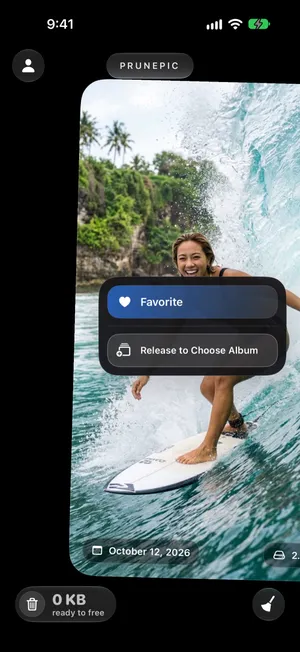
- Se muistaa, mihin jäitte. Jokainen päätös tallennetaan, joten jokainen kerta alkaa kuvista, joita ette ole vielä käyneet läpi, etkä tarvitse Muistiinpanojen listaa.
- Säilytettävät menevät suoraan albumiin. Pyyhkäise ylös säilyttääksesi tai oikealle ja pudota kuva Favorite-kohteeseen (suosikit) tai kiinnitettyyn albumiin. Ne ovat tavallisia Kuvat-albumeja, joten vanhempasi löytää ne Kuvista.
- Pyyhkäisy ei poista mitään. Vasemmalle pyyhkäistyt kuvat odottavat PrunePicin roskakorissa, jossa voitte käydä ne yhdessä läpi ja palauttaa minkä tahansa. Sitten iOS pyytää vahvistuksen, ja kuvat siirtyvät Äskettäin poistetut ‑albumiin.
- Sinä valitset osan. Everything-tila etenee uusimmasta tai vanhimmasta alkaen. PrunePic Prohon kuuluva Trips & Moments ‑tila näyttää yhden matkan kerrallaan ja tarjoaa säilytettävien siirtämistä matkan mukaan nimettyyn albumiin.
Ilmaisversiossa on päivittäinen kiintiö Everything-tilassa. PrunePic ei tee kopiota mistään, joten tee se vaihe ensin joka tapauksessa. Kuvasi eivät koskaan lähde laitteeltasi.
Tarkistuslista
- Kysy vanhemmaltasi: saanko katsoa, saako jotain poistaa, saako jotain jakaa?
- Katso kohtaa Asetukset › [hänen nimensä] › iCloud › Kuvat: onko synkronointi päällä ja ovatko alkuperäiset iPhonessa?
- Kopioi kirjasto tietokoneelle tai levylle ja tarkista sitten määrä ja avaa muutama vanha kuva.
- Valitse yksi vuosi tai tapahtuma, joka on hänelle tärkeä.
- Käykää se läpi yhdessä ja lisää kuvatekstit ja nimet sitä mukaa kuin hän kertoo.
- Kokoa säilytettävät yhteen albumiin ja kiinnitä se.
- Kirjoita muistiin, mihin jäitte, ja lopeta sitten.
- Jaa albumi, jos hän suostuu, ja kopioi säilytettävät levylle muutaman kerran jälkeen.
Usein kysyttyä
Kenen pitäisi päättää, mitkä vanhempani kuvista säilytetään?
Vanhempasi, niin kauan kuin hän pystyy ja haluaa. Suostumus lajitteluun ei ole suostumus poistamiseen tai jakamiseen, joten kysy niistä erikseen. Jos hän ei pysty päättämään tai ei halua, tee kopio ja säilytä kaikki, kunnes perhe on sopinut, mitä seuraavaksi tapahtuu.
Pitääkö minun käydä läpi kaikki kuvat?
Ei. Lajittele vuodet tai tapahtumat, jotka ovat vanhemmallesi tärkeimpiä, ja jätä loput ennalleen. Vanhat kuvat eivät maksa mitään, ellei tallennustila ole vähissä, ja jos on, appien ja pitkien videoiden siivoaminen tulee yleensä ennen muistojen lajittelua.
Onko iCloud-kuvat turvallinen kopio vanhempani kuvista?
Ei. Applen mukaan yhdellä laitteella poistettu kuva poistuu kaikkialta, missä iCloud-kuvia käytetään, ja Apple kehottaa pitämään kirjastosta varmuuskopioita. Turvallinen kopio on tietokoneella tai levyllä, jonne iPhonessa tehty poisto ei ulotu.
Miten tallennan kuvan taustalla olevan tarinan?
Kysy, kun katsotte kuvaa, ja kirjoita vastaus kuvatekstikenttään: avaa kuva Kuvissa ja pyyhkäise ylös. Applen mukaan kuvatekstit helpottavat myös kuvan löytämistä haulla. Samassa paneelissa voit nimetä ihmisiä ja lemmikkejä. Jos vanhempasi on epävarma päivämäärästä tai nimestä, kirjoita sekin muistiin arvaamisen sijaan.
Pääsenkö vanhempani kuviin hänen kuolemansa jälkeen?
Se riippuu siitä, mitä hän on ottanut käyttöön. Tilin perijä tarvitsee käyttöavaimen, joka luotiin, kun hänet valittiin, sekä kuolintodistuksen; asiakirjat vaihtelevat maan tai alueen mukaan. Ilman tilin perijää Apple pyytää asuinpaikasta riippuen tuomioistuimen päätöstä tai muita oikeudellisia asiakirjoja. Apple ei voi poistaa laitteen pääsykoodia tyhjentämättä laitetta, joten älä tyhjennä mitään, ennen kuin tiedät, mitä siinä on.
Voivatko sisarukseni nähdä kuvat myös?
Voivat, kun vanhempasi suostuu. Jaetulla albumilla voit lähettää parhaat kuvat avaamatta koko kirjastoa. Applen mukaan jaetut albumit säilyttävät iOS 27:ssä täyden resoluution ja kuluttavat omistajan iCloud-tallennustilaa, myös muiden lisäämien kuvien osalta. iOS 26:ssa tai aiemmin luodut albumit pienentävät kuvat 2048 pikseliin pidemmältä sivulta, joten säilytä alkuperäiset muualla.
Lue myös
- OminaisuudetSwipe to delete photos, one at a timePrunePic shows your iPhone photos and videos one at a time. Swipe left to delete, up to keep, right to favorite. Nothing is gone until you empty the trash.
- OminaisuudetSort photos into albums while you swipePrunePic is a photo organizer for iPhone that files keepers as you clean: swipe right, drop the photo on a pinned album, or search your albums or create a new one.
- TilanteetMy mom's iPhone storage is fullHelping a parent with a full iPhone? What to check first, what is safe to clear without asking, and how to do it over FaceTime from your own phone.
- TilanteetPerheemme kuvat ovat hajallaan kaikkien iPhoneissaJärjestä perheen kuvat, kun kaikilla on oma iPhone: milloin käyttää jaettua kirjastoa tai jaettua albumia, mitä siivota ensin ja miten säilyttää kopio kaikesta.
 OppaatHow to organize photos on iPhoneOrganize iPhone photos with albums and folders without creating duplicates, see what Photos already sorts for you, and file a big library in short sessions.
- OppaatNäin poistat vanhat kuvat iPhonestaKuvat-apissa ei ole poisto vuoden mukaan -painiketta. Siirry vanhaan vuoteen ja valitse vetämällä, käytä Ottopäivä-pikakomentoa tai käy kuvat läpi vanhimmasta alkaen.