

Mes parents ont des milliers de photos à trier et j’ai promis d’aider
Pour trier les photos de vos parents, demandez-leur ce qu’ils veulent, faites une copie sûre avant de retirer quoi que ce soit, puis parcourez avec eux une année ou un événement à la fois et placez les photos à garder dans un seul album. Vous n’êtes pas obligé de finir. Photos iCloud ne compte pas comme copie, car une suppression atteint tous les appareils du compte. Si l’iPhone est plein, c’est un autre travail, bien plus rapide.
Votre mère ou votre père parle des photos, vous promettez d’aider, puis vous ouvrez la photothèque : quinze ans de petits-enfants, de jardins, de PV de stationnement et de dîners flous, sans le moindre ordre. La plupart des conseils pour trier les photos de famille commencent par jeter les mauvaises. Avec vos parents, c’est le mauvais point de départ, car vous ne saurez peut-être pas lesquelles c’est.
Cette page traite des photos sur un iPhone et dans iCloud, et elle est écrite pour iOS 27. Les boîtes à chaussures remplies de vieilles photos papier, c’est un autre travail. Si le téléphone annonce qu’il n’a plus d’espace, allez d’abord voir le stockage de l’iPhone de ma mère est plein : il s’agit surtout d’apps, et vous n’aurez peut-être pas à toucher au moindre souvenir.
La réponse courte
- Demandez-leur ce qu’ils veulent. Ce sera peut-être un bel album, ou des photos qu’ils peuvent retrouver, ou que vous les laissiez tranquilles.
- Faites une copie hors d’iCloud, vérifiez-la, et mettez-vous d’accord sur qui la garde.
- Asseyez-vous ensemble avec une année ou un événement, et recueillez les histoires au fil de l’eau.
- Placez les photos gardées dans un seul album, puis partagez-le si vos parents sont d’accord.
- Arrêtez-vous quand la séance est finie. Tout ce que vous n’avez pas atteint peut rester exactement où il est.
À qui revient la décision ?
À vos parents. C’est leur photothèque, même si c’est vous qui savez vous servir du téléphone. Posez trois questions distinctes, car un oui à l’une n’est pas un oui aux autres :
- Puis-je les regarder ? Certaines photos ne vous sont peut-être pas destinées. La collection Masquées d’Apple, sous Collections › Autres, est verrouillée par défaut. Laissez-les l’ouvrir eux-mêmes.
- Peut-on supprimer quelque chose ? La réponse peut être non. Une photothèque n’a pas besoin de rétrécir pour devenir plus agréable.
- Peut-on les partager ? Vérifiez ce point avant d’envoyer quoi que ce soit à vos frères et sœurs, ou de mettre quoi que ce soit en ligne.
Si vos parents ne veulent pas du tout de ce tri, faites la copie s’ils vous y autorisent, et arrêtez-vous là. S’ils ne peuvent plus décider, gardez tout pour l’instant et parlez-en au reste de la famille avant de retirer quoi que ce soit. Dites de toute façon à vos frères et sœurs ce que vous faites, pour que personne ne l’apprenne une fois une photo disparue.
C’est aussi le moment d’aborder un sujet plus simple à évoquer tant que tout le monde est là. Sous iOS 15.2 ou ultérieur, un parent peut ajouter un contact légataire à son Compte Apple, et la personne choisie n’a pas besoin d’un appareil Apple. Cela peut épargner à la famille l’ordonnance du tribunal qu’Apple demande sinon.
Obtenez une copie sûre avant de retirer quoi que ce soit
Rien d’autre sur cette page n’est urgent, mais ceci passe en premier. Photos iCloud garde une seule photothèque sur leurs appareils : tout ce qui est supprimé sur l’iPhone l’est donc partout, et Apple conseille elle-même de garder des copies de sauvegarde. Apple prévient que si le stockage iCloud dépasse sa limite, les photos supprimées sont retirées immédiatement et n’arrivent jamais dans Supprimées récemment.
Voyez d’abord comment la photothèque est configurée. Ouvrez Réglages › [leur nom] › iCloud › Photos :

- Synchroniser cet iPhone est activé : la photothèque est dans iCloud, et les suppressions se propagent. Notez le nombre affiché à Sur iCloud, pour pouvoir le comparer à la copie plus tard.
- Stockage de l’iPhone indique Optimiser le stockage : l’iPhone contient peut-être des versions plus légères, tandis que les originaux en pleine résolution restent dans iCloud. Apple indique de télécharger les originaux sur l’iPhone avant d’importer vers un PC Windows, ce qui peut être impossible si la photothèque n’y tient pas.
- Synchroniser cet iPhone est désactivé : cet iPhone contient peut-être la seule copie : la copie compte donc encore plus.
Copiez-la ensuite. Le guide d’Apple sur le transfert des photos couvre le câble vers un Mac ou un PC Windows. Un Mac utilisant le même Compte Apple peut contenir les fichiers en taille réelle avec Télécharger les originaux sur ce Mac, mais cela reste une photothèque synchronisée : une suppression l’atteint aussi. Copiez donc les fichiers de ce Mac sur un disque. Pour un ensemble plus petit, la méthode Exporter les originaux non modifiés d’Apple envoie les photos sélectionnées vers un disque externe. Ces méthodes de copie viennent des guides d’Apple, et nous n’avons pas capturé ces écrans. Notre guide pour stocker ses photos sans iCloud compare les méthodes.
Vérifiez la copie avant de vous y fier. Comparez les nombres dans Photos, en gardant à l’esprit qu’un dossier de fichiers exportés peut en afficher plus, car les Live Photos s’exportent en deux fichiers. Ouvrez ensuite quelques photos de l’année la plus ancienne et une ou deux vidéos. Laissez une copie à vos parents si vous le pouvez. Ce sont leurs photos, et ils doivent savoir où se trouve la copie.
Faites-le avec eux, une histoire à la fois
Trier seul les photos de vos parents vous donne une photothèque mieux rangée. Le faire avec eux vous donne ce que personne d’autre ne peut apporter : qui est sur la photo, de quel mariage il s’agit, ce que ce chien faisait là. Voyez-y le but de ces séances, et le tri comme ce qui se fait en chemin.
- Demandez « C’est qui ? » plutôt que « On garde ou on supprime ? » La première question est un plaisir. La seconde fatigue vite.
- Gardez par défaut. Une photo ne part que si vos parents le disent. Ce qui ressemble à un déchet pour vous est peut-être la seule image d’une cuisine qui leur manque.
- Notez-le comme ils le disent. Sur n’importe quelle photo, balayez vers le haut pour trouver le champ de légende. Apple indique que les légendes permettent aussi de retrouver plus facilement une photo avec la recherche : « Les 60 ans de tante Rosa » sert donc à la fois de note et de chemin pour y revenir.
- Nommez les personnes. Dans le même panneau, ou sous Collections › Personnes et animaux, vous pouvez nommer une personne ou un animal, et Photos le nomme aussi dans ses autres photos.
- Gardez les doutes comme des doutes. « Papa pense 1998, peut-être 99 » en dit plus à un futur lecteur qu’une hypothèse assurée.
- Arrêtez-vous tant que c’est encore un plaisir. Vous voulez qu’ils disent oui à la prochaine séance.
Si vous vivez loin l’un de l’autre, vous pouvez faire cela pendant un appel : notre page sur l’iPhone des parents explique comment voir leur écran sur FaceTime, avec les limites fixées par Apple.
Après le décès d’un parent
Prenez le temps qu’il vous faut. Rien ne presse pour le tri. Quelques points pratiques méritent d’être connus tôt, car les erreurs sont ici difficiles à réparer. Nous n’avons pas nous-mêmes vécu ces démarches : tout ce qui suit vient donc des pages d’Apple, et les règles de votre pays peuvent être différentes.
- N’effacez pas et ne réinitialisez pas encore ses appareils. Apple indique qu’elle ne peut pas retirer le code d’un appareil sans effacer cet appareil, et qu’elle ne peut pas déchiffrer les données chiffrées de bout en bout. L’appareil contient peut-être la seule copie de quelque chose.
- Vérifiez s’il a désigné un contact légataire. Un contact légataire peut demander l’accès aux données du compte, qui peuvent comprendre les photos. Il lui faut la clé d’accès créée au moment où il a été choisi, ainsi qu’un acte de décès (les documents varient selon le pays ou la région). Les films, la musique et les livres achetés, ainsi que les mots de passe du trousseau iCloud, ne sont pas inclus.
- S’il n’y a pas de contact légataire, Apple indique qu’elle a besoin de documents légaux avant de pouvoir aider, dont en général un acte de décès. Il s’agit d’une ordonnance du tribunal aux États-Unis et dans certains autres endroits, et d’autres documents en France, en Allemagne, au Japon, en Australie et en Nouvelle-Zélande.
Si vous pouvez déjà ouvrir les photos, copiez-les d’abord et laissez le tri pour plus tard, aussi longtemps que vous voudrez. Si vous les triez, rien sur cette page ne vous oblige à supprimer quoi que ce soit. Le reste de la famille voudra peut-être les voir d’abord.
Travaillez par petites séances, par année ou par événement
Une photothèque de cette taille ne se fait pas d’un seul coup, et n’en a pas besoin. Choisissez une petite tranche qui compte pour vos parents, plutôt que de commencer par le début. L’année de naissance d’un petit-enfant fait une meilleure première séance que les photos les plus anciennes du téléphone.
| Une séance pourrait être | Où la trouver dans Photos |
|---|---|
| Une année | Photothèque, balayez vers le bas, Années |
| Les événements d’un mois | Photothèque, balayez vers le bas, Mois |
| Un voyage | Collections › Voyages |
| Une personne | Collections › Personnes et animaux |
Les vues Années et Mois sont utiles ici. Apple indique qu’elles sont sélectionnées pour montrer les meilleures photos et laissent de côté les photos similaires, les captures d’écran et les reçus : vos parents et vous pouvez donc voir ce qu’une année a contenu sans tout parcourir. Elles ne masquent rien de la photothèque : touchez Toutes pour tout voir. Notre guide pour trier ses photos par date donne les étapes, et explique comment corriger une date erronée.
Photos n’enregistre pas ce que vous avez déjà parcouru : gardez donc une courte liste dans Notes, comme « 2014 terminé, 2015 à moitié ». Vous savez ainsi où reprendre la prochaine fois, et vous voyez tous les deux que cela avance.
Si vos parents veulent aussi faire de la place, prenez d’abord ce qui demande peu de décisions, et montrez-le-leur avant de retirer quoi que ce soit : captures d’écran, doublons exacts et longues vidéos filmées par accident. Notre guide pour supprimer les anciennes photos année par année donne la routine pour le reste. Vos parents peuvent changer d’avis pendant 30 jours, sauf si iCloud dépasse sa limite : laissez donc Supprimées récemment tranquille, sauf si vous avez besoin de l’espace.
Que faire des photos gardées
Les photos gardées n’ont pas besoin d’aller loin. Le but est un seul endroit que vos parents peuvent ouvrir sans aide.
- Créez un seul album. Nommez-le d’après sa fonction, comme « Le meilleur de la famille » ou « Petits-enfants ». Un album ne fait que renvoyer à des photos : il n’occupe donc aucun espace supplémentaire, et en retirer une photo ne la supprime pas. Une année ou un voyage peut avoir son propre petit album dès que le premier semble trop long.
- Placez-le là où ils le verront. Maintenez le doigt sur l’album et touchez Épingler : il apparaît vers le haut de Collections.
- Partagez avec la famille, si vos parents sont d’accord. Un album partagé envoie les photos gardées sans ouvrir la photothèque. Sous iOS 27, il conserve la pleine résolution et compte dans le stockage iCloud du propriétaire, y compris ce que les autres ajoutent. Notre page sur les photos de famille sur plusieurs iPhone compare les options.
- Mettez la copie à jour. Un album n’est pas une sauvegarde. Après quelques séances, copiez de nouveau les photos gardées sur le disque, pour que le meilleur existe à plusieurs endroits.
- Faites moins l’an prochain. Si cela prend, choisir un nombre fixe de photos chaque mois représente bien moins de travail que celui-ci.
Tout ce que vous n’avez pas atteint reste dans la photothèque, où la recherche et Années le retrouveront toujours. C’est un très bon endroit pour cela.
Comment PrunePic vous aide
PrunePic, notre app, convient au moment où vous êtes assis ensemble. Il est difficile de discuter autour d’une grille de vignettes. Une photo à la fois, en plein écran, c’est bien plus simple : vous regardez, ils parlent, et quelqu’un swipe. Elle nécessite iOS 26 ou ultérieur et fonctionne sur l’iPhone qui contient les photos : vérifiez donc d’abord ce point. C’est notre app : jugez-la en connaissance de cause. Les étapes ci-dessus fonctionnent sans elle.
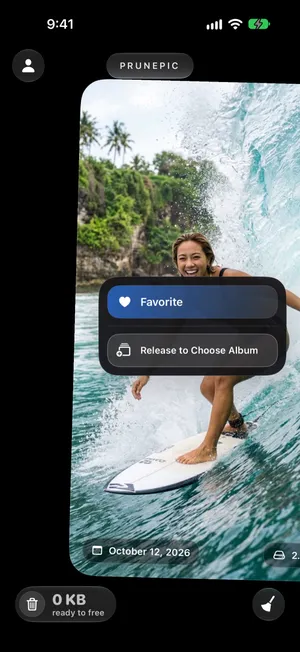
- Elle se souvient d’où vous en êtes. Chaque décision est enregistrée : chaque séance commence donc par des photos que vous n’avez pas encore parcourues, et vous n’avez pas besoin de la liste dans Notes.
- Les photos gardées vont directement dans l’album. Swipez vers le haut pour garder, ou à droite pour déposer la photo sur Favori ou sur un album épinglé. Ce sont des albums Photos classiques : vos parents les retrouveront donc dans Photos.
- Rien n’est supprimé au moment du swipe. Les photos swipées à gauche attendent dans la Corbeille PrunePic, où vous pouvez les parcourir ensemble et remettre ce que vous voulez. iOS demande ensuite de confirmer, et elles vont dans Supprimées récemment.
- Vous choisissez la tranche. Le mode Tout va des plus récentes aux plus anciennes, ou l’inverse. Voyages et moments, inclus dans PrunePic Pro, affiche un voyage à la fois et propose de placer les photos gardées dans un album au nom du voyage.
L’offre gratuite comporte une limite quotidienne dans le mode Tout. PrunePic ne fait aucune copie : faites donc cette étape d’abord, dans tous les cas. Vos photos ne quittent jamais votre appareil.
La liste
- Demandez à vos parents : puis-je regarder, peut-on supprimer quelque chose, peut-on partager quelque chose ?
- Regardez Réglages › [leur nom] › iCloud › Photos : la synchronisation est-elle activée, et les originaux sont-ils sur l’iPhone ?
- Copiez la photothèque sur un ordinateur ou un disque, puis vérifiez le nombre et ouvrez quelques anciennes photos.
- Choisissez une année ou un événement qui compte pour eux.
- Parcourez-le ensemble, en ajoutant légendes et noms pendant qu’ils parlent.
- Placez les photos gardées dans un seul album, et épinglez-le.
- Notez où vous vous êtes arrêté, puis arrêtez-vous.
- Partagez l’album s’ils sont d’accord, et copiez les photos gardées sur le disque après quelques séances.
Questions fréquentes
Qui doit décider quelles photos de mes parents garder ?
Vos parents, tant qu’ils le peuvent et le veulent. Accepter que vous fassiez le tri, ce n’est pas accepter de supprimer ou de partager : posez donc chaque question séparément. S’ils ne peuvent pas décider ou ne le veulent pas, faites une copie et gardez tout jusqu’à ce que la famille se mette d’accord sur la suite.
Dois-je toutes les passer en revue ?
Non. Triez les années ou les événements qui comptent le plus pour vos parents, et laissez le reste où il est. Les anciennes photos ne coûtent rien, sauf si le stockage manque, et dans ce cas, vider les apps et les longues vidéos passe généralement avant le tri des souvenirs.
iCloud est-il une copie sûre des photos de mes parents ?
Non. Apple indique qu’une photo supprimée sur un appareil est supprimée partout où Photos iCloud est utilisé, et conseille de garder des copies de sauvegarde de sa photothèque. Une copie sûre se trouve sur un ordinateur ou un disque qu’une suppression sur l’iPhone ne peut pas atteindre.
Comment garder l’histoire derrière une photo ?
Posez la question pendant que vous la regardez, puis saisissez la réponse dans le champ de légende : ouvrez la photo dans Photos et balayez vers le haut. Apple indique que les légendes permettent aussi de retrouver plus facilement une photo avec la recherche. Vous pouvez nommer les personnes et les animaux dans le même panneau. Si vos parents ne sont pas sûrs d’une date ou d’un nom, notez-le aussi, plutôt que de deviner.
Puis-je accéder aux photos d’un parent après son décès ?
Cela dépend de ce qu’il a mis en place. Un contact légataire a besoin de la clé d’accès créée au moment où il a été choisi et d’un acte de décès ; les documents varient selon le pays ou la région. Sans contact légataire, Apple demande une ordonnance du tribunal ou d’autres documents légaux, selon l’endroit où vous vivez. Apple ne peut pas retirer le code d’un appareil sans effacer cet appareil : n’effacez donc rien tant que vous ne savez pas ce qu’il contient.
Mes frères et sœurs peuvent-ils voir les photos aussi ?
Oui, une fois que vos parents sont d’accord. Un album partagé vous permet d’envoyer les photos gardées sans ouvrir toute la photothèque. Sous iOS 27, Apple indique que les albums partagés conservent la pleine résolution et comptent dans le stockage iCloud du propriétaire, y compris ce que les autres ajoutent. Les albums créés sous iOS 26 ou une version antérieure réduisent les photos à 2 048 pixels sur le grand côté : gardez donc les originaux ailleurs.
À lire aussi
- FonctionnalitésSupprimez vos photos iPhone d’un swipe, une par unePrunePic montre vos photos et vidéos une par une : à gauche pour supprimer, vers le haut pour garder, à droite en favori. Rien ne part avant que vous vidiez la corbeille.
- FonctionnalitésOrganisez vos photos en albums pendant que vous swipezPrunePic organise les photos de votre iPhone pendant le tri : swipez à droite, déposez la photo sur un album épinglé, ou cherchez parmi vos albums et créez-en un nouveau.
- SituationsLe stockage de l’iPhone de ma mère est pleinVous aidez un parent dont l’iPhone est plein ? Quoi vérifier d’abord, ce qu’on peut vider sans demander, et comment faire sur FaceTime depuis votre iPhone.
- SituationsNos photos de famille sont éparpillées sur les iPhone de chacunOrganisez les photos de famille quand chacun a son iPhone : photothèque partagée ou album partagé, quoi trier d’abord, et comment garder une copie de l’ensemble.
 GuidesComment organiser ses photos sur iPhoneRangez vos photos iPhone en albums et en dossiers sans créer de doublons, voyez ce que Photos trie déjà seul, et organisez une grosse photothèque peu à peu.
- GuidesComment supprimer les anciennes photos de l’iPhonePhotos n’a pas de bouton pour supprimer par année. Allez à une année et glissez, lancez un raccourci Date prise, ou partez des plus anciennes pour garder le meilleur.