
Min mor eller far har tusindvis af usorterede billeder, og jeg har lovet at hjælpe
For at sortere din mors eller fars billeder skal du spørge, hvad de vil, lave en sikker kopi, før noget bliver fjernet, og derefter gå ét år eller én begivenhed igennem ad gangen sammen med dem og samle dem, I beholder, i ét album. Du behøver ikke blive færdig. iCloud-fotos tæller ikke som kopien, for en sletning når alle enheder på kontoen. Hvis iPhonen er fuld, er det en anden og meget hurtigere opgave.
Din mor eller far nævner billederne, du siger, at du gerne vil hjælpe, og så åbner du biblioteket: femten års børnebørn, haver, parkeringsbøder og slørede middage i ingen rækkefølge overhovedet. De fleste råd om at sortere familiebilleder starter med at smide de dårlige ud. Med en forælder er det det forkerte sted at starte, for du kan måske ikke se, hvilke det er.
Denne side handler om billeder på en iPhone og i iCloud og er skrevet til iOS 27. Skotøjsæsker med gamle papirbilleder er en anden opgave. Hvis telefonen siger, at den mangler plads, så gå først til min mors iPhone-lagringsplads er fuld: Det handler mest om apps, og du behøver måske ikke røre et eneste minde.
Det hurtige svar
- Spørg, hvad de vil. Det kan være ét godt album, billeder de kan finde, eller at du lader dem være.
- Lav en kopi uden for iCloud, tjek den, og aftal, hvem der har den.
- Sæt jer sammen med ét år eller én begivenhed, og saml historierne undervejs.
- Saml dem, I beholder, i ét album, og del det, hvis din forælder siger ja.
- Stop, når gangen er slut. Alt, hvad I ikke nåede, kan blive liggende præcis, hvor det er.
Hvis beslutning er det?
Din forælders. Det er deres bibliotek, også selvom det er dig, der kan finde ud af telefonen. Stil tre separate spørgsmål, for et ja til det ene er ikke et ja til de andre:
- Må jeg kigge dem igennem? Nogle billeder er måske ikke ment for dig. Apples samling Skjult under Samlinger › Andet er låst som standard. Lad den være, så de selv kan åbne den.
- Må noget slettes? Svaret kan være nej. Et bibliotek behøver ikke blive mindre for at blive nemmere at glæde sig over.
- Må det deles? Tjek det, før du sender noget til dine søskende eller lægger det op nogen steder.
Hvis din forælder slet ikke vil have det gjort, så lav kopien, hvis de tillader det, og stop der. Hvis de ikke længere kan beslutte sig, så behold alt indtil videre, og tal med resten af familien, før noget bliver fjernet. Fortæl dine søskende, hvad du laver, uanset hvad, så ingen først finder ud af det, når et billede er væk.
Det er også det rette tidspunkt at tage et emne op, som er nemmere, mens alle er her. En forælder kan tilføje en arvekontakt til sin Apple-konto på iOS 15.2 eller nyere, og den person, de vælger, behøver ikke have en Apple-enhed. Det kan spare familien for den retskendelse, Apple ellers beder om.
Få en sikker kopi, før du fjerner noget
Intet andet på denne side haster, men det her kommer først. iCloud-fotos holder ét bibliotek på tværs af deres enheder, så alt, hvad der slettes på iPhonen, slettes overalt, og Apples eget råd er at have sikkerhedskopier. Apple advarer om, at hvis iCloud-lagringspladsen er over grænsen, fjernes slettede billeder med det samme og kommer aldrig i Slettet for nylig.
Se først, hvordan biblioteket er sat op. Åbn Indstillinger › [deres navn] › iCloud › Fotos:

- Synkroniser denne iPhone er slået til: Biblioteket er i iCloud, og sletninger spreder sig. Noter antallet ved I iCloud, så du kan sammenligne det med kopien senere.
- iPhone-lagringsplads siger Optimer lagring: iPhonen har måske mindre versioner, mens originalerne i fuld opløsning bliver i iCloud. Apple siger, at du skal hente originalerne til iPhonen, før du importerer til en Windows-pc, og det er måske ikke muligt, hvis biblioteket ikke kan være der.
- Synkroniser denne iPhone er slået fra: Denne iPhone har måske den eneste kopi, så kopien betyder endnu mere.
Kopier det derefter. Apples vejledning til at overføre billeder dækker et kabel til en Mac eller en Windows-pc. En Mac på den samme Apple-konto kan have filerne i fuld størrelse med Hent originaler til denne Mac, men det er stadig et synkroniseret bibliotek: En sletning når også det, så kopier filerne fra det til et drev. Til et mindre udvalg sender Apples metode Eksporter uændrede originaler de valgte billeder til et eksternt drev. Kopimetoderne kommer fra Apples vejledninger, og vi har ikke selv taget skærmbilleder af dem. Vores guide til at gemme billeder uden iCloud sammenligner metoderne.
Tjek kopien, før du stoler på den. Sammenlign antallene i Fotos, og husk, at en mappe med eksporterede filer kan vise flere, fordi Live Photos eksporteres som to filer. Åbn derefter nogle billeder fra det ældste år og en video eller to. Lad om muligt en kopi blive hos din forælder. Det er deres billeder, og de skal vide, hvor kopien er.
Gør det sammen med dem, én historie ad gangen
Sorterer du din forælders billeder alene, får du et mere ryddeligt bibliotek. Gør du det sammen med dem, får du det, ingen andre kan give: hvem det er, hvis bryllup det var, hvorfor den hund var med. Se det som formålet med jeres stunder, og sorteringen som noget, der sker undervejs.
- Spørg “hvem er det?” i stedet for “beholde eller slette?” Det første spørgsmål er en fornøjelse. Det andet bliver hurtigt trættende.
- Behold som udgangspunkt. Et billede ryger kun, når din forælder siger det. Det, der ligner skrald for dig, kan være det eneste billede af et køkken, de savner.
- Skriv det ned, mens de fortæller. På ethvert billede kan du swipe opad for at finde billedtekstfeltet. Apple skriver, at billedtekster også gør et billede nemmere at finde i Søg, så “Faster Rosas 60-års fødselsdag” fungerer både som en note og som en vej tilbage.
- Navngiv personerne. I det samme panel eller under Samlinger › Personer og kæledyr kan du navngive en person eller et kæledyr, og Fotos navngiver dem også på deres andre billeder.
- Lad tvivl være tvivl. “Far tror 1998, måske ’99” fortæller en fremtidig læser mere end et selvsikkert gæt.
- Stop, mens det stadig er sjovt. Du vil gerne have, at de siger ja til næste gang.
Bor I ikke sammen, kan I gøre det over et opkald: Vores side om forældres iPhone forklarer, hvordan du ser deres skærm via FaceTime, inklusive de begrænsninger, Apple sætter.
Hvis din mor eller far er død
Tag det i dit eget tempo. Intet ved sorteringen har en tidsfrist. Et par praktiske ting er værd at vide tidligt, for fejl her er svære at gøre om. Vi har ikke selv været igennem disse processer, så alt her kommer fra Apples sider, og reglerne i dit land kan være anderledes.
- Slet eller nulstil ikke deres enheder endnu. Apple skriver, at det ikke kan fjerne en enheds adgangskode uden at slette enheden, og at det ikke kan dekryptere end-to-end-krypterede data. Enheden kan have den eneste kopi af noget.
- Tjek, om de har oprettet en arvekontakt. En arvekontakt kan anmode om adgang til kontodata, som kan omfatte billeder. Personen skal bruge den adgangsnøgle, der blev oprettet, da de blev valgt, plus en dødsattest (dokumenterne varierer efter land eller område). Købte film, musik og bøger og adgangskoder i iCloud-nøglering er ikke med.
- Hvis der ikke er nogen arvekontakt, skriver Apple, at det skal have juridiske dokumenter, før det kan hjælpe, som regel inklusive en dødsattest. Det betyder en retskendelse i USA og visse andre steder og andre papirer i Frankrig, Tyskland, Japan, Australien og New Zealand.
Hvis du allerede kan åbne billederne, så kopier dem først, og vent med sorteringen, så længe du vil. Hvis du sorterer dem, kræver intet på denne side, at du sletter noget. Resten af familien vil måske gerne se dem først.
Arbejd i små omgange, efter år eller begivenhed
Et bibliotek af den størrelse kan ikke klares i ét hug, og det behøver det heller ikke. Vælg ét lille udsnit, der betyder noget for din forælder, i stedet for at starte fra begyndelsen. Det år, et barnebarn blev født, er en bedre første omgang end de ældste billeder på telefonen.
| Én omgang kunne være | Hvor du finder det i Fotos |
|---|---|
| Ét år | Bibliotek, swipe nedad, År |
| Én måneds begivenheder | Bibliotek, swipe nedad, Måneder |
| Én rejse | Samlinger › Ture |
| Én person | Samlinger › Personer og kæledyr |
Oversigterne År og Måneder hjælper her. Apple skriver, at de er udvalgt, så de viser de bedste billeder, og udelader næsten ens billeder, skærmbilleder og kvitteringer, så du og din forælder kan se, hvad et år rummede, uden at skulle kæmpe jer igennem det hele. De skjuler intet i biblioteket: Tryk på Alle for at se alt. Vores guide til at sortere billeder efter dato har trinnene og viser, hvordan du retter en forkert dato.
Fotos registrerer ikke, hvad I allerede har været igennem, så hold en kort liste i Noter: “2014 færdig, 2015 halvt”. Så ved du, hvor I skal starte næste gang, og I kan begge se, at det går fremad.
Hvis din forælder også vil rydde op, så tag først det, der kræver få beslutninger, og vis dem det, før du fjerner noget: skærmbilleder, nøjagtige dubletter og utilsigtede lange videoer. Vores guide til at slette gamle billeder år for år har rutinen for resten. Din forælder kan fortryde i 30 dage, medmindre iCloud er over grænsen, så lad Slettet for nylig være, medmindre der er brug for pladsen.
Hvad I gør med dem, I beholder
De billeder, I beholder, behøver ikke at flytte langt. Målet er ét sted, som din forælder kan åbne uden hjælp.
- Lav ét album. Giv det et navn efter, hvad det skal bruges til, for eksempel “Det bedste af familien” eller “Børnebørnene”. Et album peger kun på billeder, så det bruger ingen ekstra plads, og fjerner du et billede fra det, slettes billedet ikke. Et år eller en rejse kan få sit eget lille album, når det første føles for langt.
- Læg det, hvor de ser det. Hold fingeren på albummet, og tryk på Fastgør, så vises det tæt på toppen af Samlinger.
- Del med familien, hvis din forælder siger ja. Et delt album sender de billeder, I beholder, uden at åbne biblioteket. På iOS 27 bevarer det den fulde opløsning og tæller med i ejerens iCloud-lagringsplads, også det, andre tilføjer. Vores side om familiebilleder på flere iPhones sammenligner mulighederne.
- Opdater kopien. Et album er ikke en sikkerhedskopi. Kopier de billeder, I beholder, til drevet igen efter et par omgange, så det bedste findes mere end ét sted.
- Gør mindre næste år. Hvis det her kommer godt i gang, er det at vælge et fast antal billeder hver måned en langt mindre opgave end denne var.
Alt, hvad I ikke nåede, bliver i biblioteket, hvor Søg og År stadig finder det. Det er et fint sted for det.
Sådan hjælper PrunePic
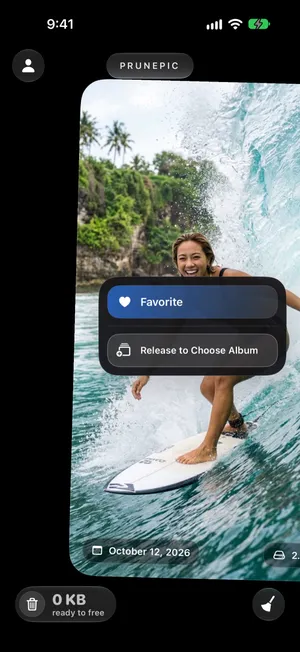
PrunePic, vores app, passer til den del, hvor I sidder sammen. Et gitter af miniaturer er svært at tale ud fra. Ét billede ad gangen i fuld skærm er meget nemmere: Du kigger, de fortæller, og en af jer swiper. Den kræver iOS 26 eller nyere og kører på den iPhone, der har billederne, så tjek det først. Det er vores app, så vurder den med det i tankerne; trinnene ovenfor virker uden den.
- Den husker, hvor I nåede til. Hver beslutning gemmes, så hver omgang starter med billeder, I ikke har været igennem, og du har ikke brug for listen i Noter.
- De billeder, I beholder, går direkte i albummet. Swipe opad for at beholde, eller swipe til højre og slip billedet på Favorite eller et fastgjort album. Det er almindelige album i Fotos, så din forælder finder dem i Fotos.
- Intet slettes, når du swiper. Billeder, der er swipet til venstre, venter i PrunePics papirkurv, hvor I kan kigge dem igennem sammen og lægge hvad som helst tilbage. Derefter beder iOS om en bekræftelse, og de ryger i Slettet for nylig.
- Du vælger udsnittet. Tilstanden Everything kører med de nyeste eller de ældste først. Trips & Moments, der er en del af PrunePic Pro, viser én rejse ad gangen og tilbyder at lægge dem, I beholder, i et album opkaldt efter den.
Gratisplanen har en daglig kvote i tilstanden Everything. PrunePic laver ikke en kopi af noget, så tag det trin først under alle omstændigheder. Dine billeder forlader aldrig din enhed.
Tjekliste
- Spørg din forælder: Må jeg kigge, må noget slettes, og må noget deles?
- Se under Indstillinger › [deres navn] › iCloud › Fotos: Er synkronisering slået til, og ligger originalerne på iPhonen?
- Kopier biblioteket til en computer eller et drev, og tjek derefter antallet, og åbn nogle gamle billeder.
- Vælg ét år eller én begivenhed, der betyder noget for dem.
- Gå det igennem sammen, og tilføj billedtekster og navne, mens de fortæller.
- Saml dem, I beholder, i ét album, og fastgør det.
- Noter, hvor I stoppede, og stop så.
- Del albummet, hvis de siger ja, og kopier de billeder, I beholder, til drevet efter et par omgange.
Ofte stillede spørgsmål
Hvem skal bestemme, hvilke af min mors eller fars billeder der skal beholdes?
Din forælder, så længe de kan og vil. At sige ja til, at du sorterer, er ikke det samme som at sige ja til at slette eller dele, så spørg om hver ting for sig. Hvis de ikke kan eller vil beslutte sig, så lav en kopi, og behold alt, indtil familien er enig om, hvad der skal ske.
Skal jeg gå dem alle igennem?
Nej. Sorter de år eller begivenheder, din forælder holder mest af, og lad resten ligge, hvor det ligger. Gamle billeder koster ikke noget, medmindre der mangler plads, og gør der det, er det som regel apps og lange videoer, der skal ryddes først, ikke minderne.
Er iCloud en sikker kopi af min mors eller fars billeder?
Nej. Apple skriver, at et billede, der slettes på én enhed, slettes overalt, hvor iCloud-fotos bruges, og beder folk have sikkerhedskopier af deres bibliotek. En sikker kopi er en kopi på en computer eller et drev, som en sletning på iPhonen ikke kan nå.
Hvordan gemmer jeg historien bag et billede?
Spørg, mens I kigger på det, og skriv svaret i billedtekstfeltet: Åbn billedet i Fotos, og swipe opad. Apple skriver, at billedtekster også gør et billede nemmere at finde i Søg. Du kan navngive personer og kæledyr i det samme panel. Hvis din forælder er usikker på en dato eller et navn, så skriv også det ned i stedet for at gætte.
Kan jeg få adgang til min mors eller fars billeder, når de er døde?
Det afhænger af, hvad de har sat op. En arvekontakt skal bruge adgangsnøglen fra dengang, de blev valgt, og en dødsattest; dokumenterne varierer efter land eller område. Uden en arvekontakt beder Apple om en retskendelse eller andre juridiske dokumenter, afhængigt af hvor du bor. Apple kan ikke fjerne en enheds adgangskode uden at slette enheden, så slet ikke noget, før du ved, hvad der er på den.
Kan mine søskende også se billederne?
Ja, når din forælder siger ja. Et delt album lader dig sende de billeder, I beholder, uden at åbne hele biblioteket. På iOS 27 skriver Apple, at delte album bevarer den fulde opløsning og tæller med i ejerens iCloud-lagringsplads, også det, andre tilføjer. Album, der er oprettet på iOS 26 eller tidligere, skalerer billeder ned til 2048 pixel på den lange side, så gem originalerne et andet sted.
Læs videre
- FunktionerSwipe to delete photos, one at a timePrunePic shows your iPhone photos and videos one at a time. Swipe left to delete, up to keep, right to favorite. Nothing is gone until you empty the trash.
- FunktionerSort photos into albums while you swipePrunePic is a photo organizer for iPhone that files keepers as you clean: swipe right, drop the photo on a pinned album, or search your albums or create a new one.
- SituationerMy mom's iPhone storage is fullHelping a parent with a full iPhone? What to check first, what is safe to clear without asking, and how to do it over FaceTime from your own phone.
- SituationerVores familiebilleder er spredt på alles iPhonesOrganiser familiebilleder, når alle har deres egen iPhone: hvornår et delt bibliotek eller et delt album passer, hvad du skal rydde først, og hvordan du gemmer en kopi.
 GuidesHow to organize photos on iPhoneOrganize iPhone photos with albums and folders without creating duplicates, see what Photos already sorts for you, and file a big library in short sessions.
- GuidesSådan sletter du gamle billeder på iPhoneFotos har ingen knap til at slette efter år. Spring til et gammelt år og træk for at vælge, brug en genvej med Dato taget, eller gennemgå de ældste først.