
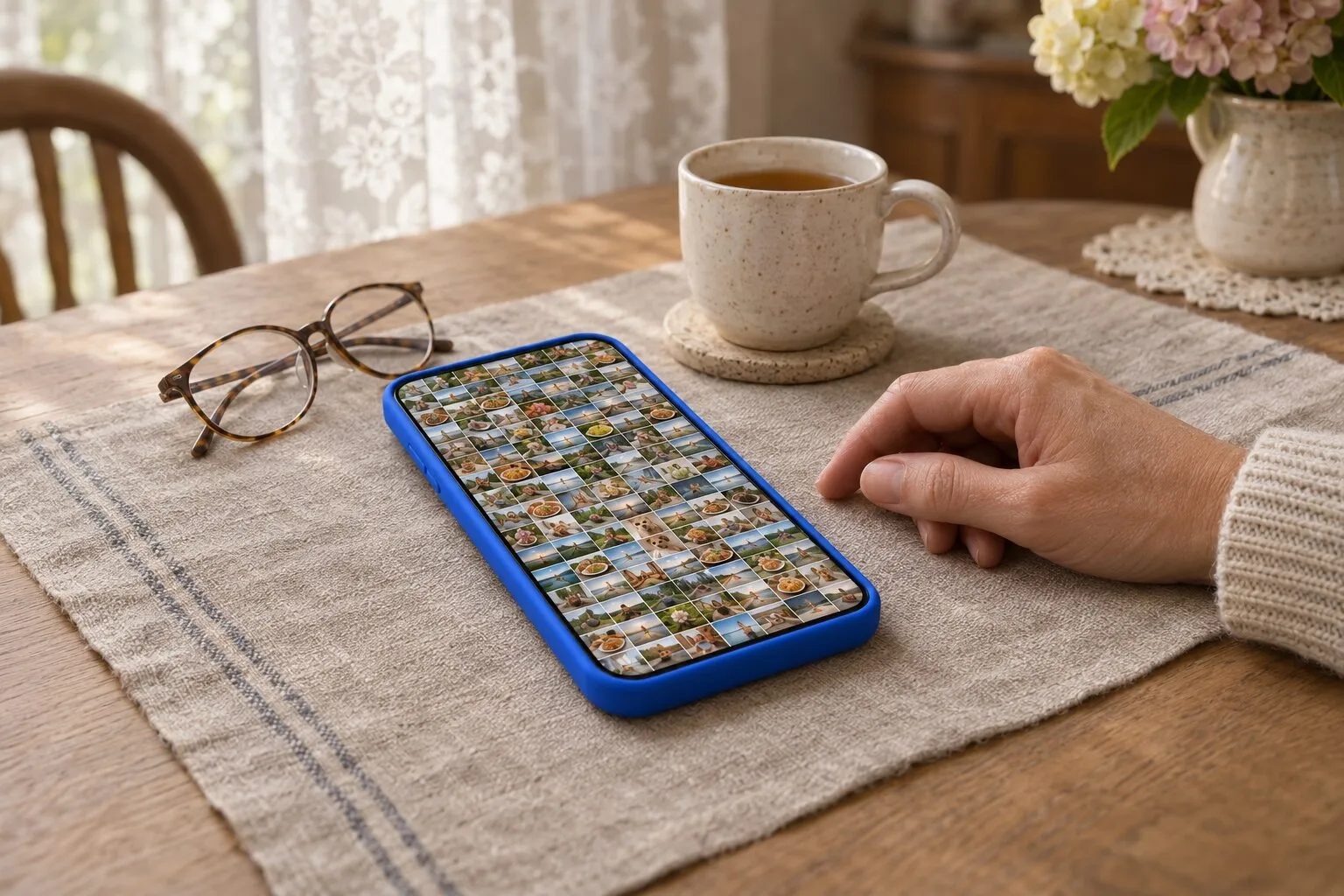
親のiPhoneに未整理の写真が何千枚も。手伝うと言ったけれど
親の写真を整理するには、まず本人がどうしたいかを聞き、何かを削除する前に安全なコピーを作り、それから1年分か1つのイベントずつ一緒に見ていき、残す写真を1つのアルバムにまとめます。最後まで終わらせる必要はありません。iCloud写真はコピーにはなりません。削除が同じアカウントのすべてのデバイスに反映されるからです。iPhoneの容量がいっぱいなら、それは別の、ずっと短時間で済む作業です。
お母さんかお父さんが写真の話をして、手伝うよと言い、ライブラリを開いてみる。15年分の孫、庭、駐車券、ぶれた夕食の写真が、何の順番もなく並んでいる。家族の写真の整理についてのアドバイスの多くは、よくない写真を捨てることから始まります。親の写真では、そこから始めるのは間違いです。どれがよくない写真なのか、あなたにはわからないかもしれないからです。
このページで扱うのはiPhoneとiCloudにある写真で、iOS 27向けに書いています。紙の古い写真の入った箱は、また別の作業です。iPhoneに容量がないと表示されているなら、先に母のiPhoneのストレージがいっぱいを読んでください。それはほとんどがアプリの問題で、思い出の写真には1枚も手をつけなくて済むかもしれません。
すぐに知りたい人への答え
- 本人がどうしたいかを聞く。 よいアルバムが1つほしいのか、写真を見つけられるようにしたいのか、それとも放っておいてほしいのか。
- iCloudの外にコピーを作り、 確認して、誰が保管するかを決める。
- 一緒に座って1年分か1つのイベントを見ていき、その間に思い出話を集める。
- 残す写真を1つのアルバムにまとめ、 親が同意すれば共有する。
- 時間が来たらやめる。 手をつけなかった分は、そのままにしておいてかまいません。
決めるのは誰?
親本人です。iPhoneを操作できるのがあなたでも、ライブラリは本人のものです。別々に3つ質問しましょう。1つにイエスと言われても、ほかにもイエスとはかぎらないからです。
- 見てもいい? あなたが見るべきではない写真もあるかもしれません。Appleの「非表示」コレクションは「コレクション」›「ユーティリティ」にあり、初期設定でロックされています。開くのは本人に任せましょう。
- 何か削除してもいい? 答えはノーでもかまいません。ライブラリは小さくならなくても、楽しみやすくはなります。
- 共有してもいい? きょうだいに何かを送ったり、どこかにアップロードしたりする前に確認しましょう。
本人がまったく望んでいないなら、許してもらえればコピーだけ作り、そこでやめます。本人がもう決められないなら、今はすべて残し、何かを削除する前に家族のほかの人と話しましょう。どちらの場合も、何をしているかはきょうだいに伝えておきます。写真がなくなってから知る人が出ないようにするためです。
みんながそろっているうちのほうが話しやすい話題を持ち出すのにも、よい機会です。iOS 15.2以降なら、親はApple Accountに故人アカウント管理連絡先を追加でき、選ばれた人はAppleのデバイスを持っていなくてもかまいません。これがあれば、本来Appleが求める裁判所命令の手間を家族がかけずに済むことがあります。
何かを削除する前に安全なコピーを作る
このページでほかに急ぐことはありませんが、これだけは最初にやります。iCloud写真は親のデバイス全体で1つのライブラリを保つので、iPhoneで削除したものはすべての場所で削除されます。Apple自身もバックアップコピーを取っておくよう勧めています。Appleの注意によると、iCloudストレージが上限を超えている場合、削除した写真はすぐに削除され、「最近削除した項目」には入りません。
まず、ライブラリがどう設定されているかを確認します。「設定」›[本人の名前]›「iCloud」›「写真」を開きます。

- 「このiPhoneを同期」がオン: ライブラリはiCloudにあり、削除は広がります。あとでコピーと比べられるよう、「iCloud内」の数を控えておきましょう。
- 「iPhoneストレージ」が「ストレージを最適化」: iPhoneには小さいバージョンしかなく、フル解像度のオリジナルはiCloudにあることがあります。Windowsパソコンに読み込む前に、AppleはオリジナルをiPhoneにダウンロードするよう説明していますが、ライブラリが収まらなければできないかもしれません。
- 「このiPhoneを同期」がオフ: このiPhoneにしかコピーがないかもしれないので、コピーはいっそう大切です。
それからコピーします。Appleの写真の転送のガイドで、MacやWindowsパソコンにケーブルでつなぐ方法を説明しています。同じApple AccountのMacなら、「オリジナルをこのMacにダウンロード」でフルサイズのファイルを保管できますが、それも同期しているライブラリなので、削除が届きます。そこからファイルをドライブにコピーしましょう。少しだけなら、Appleの「未編集のオリジナルを書き出す」の方法で、選んだ写真を外付けドライブに送れます。これらのコピーの方法はAppleのガイドに沿ったもので、私たちはこれらの画面を撮影していません。それぞれの方法の比較は、iCloud以外に写真を保存する方法をご覧ください。
コピーは、信用する前に確認します。「写真」の枚数を比べましょう。Live Photosは2つのファイルとして書き出されるので、書き出したファイルのフォルダでは多く表示されることがあります。それから、いちばん古い年の写真をいくつかと、動画を1、2本開いてみます。できれば、コピーを1つ親の手元に置いておきましょう。本人の写真なのですから、コピーがどこにあるかは本人が知っておくべきです。
本人と一緒に、1つずつ思い出をたどる
親の写真を一人で整理しても、ライブラリが片づくだけです。本人と一緒にやれば、ほかの誰にもわからないことがわかります。これは誰なのか、誰の結婚式なのか、なぜその犬がそこにいたのか。それこそが目的で、整理はその途中で進むものと考えましょう。
- 「残す?消す?」ではなく「これは誰?」と聞く。 最初の質問は楽しいものですが、2つ目はすぐに疲れてしまいます。
- 基本は残す。 写真を消すのは、本人がそう言ったときだけです。あなたにはガラクタに見えても、懐かしい台所が写った唯一の写真かもしれません。
- 話してくれたことをその場で書き留める。 どの写真でも、上にスワイプするとキャプション欄があります。Appleによると、キャプションを付けると検索でも写真を見つけやすくなるので、「ローザおばさんの還暦」はメモにも、あとで探す手がかりにもなります。
- 人に名前を付ける。 同じパネルか「コレクション」›「ピープルとペット」で人やペットに名前を付けると、「写真」がほかの写真でもその名前を付けてくれます。
- あやふやなことは、あやふやなまま残す。 「父は1998年だと言う、もしかすると99年」のほうが、自信ありげな推測より、あとで読む人に多くを伝えます。
- 楽しいうちにやめる。 次もやろうと言ってもらいたいからです。
離れて住んでいるなら、通話しながらでもできます。親のiPhoneについてのページで、FaceTimeで相手の画面を見る方法を、Appleが定めている制限も含めて説明しています。
親が亡くなっている場合
どうか、ゆっくり進めてください。整理には期限がありません。ただ、早めに知っておきたい実務的なことがいくつかあります。ここでの失敗は取り返しがつきにくいからです。私たち自身はこうした手続きを経験していないので、ここに書いたことはすべてAppleのページに基づいています。お住まいの国のルールは異なる場合があります。
- デバイスはまだ消去したり、リセットしたりしない。 Appleによると、デバイスを消去せずにパスコードを解除することはできず、エンドツーエンドで暗号化されたデータを復号することもできません。何かの唯一のコピーがデバイスにあるかもしれません。
- 故人アカウント管理連絡先を設定していたかを確認する。 故人アカウント管理連絡先は、写真を含むことがあるアカウントのデータへのアクセスを申請できます。必要なのは、選ばれたときに作成されたアクセスキーと死亡証明書です(必要な書類は国や地域によって異なります)。購入した映画、音楽、ブックや、iCloudキーチェーンのパスワードは含まれません。
- 故人アカウント管理連絡先がいない場合、 Appleは手助けする前に法的書類が必要だとしており、一般に死亡証明書も含まれます。アメリカなどでは裁判所命令、フランス、ドイツ、日本、オーストラリア、ニュージーランドではそれ以外の書類です。
すでに写真を開けるなら、まずコピーし、整理は好きなだけあとに回してかまいません。整理するとしても、このページには何かを削除しなければならないことは何もありません。家族のほかの人が先に見たいと思うかもしれません。
年やイベントごとに、短い時間で進める
これだけの量のライブラリは一度には終わりませんし、その必要もありません。最初から始めるのではなく、親にとって意味のある小さな区切りを1つ選びます。孫が生まれた年のほうが、iPhoneにあるいちばん古い写真より、最初の回にふさわしいでしょう。
| 1回分の区切りの例 | 「写真」での探し方 |
|---|---|
| 1年分 | 「ライブラリ」で下にスワイプし、「年別」 |
| 1か月分の出来事 | 「ライブラリ」で下にスワイプし、「月別」 |
| 1回の旅行 | 「コレクション」›「旅行」 |
| 1人の人 | 「コレクション」›「ピープルとペット」 |
ここでは「年別」と「月別」の表示が役立ちます。Appleによると、これらはベストショットを表示するよう厳選されていて、似た写真、スクリーンショット、レシートが除かれるので、1年に何があったかを、すべてをかき分けずに親と一緒に見られます。ライブラリから何かが隠されるわけではなく、「すべて」をタップすれば全部見られます。手順と、間違った日付を直す方法は、日付順に写真を並べ替える方法で紹介しています。
「写真」はどこまで見たかを記録しないので、「メモ」に短いリストを残しましょう。「2014年済み、2015年は半分」。そうすれば次にどこから始めればいいかがわかり、進んでいることを2人とも実感できます。
本人が片づけもしたいなら、判断の少ないものから始め、削除する前に本人に見せましょう。スクリーンショット、完全な重複、うっかり撮った長い動画です。残りについては、古い写真を年ごとに削除する方法に手順があります。iCloudが上限を超えていなければ、親は30日間は考え直せるので、容量が必要でないかぎり「最近削除した項目」はそのままにしておきましょう。
残す写真をどうするか
残す写真を遠くに移す必要はありません。目標は、親が一人で開ける場所を1つ作ることです。
- アルバムを1つ作る。 「家族のベスト」や「孫たち」のように、目的がわかる名前を付けます。アルバムは写真を参照するだけなので容量は増えず、アルバムから写真を取り除いても写真は削除されません。最初のアルバムが長すぎると感じたら、1年や1回の旅行ごとに小さなアルバムを作ってもかまいません。
- 本人の目に入る場所に置く。 アルバムを長押しして「ピン留め」をタップすると、「コレクション」の上部近くに表示されます。
- 親が同意すれば、家族と共有する。 共有アルバムなら、ライブラリを見せずに残す写真を送れます。iOS 27ではフル解像度のままで、ほかの人が追加した分も含めて作成者のiCloudストレージを使います。複数のiPhoneにまたがる選択肢は、家族の写真のページで比較しています。
- コピーを更新する。 アルバムはバックアップではありません。何回か進めたら、残す写真をもう一度ドライブにコピーし、いちばんよい写真が2か所以上にあるようにします。
- 来年はもっと少なく。 これが習慣になったら、毎月決まった枚数を選ぶほうが、今回よりずっと小さな作業で済みます。
手をつけなかった分はすべてライブラリに残り、「検索」や「年別」でいつでも見つけられます。それで十分です。
PrunePicが役立つところ
私たちのアプリPrunePicは、一緒に座って見る場面に向いています。サムネイルが並んだグリッドを見ながらでは話しにくいものです。1枚ずつ全画面で見れば、ずっと話しやすくなります。あなたが見て、親が話し、どちらかがスワイプする。PrunePicはiOS 26以降が必要で、写真が入っているiPhoneで動かすので、まずそれを確認しましょう。私たちのアプリなので、その点は割り引いて判断してください。上の手順はPrunePicがなくてもできます。
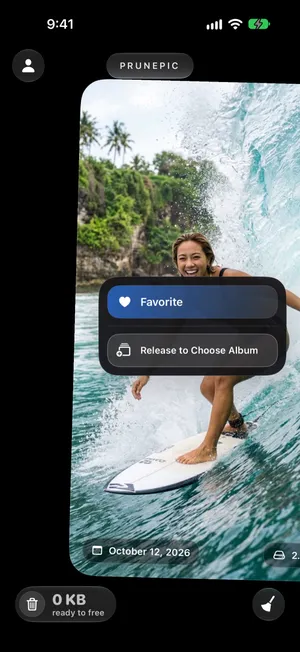
- どこまで進んだかを覚えている。 判断はすべて保存されるので、毎回まだ見ていない写真から始まり、「メモ」のリストは要りません。
- 残す写真はそのままアルバムへ。 上にスワイプで残し、右にスワイプすると写真をFavorite(お気に入り)かピン留めしたアルバムにドロップできます。通常の「写真」のアルバムなので、親は「写真」でそれを見つけられます。
- スワイプしただけでは何も削除されない。 左にスワイプした写真はPrunePicのゴミ箱で待機し、そこで一緒に見直して、何でも戻せます。そのあとiOSが確認を求め、写真は「最近削除した項目」に移ります。
- 区切り方を選べる。 Everythingモードは新しい順か古い順に進みます。PrunePic ProのTrips & Momentsは旅行を1回分ずつ表示し、残した写真をその旅行の名前を付けたアルバムに入れるよう提案します。
無料プランでは、Everythingモードで1日に使える枚数に上限があります。PrunePicは何もコピーしないので、どちらにしてもコピーの手順を先に済ませましょう。写真がデバイスの外に出ることはありません。
チェックリスト
- 親に聞く:見てもいい?何か削除してもいい?何か共有してもいい?
- 「設定」›[本人の名前]›「iCloud」›「写真」を見る:同期はオンか、オリジナルはiPhoneにあるか。
- ライブラリをコンピュータかドライブにコピーし、枚数を確認して、古い写真をいくつか開く。
- 本人にとって大切な1年か1つのイベントを選ぶ。
- 一緒に見ていき、話を聞きながらキャプションと名前を付ける。
- 残す写真を1つのアルバムにまとめ、ピン留めする。
- どこでやめたかを書き留めて、やめる。
- 本人が同意すればアルバムを共有し、何回か進めたら残す写真をドライブにコピーする。
よくある質問
親の写真のどれを残すかは、誰が決めるべきですか?
本人が決められて、決めたいと思っているあいだは、親本人です。整理してよいという同意は、削除や共有への同意とは別なので、それぞれ聞きましょう。本人が決められない、または決めたくない場合は、コピーを作り、家族で今後どうするか合意するまですべて残しておきます。
全部に目を通す必要がありますか?
いいえ。親がいちばん大切にしている年やイベントを整理し、残りはそのままにしておきます。古い写真は、容量が足りていれば何の負担にもなりません。足りない場合も、思い出の写真を整理するより、たいていはアプリや長い動画を片づけるのが先です。
iCloudは親の写真の安全なコピーになりますか?
なりません。Appleによると、1台のデバイスで削除した写真はiCloud写真を使っているすべての場所で削除されます。また、Appleはライブラリのバックアップコピーを取っておくよう勧めています。安全なコピーとは、iPhoneでの削除が届かないコンピュータやドライブにあるコピーのことです。
写真にまつわる話はどうやって残せばいいですか?
写真を見ながら聞き、その答えをキャプション欄に入力します。「写真」で写真を開いて上にスワイプします。Appleによると、キャプションを付けると検索でも写真を見つけやすくなります。同じパネルで人やペットに名前を付けることもできます。親が日付や名前に自信がないなら、推測で書かずに、そのこともそのまま書いておきましょう。
親が亡くなったあと、親の写真にアクセスできますか?
本人が何を設定していたかによります。故人アカウント管理連絡先には、選ばれたときに作成されたアクセスキーと死亡証明書が必要です。必要な書類は国や地域によって異なります。設定がなければ、Appleは住んでいる場所に応じて裁判所命令などの法的書類を求めます。Appleはデバイスを消去せずにパスコードを解除することはできないので、何が入っているかわかるまでは何も消去しないでください。
きょうだいも写真を見られますか?
親が同意すれば見られます。共有アルバムなら、ライブラリ全体を見せずに残す写真だけを送れます。Appleによると、iOS 27では共有アルバムはフル解像度のままで、ほかの人が追加した分も含めて作成者のiCloudストレージを使います。iOS 26以前で作成したアルバムでは写真が長辺2048ピクセルに縮小されるので、オリジナルは別の場所に残しておきましょう。
あわせて読みたい
- 機能Swipe to delete photos, one at a timePrunePic shows your iPhone photos and videos one at a time. Swipe left to delete, up to keep, right to favorite. Nothing is gone until you empty the trash.
- 機能Sort photos into albums while you swipePrunePic is a photo organizer for iPhone that files keepers as you clean: swipe right, drop the photo on a pinned album, or search your albums or create a new one.
- 活用シーンMy mom's iPhone storage is fullHelping a parent with a full iPhone? What to check first, what is safe to clear without asking, and how to do it over FaceTime from your own phone.
- 活用シーン家族の写真が、それぞれのiPhoneにばらばらになっている家族それぞれがiPhoneを持っている場合の写真の整理方法。共有ライブラリと共有アルバムの使い分け、最初に片づけるもの、すべてのコピーを残す方法を紹介します。
 ガイドiPhoneの写真を整理する方法アルバムとフォルダで、重複を作らずにiPhoneの写真を整理する方法を解説。「写真」が自動で分類してくれるものや、大量のライブラリを短い時間で整理していく手順も紹介します。
- ガイドiPhoneの古い写真を削除する方法写真アプリには年ごとに削除するボタンがありません。古い年に移動してドラッグで選択する、「取得日」のショートカットを使う、古い順に見直して大切な写真を残す、の3つの方法を紹介します。