
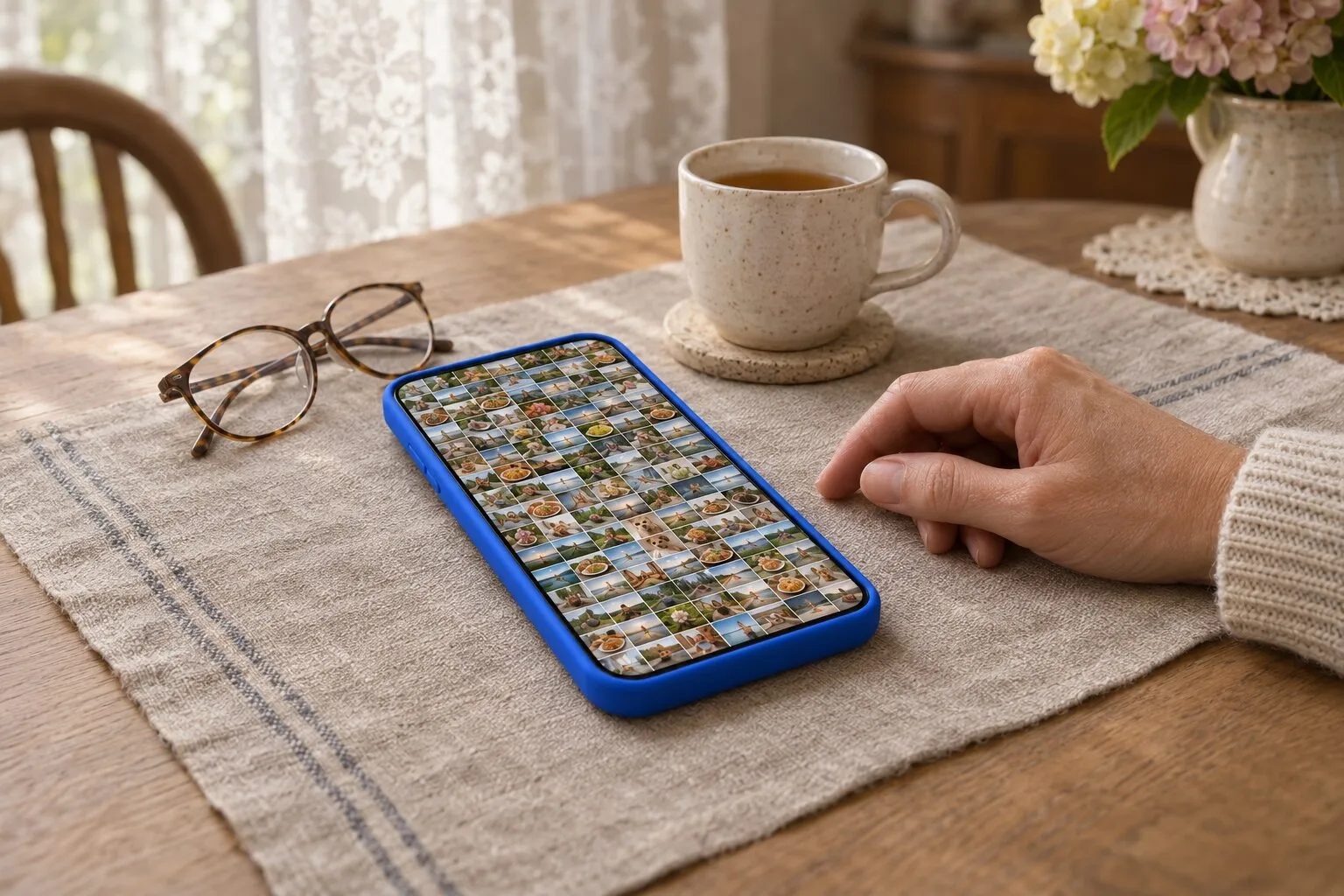
A szüleimnek több ezer rendezetlen fotója van, és megígértem, hogy segítek
Ha a szüleid fotóit rendeznéd, kérdezd meg, mit szeretnének, készíts biztonságos másolatot, mielőtt bármi törlődne, aztán együtt nézzetek át egyszerre egy évet vagy egy eseményt, a megtartott képeket pedig tegyétek egy albumba. Nem kell befejezned. Az iCloud-fotók nem számít másolatnak, mert a törlés a fiók minden eszközére eljut. Ha az iPhone megtelt, az egy külön és sokkal gyorsabb feladat.
Anyukád vagy apukád szóba hozza a fotókat, te azt mondod, segítesz, aztán megnyitod a fotótárat: tizenöt évnyi unoka, kert, parkolócédula és elmosódott vacsora, mindenféle sorrend nélkül. A családi fotók rendezéséről szóló tanácsok többsége a rossz képek kidobásával kezdődik. Egy szülő fotóinál ez rossz kiindulópont, mert lehet, hogy meg sem tudod mondani, melyek azok.
Ez az oldal az iPhone-on és az iCloudban lévő fotókról szól, iOS 27-re írtuk. A régi papírfotókkal teli cipősdobozok egy másik feladat. Ha a telefon azt írja, hogy elfogyott a hely, előbb nézd meg az anyukám iPhone-tárhelye megtelt oldalt: az főleg az appokról szól, és lehet, hogy egyetlen emlékhez sem kell hozzányúlnod.
A gyors válasz
- Kérdezd meg, mit szeretne. Lehet, hogy egy jó albumot, lehet, hogy olyan fotókat, amelyeket megtalál, vagy azt, hogy hagyd békén őket.
- Készíts másolatot az iCloudon kívül, ellenőrizd, és egyezzetek meg, kinél legyen.
- Üljetek le együtt egy évvel vagy egy eseménnyel, és közben gyűjtsd a történeteket.
- Tegyétek a megtartott képeket egy albumba, aztán oszd meg, ha a szülőd beleegyezik.
- Ha vége az alkalomnak, álljatok meg. Ami kimaradt, maradhat pontosan ott, ahol van.
Kié a döntés?
A szülődé. Az ő fotótára, akkor is, ha te vagy az, aki kezelni tudja a telefont. Tegyél fel három külön kérdést, mert az egyikre adott igen nem igen a többire:
- Átnézhetem őket? Lehet, hogy néhány fotó nem neked szól. Az Apple Rejtett gyűjteménye a Gyűjtemények › Egyéb alatt alapértelmezés szerint zárolva van. Hagyd, hogy ő nyissa meg.
- Törölhető bármi? A válasz lehet nem is. Egy fotótárnak nem kell kisebbnek lennie ahhoz, hogy könnyebb legyen örülni neki.
- Megosztható? Kérdezz rá, mielőtt bármit elküldenél a testvéreidnek, vagy bárhová feltöltenéd.
Ha a szülőd egyáltalán nem szeretné, hogy ez megtörténjen, készítsd el a másolatot, ha engedi, és ott állj meg. Ha már nem tud dönteni, egyelőre tarts meg mindent, és beszélj a család többi tagjával, mielőtt bármi törlődne. A testvéreidnek mindenképp mondd el, mit csinálsz, hogy senki ne egy fotó eltűnése után tudja meg.
Ez a megfelelő pillanat arra is, hogy szóba hozz egy témát, amelyről könnyebb beszélni, amíg mindenki itt van. A szülőd iOS 15.2-es vagy újabb rendszeren hagyatéki kontaktot adhat az Apple-fiókjához, és a kiválasztott személynek nem kell Apple-eszköz. Így a család megúszhatja a bírósági végzést, amelyet az Apple egyébként kér.
Készíts biztonságos másolatot, mielőtt bármit eltávolítanál
Ezen az oldalon semmi más nem sürgős, de ez az első. Az iCloud-fotók egyetlen fotótárat tart szinkronban a szülőd eszközein, így ami az iPhone-on törlődik, az mindenhol törlődik, és maga az Apple is azt tanácsolja, hogy legyen biztonsági másolat. Az Apple figyelmeztet, hogy ha az iCloud-tárhely túllépte a korlátját, a törölt fotók azonnal eltávolításra kerülnek, és be sem kerülnek a Nemrég törölt albumba.
Előbb nézd meg, hogyan van beállítva a fotótár. Nyisd meg a Beállítások › [a szülőd neve] › iCloud › Fotók részt:

- Az iPhone szinkronizálása be van kapcsolva: a fotótár az iCloudban van, és a törlések továbbterjednek. Jegyezd fel Az iCloudban látható darabszámot, hogy később összevethesd a másolattal.
- Az iPhone-tárhely Tárhely optimalizálása: lehet, hogy az iPhone kisebb változatokat tárol, a teljes felbontású eredetik pedig az iCloudban maradnak. Az Apple szerint egy Windows PC-re való importálás előtt le kell tölteni az eredetiket az iPhone-ra, ami lehet, hogy nem megy, ha a fotótár nem fér el.
- Az iPhone szinkronizálása ki van kapcsolva: lehet, hogy ezen az iPhone-on van az egyetlen példány, így a másolat még fontosabb.
Aztán másold le. Az Apple fotóátviteli útmutatója leírja a kábeles átvitelt Macre vagy Windows PC-re. Egy ugyanazzal az Apple-fiókkal használt Mac az Eredetik letöltése erre a Macre beállítással teljes méretű fájlokat tárolhat, de az is szinkronizált fotótár: a törlés oda is eljut, ezért onnan másold át a fájlokat egy meghajtóra. Kisebb adagnál az Apple Nem módosított eredetik exportálása útja a kijelölt fotókat egy külső meghajtóra küldi. Ezek a másolási utak az Apple útmutatóiból származnak, ezekről a képernyőkről nem készítettünk felvételt. A fotók tárolása iCloud nélkül című útmutatónk összehasonlítja az utakat.
Ellenőrizd a másolatot, mielőtt megbíznál benne. Hasonlítsd össze a darabszámokat a Fotókban, és ne feledd, hogy egy exportált fájlokat tartalmazó mappa többet mutathat, mert a Live Photók két fájlként exportálódnak. Aztán nyiss meg néhány fotót a legrégebbi évből és egy-két videót. Ha teheted, hagyj egy másolatot a szülődnél. Az ő fotóiról van szó, és tudnia kell, hol a másolat.
Csináljátok együtt, egyszerre egy történettel
Ha egyedül rendezed a szülőd fotóit, rendezettebb fotótárat kapsz. Ha vele együtt csinálod, olyasmit kapsz, amit senki más nem tud megadni: ki ez, kinek az esküvője, miért volt ott az a kutya. Ez legyen az alkalmak lényege, a rendezés pedig az, ami közben történik.
- Azt kérdezd, hogy „ki ez?”, ne azt, hogy „megtartsuk vagy töröljük?” Az első kérdés öröm. A második gyorsan fárasztóvá válik.
- Alapból tarts meg mindent. Egy fotó csak akkor megy, ha a szülőd úgy dönt. Ami neked szemétnek tűnik, lehet, hogy az egyetlen kép egy konyháról, amely hiányzik neki.
- Írd le, ahogy mondja. Bármelyik fotón húzz felfelé, és megtalálod a képaláírás mezőt. Az Apple szerint a képaláírás azt is megkönnyíti, hogy a Keresés megtalálja a fotót, így a „Rózsa néni 60. születésnapja” egyszerre jegyzet és visszavezető út.
- Nevezd el a személyeket. Ugyanezen a panelen vagy a Gyűjtemények › Személyek és háziállatok alatt elnevezhetsz egy személyt vagy háziállatot, és a Fotók a többi képén is elnevezi.
- A kétséget hagyd kétségnek. Az „Apa szerint 1998, talán ’99” többet mond egy későbbi olvasónak, mint egy magabiztos tipp.
- Álljatok meg, amíg még jó. Azt szeretnéd, hogy a következő alkalomra is igent mondjon.
Ha külön éltek, telefonhívásban is csinálhatjátok: a szülők iPhone-járól szóló oldalunk leírja, hogyan láthatod a képernyőjét FaceTime-on, az Apple által szabott korlátokkal együtt.
Ha a szülőd elhunyt
Kérlek, ne siess. A rendezésnek nincs határideje. Néhány gyakorlati dolgot viszont érdemes korán tudni, mert az itt elkövetett hibákat nehéz visszacsinálni. Ezeken a folyamatokon mi magunk nem mentünk végig, így minden, ami itt áll, az Apple oldalairól származik, és az országod szabályai eltérhetnek.
- Még ne töröld és ne állítsd vissza az eszközeit. Az Apple szerint nem tudja eltávolítani egy eszköz jelkódját az eszköz törlése nélkül, és a végpontok közötti titkosítással védett adatokat sem tudja visszafejteni. Lehet, hogy az eszközön van valaminek az egyetlen példánya.
- Nézd meg, beállított-e hagyatéki kontaktot. Egy hagyatéki kontakt hozzáférést kérhet a fiók adataihoz, amelyek között fotók is lehetnek. Ehhez szüksége van a kijelölésekor létrehozott hozzáférési kulcsra és a halotti anyakönyvi kivonatra (a szükséges dokumentumok országonként vagy régiónként eltérnek). A megvásárolt filmek, zenék és könyvek, valamint az iCloud-kulcskarika jelszavai nem tartoznak bele.
- Ha nincs hagyatéki kontakt, az Apple szerint jogi dokumentumokra van szüksége, mielőtt segíthetne, ezek közé általában a halotti anyakönyvi kivonat is beletartozik. Az Egyesült Államokban és néhány más helyen ez bírósági végzést jelent, Franciaországban, Németországban, Japánban, Ausztráliában és Új-Zélandon pedig más iratokat.
Ha a fotókat már meg tudod nyitni, előbb másold le őket, a rendezést pedig hagyd későbbre, ameddig csak szeretnéd. Ha rendezed is őket, ezen az oldalon semmi sem kívánja meg, hogy bármit törölj. Lehet, hogy a család többi tagja előbb látni szeretné őket.
Kis alkalmakban dolgozzatok, évenként vagy eseményenként
Egy ekkora fotótárat nem lehet egyszerre elvégezni, és nem is kell. Ne az elején kezdd, hanem válassz egy kis szeletet, amely jelent valamit a szülődnek. Egy unoka születésének éve jobb első alkalom, mint a telefon legrégebbi fotói.
| Egy alkalom lehet | Hol találod a Fotókban |
|---|---|
| Egy év | Könyvtár, húzz lefelé, Évek |
| Egy hónap eseményei | Könyvtár, húzz lefelé, Hónapok |
| Egy utazás | Gyűjtemények › Utazások |
| Egy személy | Gyűjtemények › Személyek és háziállatok |
Itt jól jönnek az Évek és a Hónapok nézetek. Az Apple szerint ezek a legjobb képeket mutató válogatások, és kihagyják a hasonló fotókat, a képernyőfotókat és a nyugtákat, így te és a szülőd láthatjátok, mi történt egy évben, anélkül hogy mindenen át kellene rágnotok magatokat. A fotótárból semmit sem rejtenek el: az Összes gombra koppintva mindent látsz. A fotók dátum szerinti rendezéséről szóló útmutatónk leírja a lépéseket, és azt is, hogyan javíts ki egy rossz dátumot.
A Fotók nem jegyzi meg, mit néztetek már át, ezért vezess egy rövid listát a Jegyzetekben: „2014 kész, 2015 félig”. Így tudod, hol kezdd legközelebb, és mindketten látjátok, hogy halad a dolog.
Ha a szülőd takarítani is szeretne, először azokat az elemeket vedd, amelyek kevés döntést igényelnek, és mielőtt bármit eltávolítanál, mutasd meg neki: képernyőfotók, pontos másolatok és véletlenül készült hosszú videók. A többihez a régi fotók évről évre való törléséről szóló útmutatónk adja a rutint. A szülőd 30 napig meggondolhatja magát, hacsak az iCloud nem lépte túl a korlátját, ezért a Nemrég törölt albumhoz ne nyúlj, hacsak nincs szükség a helyre.
Mi legyen a megtartott képekkel
A megtartott képeknek nem kell messzire menniük. A cél egyetlen hely, amelyet a szülőd segítség nélkül meg tud nyitni.
- Készíts egy albumot. Nevezd el aszerint, mire való, például „A család legjobbjai” vagy „Unokák”. Egy album csak hivatkozik a fotókra, így nem foglal plusz helyet, és ha eltávolítasz belőle egy fotót, az nem törli a fotót. Ha az első túl hosszúnak tűnik, egy évnek vagy egy utazásnak is lehet saját kis albuma.
- Tedd oda, ahol látni fogja. Tartsd lenyomva az albumot, és koppints a Kitűzés lehetőségre: ekkor a Gyűjtemények lap teteje közelében jelenik meg.
- Oszd meg a családdal, ha a szülőd beleegyezik. Egy megosztott album elküldi a megtartott képeket anélkül, hogy a fotótárat megnyitná. iOS 27-en megőrzi a teljes felbontást, és a tulajdonos iCloud-tárhelyét terheli, a mások által hozzáadott képeket is beleértve. A különböző iPhone-okon lévő családi fotókról szóló oldalunk összehasonlítja a lehetőségeket.
- Frissítsd a másolatot. Egy album nem biztonsági mentés. Néhány alkalom után másold újra a megtartott képeket a meghajtóra, hogy a legjobbak több helyen is meglegyenek.
- Jövőre kevesebbet kelljen csinálni. Ha ez beindul, havonta meghatározott számú fotó kiválasztása sokkal kisebb munka, mint ez volt.
Minden, amihez nem értetek el, a fotótárban marad, ahol a Keresés és az Évek nézet továbbra is megtalálja. Ott jó helyen van.
Hogyan segít a PrunePic
A PrunePic, a mi appunk, az együtt üldögélős részhez illik. Egy bélyegképrács fölött nehéz beszélgetni. Egyszerre egy fotó, teljes képernyőn sokkal könnyebb: te nézed, ő mesél, és valamelyikőtök elhúzza a képet. iOS 26 vagy újabb kell hozzá, és azon az iPhone-on fut, amelyen a fotók vannak, ezért ezt nézd meg először. A mi appunkról van szó, ezt tartsd szem előtt, amikor megítéled; a fenti lépések nélküle is működnek.
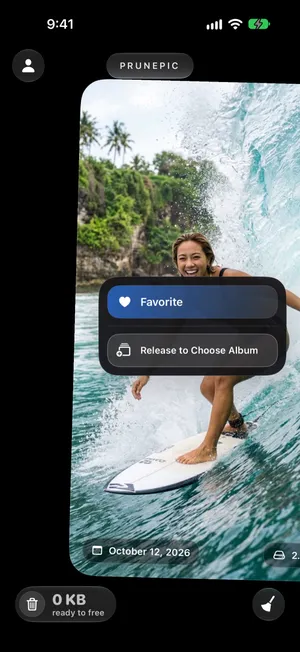
- Megjegyzi, hol tartotok. Minden döntés elmentődik, így minden alkalom olyan fotókkal indul, amelyeket még nem néztetek át, és nincs szükség a jegyzetbeli listára.
- A megtartott képek egyenesen az albumba kerülnek. Húzd felfelé a megtartáshoz, vagy jobbra, és ejtsd a fotót a Favorite-ra vagy egy rögzített albumra. Ezek szokásos Fotók-albumok, így a szülőd megtalálja őket a Fotókban.
- Egy húzásra semmi sem törlődik. A balra húzott fotók a PrunePic kukájában várnak, ahol együtt átnézhetitek őket, és bármit visszatehettek. Aztán az iOS megerősítést kér, és a fotók a Nemrég törölt albumba kerülnek.
- Te választod ki a szeletet. Az Everything mód a legújabbal vagy a legrégebbivel kezdve halad. A PrunePic Pro részeként elérhető Trips & Moments egyszerre egy utazást mutat, és felajánlja, hogy a megtartott képeket egy, az utazásról elnevezett albumba tegye.
Az ingyenes csomag napi keretet ad az Everything módban. A PrunePic semmiről sem készít másolatot, ezért ezt a lépést mindenképp végezd el előbb. A fotók sosem hagyják el az eszközt.
Ellenőrzőlista
- Kérdezd meg a szülődet: átnézhetem, törölhető bármi, megosztható bármi?
- Nézd meg a Beállítások › [a szülőd neve] › iCloud › Fotók részt: be van-e kapcsolva a szinkronizálás, és az iPhone-on vannak-e az eredetik?
- Másold a fotótárat számítógépre vagy meghajtóra, aztán ellenőrizd a darabszámot, és nyiss meg néhány régi fotót.
- Válassz egy évet vagy eseményt, amely fontos neki.
- Nézzétek át együtt, és miközben mesél, adj hozzá képaláírásokat és neveket.
- Tegyétek a megtartott képeket egy albumba, és tűzd ki.
- Jegyezd fel, hol tartotok, aztán álljatok meg.
- Oszd meg az albumot, ha beleegyezik, és néhány alkalom után másold a megtartott képeket a meghajtóra.
Gyakori kérdések
Ki döntse el, melyik fotót tartjuk meg a szüleim képei közül?
A szülőd, amíg tudja és akarja. Ha beleegyezik, hogy rendezd a fotóit, az még nem jelenti, hogy törölni vagy megosztani is szabad, ezért ezekre külön kérdezz rá. Ha nem tud vagy nem akar dönteni, készíts másolatot, és tarts meg mindent, amíg a család meg nem egyezik a folytatásról.
Végig kell mennem az összesen?
Nem. Rendezd azokat az éveket vagy eseményeket, amelyek a szülődnek a legtöbbet jelentik, a többit hagyd, ahol van. A régi fotók semmibe sem kerülnek, hacsak nem kevés a tárhely, és ha kevés, az appok és a hosszú videók eltakarítása általában megelőzi az emlékek rendezését.
Biztonságos másolat az iCloud a szüleim fotóiról?
Nem. Az Apple szerint az egyik eszközön törölt fotó mindenhol törlődik, ahol az iCloud-fotókat használják, és azt tanácsolja, hogy tartsunk biztonsági másolatot a fotótárról. Biztonságos másolat az, amely egy számítógépen vagy meghajtón van, ahová az iPhone-on végzett törlés nem ér el.
Hogyan őrizhetem meg egy fotó mögötti történetet?
Kérdezz rá, miközben nézitek, aztán írd be a választ a képaláírás mezőbe: nyisd meg a fotót a Fotókban, és húzd felfelé. Az Apple szerint a képaláírás azt is megkönnyíti, hogy a Keresés megtalálja a fotót. Ugyanezen a panelen személyeket és háziállatokat is elnevezhetsz. Ha a szülőd bizonytalan egy dátumban vagy egy névben, ne találgass, hanem azt is írd le.
Hozzáférhetek a szülőm fotóihoz a halála után?
Attól függ, mit állított be. Egy hagyatéki kontaktnak szüksége van a kijelölésekor kapott hozzáférési kulcsra és a halotti anyakönyvi kivonatra; a szükséges dokumentumok országonként vagy régiónként eltérnek. Ha nincs hagyatéki kontakt, az Apple a lakóhelyedtől függően bírósági végzést vagy más jogi dokumentumokat kér. Az Apple nem tudja eltávolítani egy eszköz jelkódját az eszköz törlése nélkül, ezért ne törölj semmit, amíg nem tudod, mi van rajta.
A testvéreim is láthatják a fotókat?
Igen, ha a szülőd beleegyezik. Egy megosztott albummal elküldheted a megtartott képeket anélkül, hogy az egész fotótárat megnyitnád. Az Apple szerint iOS 27-en a megosztott albumok megőrzik a teljes felbontást, és a tulajdonos iCloud-tárhelyét terhelik, a mások által hozzáadott képeket is beleértve. Az iOS 26-on vagy korábban létrehozott albumok a fotókat 2048 képpontosra kicsinyítik a hosszabb oldalon, ezért az eredetiket tartsd máshol.
További olvasnivaló
- FunkciókSwipe to delete photos, one at a timePrunePic shows your iPhone photos and videos one at a time. Swipe left to delete, up to keep, right to favorite. Nothing is gone until you empty the trash.
- FunkciókSort photos into albums while you swipePrunePic is a photo organizer for iPhone that files keepers as you clean: swipe right, drop the photo on a pinned album, or search your albums or create a new one.
- HelyzetekMy mom's iPhone storage is fullHelping a parent with a full iPhone? What to check first, what is safe to clear without asking, and how to do it over FaceTime from your own phone.
- HelyzetekA családi fotóink szét vannak szórva mindenki iPhone-jánCsaládi fotók rendszerezése, ha mindenkinek saját iPhone-ja van: mikor jó a Megosztott könyvtár vagy a Megosztott album, mit takaríts előbb, és hogyan legyen másolat.
 ÚtmutatókHow to organize photos on iPhoneOrganize iPhone photos with albums and folders without creating duplicates, see what Photos already sorts for you, and file a big library in short sessions.
- ÚtmutatókRégi fotók törlése iPhone-onA Fotókban nincs évenkénti törlés gomb. Ugorj egy régi évhez, és jelöld ki húzással, használj Készítés dátuma parancsot, vagy nézd át őket a legrégebbivel kezdve.