
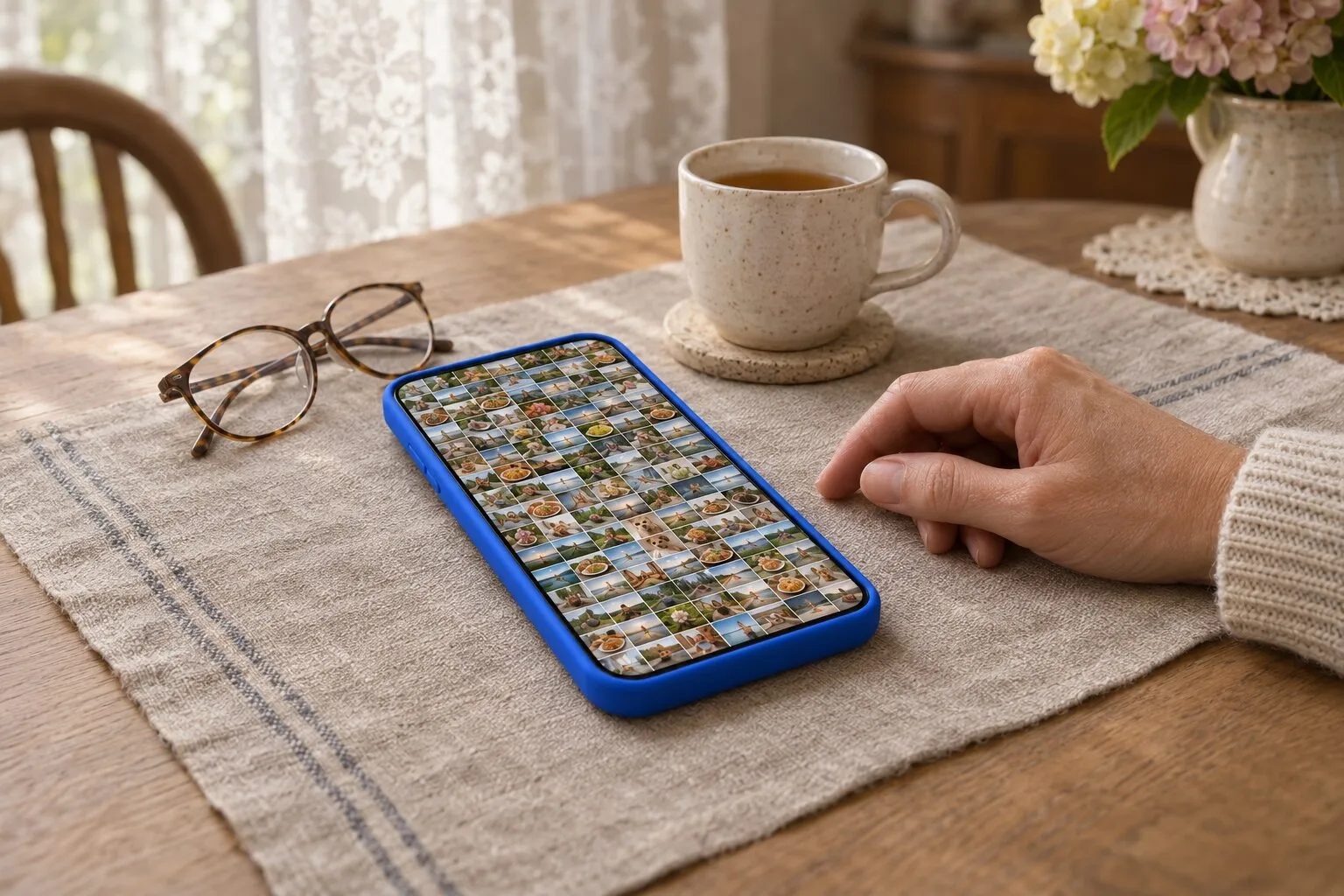
Mijn ouders hebben duizenden ongeordende foto’s en ik heb beloofd te helpen
Wil je de foto’s van je ouders ordenen, vraag dan wat zij willen, maak een veilige kopie voordat er iets weg gaat, loop daarna samen met hen één jaar of één gebeurtenis tegelijk door en zet de blijvers in één album. Je hoeft niet klaar te komen. iCloud-foto’s telt niet als kopie, want een verwijdering bereikt elk apparaat op het account. Is de iPhone vol, dan is dat een aparte en veel snellere klus.
Je moeder of vader begint over de foto’s, je zegt dat je helpt, en dan open je de bibliotheek: vijftien jaar kleinkinderen, tuinen, parkeerbonnen en wazige etentjes, zonder enige volgorde. Het meeste advies over familiefoto’s ordenen begint met de slechte weggooien. Bij je ouders is dat de verkeerde plek om te beginnen, want misschien weet jij niet welke dat zijn.
Deze pagina gaat over foto’s op een iPhone en in iCloud, en is geschreven voor iOS 27. Schoenendozen met oude papieren foto’s zijn een andere klus. Meldt de telefoon dat er geen ruimte meer is, ga dan eerst naar de iPhone-opslag van mijn moeder is vol: dat gaat vooral over apps, en misschien hoef je geen enkele herinnering aan te raken.
Het snelle antwoord
- Vraag wat ze willen. Dat kan één mooi album zijn, of foto’s die ze kunnen terugvinden, of dat je er vanaf blijft.
- Maak een kopie buiten iCloud, controleer die en spreek af wie hem bewaart.
- Ga samen zitten met één jaar of één gebeurtenis, en verzamel de verhalen onderweg.
- Zet de blijvers in één album, en deel het als je ouders ermee instemmen.
- Stop als de sessie voorbij is. Wat je niet hebt bereikt, kan precies blijven waar het is.
Wiens beslissing is het?
Die van je ouders. Het is hun bibliotheek, ook als jij degene bent die met de telefoon overweg kan. Stel drie aparte vragen, want een ja op de ene is geen ja op de andere:
- Mag ik ze bekijken? Sommige foto’s zijn misschien niet voor jou bedoeld. Apples verzameling Verborgen, onder Verzamelingen › Andere, is standaard vergrendeld. Laat die door hen openen.
- Mag er iets weg? Het antwoord kan nee zijn. Een bibliotheek hoeft niet kleiner te worden om er meer plezier van te hebben.
- Mag het gedeeld worden? Vraag dat voordat je iets naar je broers en zussen stuurt of ergens uploadt.
Willen je ouders dit helemaal niet, maak dan de kopie als ze dat goedvinden, en stop daar. Kunnen ze niet meer beslissen, houd dan voorlopig alles en praat met de rest van de familie voordat er iets weg gaat. Vertel je broers en zussen in elk geval wat je doet, zodat niemand pas achteraf hoort dat er een foto weg is.
Dit is ook het moment om iets aan te kaarten dat makkelijker is zolang iedereen er nog is. Je vader of moeder kan op iOS 15.2 of later een erfeniscontact toevoegen aan het Apple Account, en de gekozen persoon heeft geen Apple-apparaat nodig. Dat kan de familie het gerechtelijk bevel besparen waar Apple anders om vraagt.
Maak een veilige kopie voordat je iets weghaalt
Niets anders op deze pagina is dringend, maar dit komt eerst. iCloud-foto’s houdt één bibliotheek bij op al hun apparaten, dus wat op de iPhone wordt verwijderd, verdwijnt overal, en Apple raadt zelf aan reservekopieën te bewaren. Apple waarschuwt dat verwijderde foto’s meteen worden gewist en nooit in Recent verwijderd terechtkomen als de iCloud-opslag over de limiet is.
Kijk eerst hoe de bibliotheek is ingesteld. Open Instellingen › [hun naam] › iCloud › Foto’s:

- Synchroniseer deze iPhone staat aan: de bibliotheek staat in iCloud, en verwijderingen verspreiden zich. Noteer het aantal bij In iCloud, zodat je het later met de kopie kunt vergelijken.
- iPhone-opslag staat op Optimaliseer opslag: de iPhone heeft misschien kleinere versies terwijl de originelen in volledige resolutie in iCloud blijven. Apple zegt dat je de originelen naar de iPhone moet downloaden voordat je naar een Windows-pc importeert, en dat lukt misschien niet als de bibliotheek niet past.
- Synchroniseer deze iPhone staat uit: deze iPhone heeft misschien de enige kopie, dus de kopie telt nog meer.
Kopieer daarna. Apples handleiding over foto’s overzetten behandelt een kabel naar een Mac of een Windows-pc. Een Mac met hetzelfde Apple Account kan de bestanden op volledige grootte houden met Download originelen naar deze Mac, maar het blijft een gesynchroniseerde bibliotheek: een verwijdering bereikt ook die Mac, dus kopieer de bestanden van daar naar een schijf. Voor een kleinere set stuurt Apples route Exporteer ongewijzigde originelen geselecteerde foto’s naar een externe schijf. Deze kopieerroutes komen uit de handleidingen van Apple, en die schermen hebben we niet vastgelegd. Onze handleiding over foto’s opslaan zonder iCloud vergelijkt de routes.
Controleer de kopie voordat je erop vertrouwt. Vergelijk de aantallen in Foto’s, en onthoud dat een map met geëxporteerde bestanden meer kan tonen, omdat Live Photos als twee bestanden worden geëxporteerd. Open daarna een paar foto’s uit het oudste jaar en een of twee video’s. Laat zo mogelijk één kopie bij je ouders. Het zijn hun foto’s, en ze moeten weten waar de kopie is.
Doe het samen, één verhaal tegelijk
Alleen de foto’s van je ouders ordenen levert een nettere bibliotheek op. Het samen doen levert op wat niemand anders kan geven: wie dat is, wiens bruiloft het was, waarom die hond erbij was. Zie dat als het doel van de sessies, en het ordenen als wat onderweg gebeurt.
- Vraag “wie is dit?” in plaats van “houden of weg?”. De eerste vraag is leuk. De tweede wordt snel vermoeiend.
- Houd bij twijfel. Een foto gaat alleen weg als je ouders dat zeggen. Wat voor jou rommel lijkt, is misschien de enige foto van een keuken die ze missen.
- Schrijf het op zoals ze het vertellen. Swipe op een foto omhoog om het bijschriftveld te vinden. Apple zegt dat bijschriften een foto ook makkelijker vindbaar maken in Zoek, dus “tante Rosa’s 60e” werkt als notitie én als weg terug.
- Geef de personen een naam. In hetzelfde paneel, of onder Verzamelingen › Personen en huisdieren, kun je een persoon of huisdier een naam geven, en dan herkent Foto’s ze ook op hun andere foto’s.
- Laat twijfel twijfel. “Papa denkt 1998, misschien ’99” zegt een latere lezer meer dan een stellige gok.
- Stop terwijl het nog leuk is. Je wilt dat ze ja zeggen tegen de volgende keer.
Woon je niet bij elkaar in de buurt, dan kan dit ook via een gesprek: onze pagina over de iPhone van je ouders legt uit hoe je hun scherm ziet via FaceTime, inclusief de grenzen die Apple stelt.
Als je vader of moeder is overleden
Neem hier rustig de tijd voor. Niets aan het ordenen heeft een deadline. Een paar praktische dingen zijn wel goed om vroeg te weten, want fouten hierbij zijn moeilijk terug te draaien. We hebben deze procedures zelf niet doorlopen, dus alles hier komt van de pagina’s van Apple, en de regels in jouw land kunnen anders zijn.
- Wis of reset hun apparaten nog niet. Apple zegt dat het de toegangscode van een apparaat niet kan verwijderen zonder het apparaat te wissen, en dat het end-to-end-versleutelde gegevens niet kan ontsleutelen. Het apparaat bevat misschien de enige kopie van iets.
- Kijk of ze een erfeniscontact hebben ingesteld. Een erfeniscontact kan toegang aanvragen tot accountgegevens, waar foto’s bij kunnen horen. Die persoon heeft de toegangssleutel nodig die is gemaakt toen hij werd gekozen, plus een overlijdensakte (welke documenten verschilt per land of regio). Gekochte films, muziek en boeken, en wachtwoorden in de iCloud-sleutelhanger, horen er niet bij.
- Is er geen erfeniscontact, dan zegt Apple dat het juridische documenten nodig heeft voordat het kan helpen, meestal inclusief een overlijdensakte. Dat betekent een gerechtelijk bevel in de VS en op sommige andere plekken, en andere papieren in Frankrijk, Duitsland, Japan, Australië en Nieuw-Zeeland.
Kun je de foto’s al openen, kopieer ze dan eerst en laat het ordenen zo lang liggen als je wilt. Ga je ze wel ordenen, dan vraagt niets op deze pagina je om iets te verwijderen. De rest van de familie wil ze misschien eerst zien.
Werk in korte sessies, per jaar of gebeurtenis
Een bibliotheek van deze omvang lukt niet in één keer, en dat hoeft ook niet. Kies één klein stuk dat iets betekent voor je ouders, in plaats van bij het begin te beginnen. Het jaar waarin een kleinkind werd geboren, is een betere eerste sessie dan de oudste foto’s op de telefoon.
| Een sessie kan zijn | Waar je het vindt in Foto’s |
|---|---|
| Eén jaar | Bibliotheek, swipe omlaag, Jaren |
| De gebeurtenissen van één maand | Bibliotheek, swipe omlaag, Maanden |
| Eén reis | Verzamelingen › Reizen |
| Eén persoon | Verzamelingen › Personen en huisdieren |
De weergaven Jaren en Maanden helpen hierbij. Apple zegt dat ze een selectie van de beste foto’s tonen en vergelijkbare foto’s, screenshots en bonnetjes weglaten, zodat jij en je ouders zien wat een jaar bevatte zonder er doorheen te hoeven ploeteren. Ze verbergen niets uit de bibliotheek: tik op Alle om alles te zien. Onze handleiding over foto’s sorteren op datum heeft de stappen, en hoe je een verkeerde datum aanpast.
Foto’s houdt niet bij wat jullie al hebben doorlopen, dus houd een kort lijstje bij in Notities: “2014 klaar, 2015 half”. Dan weet je waar je de volgende keer begint, en zien jullie allebei dat het opschiet.
Willen je ouders ook dingen opruimen, pak dan eerst wat weinig beslissingen vraagt, en laat het zien voordat je iets weghaalt: screenshots, exacte duplicaten en per ongeluk gemaakte lange video’s. Onze handleiding over oude foto’s jaar voor jaar verwijderen heeft de routine voor de rest. Je ouders kunnen 30 dagen van gedachten veranderen, tenzij iCloud over de limiet is, dus laat Recent verwijderd met rust, tenzij de ruimte nodig is.
Wat je met de blijvers doet
De blijvers hoeven niet ver weg. Het doel is één plek die je ouders zonder hulp kunnen openen.
- Maak één album. Noem het naar waar het voor is, zoals “Het beste van de familie” of “Kleinkinderen”. Een album verwijst alleen naar foto’s, dus het kost geen extra ruimte, en een foto eruit halen verwijdert de foto niet. Een jaar of een reis kan een eigen klein album krijgen zodra het eerste te lang voelt.
- Zet het waar ze het zien. Houd het album ingedrukt en tik op Maak vast, dan verschijnt het bovenaan in Verzamelingen.
- Deel het met de familie, als je ouders ermee instemmen. Een gedeeld album stuurt de blijvers zonder de bibliotheek open te zetten. In iOS 27 behoudt het de volledige resolutie en telt het mee voor de iCloud-opslag van de eigenaar, ook wat anderen toevoegen. Onze pagina over familiefoto’s op verschillende iPhones vergelijkt de mogelijkheden.
- Werk de kopie bij. Een album is geen back-up. Kopieer de blijvers na een paar sessies opnieuw naar de schijf, zodat het beste ervan op meer dan één plek staat.
- Doe volgend jaar minder. Komt dit op gang, dan is elke maand een vast aantal foto’s kiezen een veel kleinere klus dan deze was.
Alles wat jullie niet hebben bereikt, blijft in de bibliotheek, waar Zoek en Jaren het nog steeds vinden. Daar is het prima op zijn plek.
Hoe PrunePic helpt
PrunePic, onze app, past bij het samen zitten. Over een raster van miniaturen praat je lastig. Eén foto tegelijk, schermvullend, is veel makkelijker: jij kijkt, zij vertellen, en iemand swipet. De app heeft iOS 26 of later nodig en draait op de iPhone met de foto’s, dus controleer dat eerst. Het is onze eigen app, dus beoordeel hem met dat in je achterhoofd; de stappen hierboven werken ook zonder.
- De app onthoudt waar jullie waren. Elke beslissing wordt bewaard, dus elke sessie begint met foto’s die jullie nog niet hebben gezien, en je hebt het lijstje in Notities niet nodig.
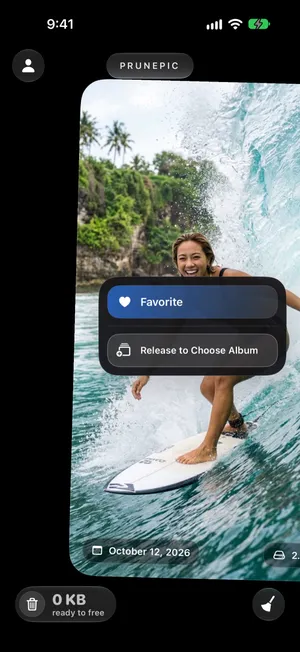
- Blijvers gaan meteen in het album. Swipe omhoog om te bewaren, of swipe naar rechts en zet de foto neer op Favorite of een vastgezet album. Het zijn gewone albums in Foto’s, dus je ouders vinden ze in Foto’s.
- Een swipe verwijdert niets. Naar links geswipete foto’s wachten in de PrunePic-prullenmand (Trash in de app), waar jullie ze samen kunnen nalopen en alles kunnen terugzetten. Daarna vraagt iOS om te bevestigen, en gaan ze naar Recent verwijderd.
- Jij kiest het stuk. De modus Everything werkt met de nieuwste of de oudste eerst. Trips & Moments, onderdeel van PrunePic Pro, toont één reis tegelijk en biedt aan de blijvers in een album te zetten met de naam van die reis.
Het gratis abonnement heeft een daglimiet in de modus Everything. PrunePic maakt van niets een kopie, dus doe die stap in elk geval eerst. Je foto’s verlaten nooit je apparaat.
Checklist
- Vraag je ouders: mag ik kijken, mag er iets weg, mag er iets gedeeld worden?
- Kijk bij Instellingen › [hun naam] › iCloud › Foto’s: staat synchroniseren aan, en staan de originelen op de iPhone?
- Kopieer de bibliotheek naar een computer of schijf, controleer daarna het aantal en open een paar oude foto’s.
- Kies één jaar of gebeurtenis die voor hen belangrijk is.
- Loop het samen door en voeg bijschriften en namen toe terwijl ze vertellen.
- Zet de blijvers in één album en maak het vast.
- Noteer waar je bent gestopt, en stop dan.
- Deel het album als ze ermee instemmen, en kopieer de blijvers na een paar sessies naar de schijf.
Veelgestelde vragen
Wie beslist welke foto’s van mijn ouders blijven?
Je ouders, zolang ze dat kunnen en willen. Instemmen dat jij gaat ordenen is niet hetzelfde als instemmen met verwijderen of delen, dus vraag dat apart. Kunnen of willen ze niet beslissen, maak dan een kopie en houd alles tot de familie het eens is over wat er gebeurt.
Moet ik ze allemaal doorlopen?
Nee. Orden de jaren of gebeurtenissen waar je ouders het meest om geven en laat de rest staan waar het staat. Oude foto’s kosten niets, tenzij de opslag krap is, en is dat zo, dan komen apps en lange video’s opruimen meestal vóór herinneringen ordenen.
Is iCloud een veilige kopie van de foto’s van mijn ouders?
Nee. Apple zegt dat een foto die je op één apparaat verwijdert, overal verdwijnt waar iCloud-foto’s wordt gebruikt, en raadt aan reservekopieën van je bibliotheek te bewaren. Een veilige kopie staat op een computer of schijf die een verwijdering op de iPhone niet kan bereiken.
Hoe bewaar ik het verhaal achter een foto?
Vraag het terwijl je ernaar kijkt, en typ het antwoord in het bijschriftveld: open de foto in Foto’s en swipe omhoog. Apple zegt dat bijschriften een foto ook makkelijker vindbaar maken in Zoek. In hetzelfde paneel kun je personen en huisdieren een naam geven. Twijfelen je ouders over een datum of een naam, schrijf dat dan ook op in plaats van te gokken.
Kan ik bij de foto’s van mijn ouders als ze zijn overleden?
Dat hangt af van wat ze hebben ingesteld. Een erfeniscontact heeft de toegangssleutel nodig van toen hij werd gekozen, en een overlijdensakte; welke documenten verschilt per land of regio. Zonder erfeniscontact vraagt Apple om een gerechtelijk bevel of andere juridische documenten, afhankelijk van waar je woont. Apple kan de toegangscode van een apparaat niet verwijderen zonder het apparaat te wissen, dus wis niets tot je weet wat erop staat.
Kunnen mijn broers en zussen de foto’s ook zien?
Ja, als je ouders ermee instemmen. Met een gedeeld album stuur je de blijvers zonder de hele bibliotheek open te zetten. In iOS 27 behouden gedeelde albums volgens Apple de volledige resolutie en tellen ze mee voor de iCloud-opslag van de eigenaar, ook wat anderen toevoegen. Albums die in iOS 26 of eerder zijn gemaakt, verkleinen foto’s tot 2048 pixels aan de lange kant, dus bewaar de originelen ergens anders.
Lees ook
- FunctiesSwipe to delete photos, one at a timePrunePic shows your iPhone photos and videos one at a time. Swipe left to delete, up to keep, right to favorite. Nothing is gone until you empty the trash.
- FunctiesSort photos into albums while you swipePrunePic is a photo organizer for iPhone that files keepers as you clean: swipe right, drop the photo on a pinned album, or search your albums or create a new one.
- SituatiesMy mom's iPhone storage is fullHelping a parent with a full iPhone? What to check first, what is safe to clear without asking, and how to do it over FaceTime from your own phone.
- SituatiesOnze familiefoto’s staan verspreid over ieders iPhoneFamiliefoto’s ordenen als iedereen een eigen iPhone heeft: wanneer je een gedeelde bibliotheek of gedeeld album gebruikt, wat je eerst opruimt en hoe je een kopie houdt.
 HandleidingenZo orden je foto’s op je iPhoneOrden je iPhone-foto’s met albums en mappen zonder duplicaten te maken, zie wat Foto’s al voor je sorteert en zet een grote bibliotheek in korte sessies op orde.
- HandleidingenZo verwijder je oude foto’s van je iPhoneFoto’s heeft geen knop om per jaar te verwijderen. Spring naar een oud jaar en sleep om te selecteren, gebruik een datumfilter in een opdracht, of begin bij de oudste.