

Zo verwijder je schermopnamen op je iPhone
Open Foto’s, tik op Verzamelingen, scrol naar Mediatypen en tik op Schermopnamen. Tik op Selecteer en daarna op de opnamen die je wilt verwijderen, of op Selecteer alle. Tik op de prullenmandknop en bevestig. De opnamen gaan 30 dagen naar Recent verwijderd, dus verwijder ze daar ook om de ruimte meteen terug te krijgen.
Schermopnamen verwijderen met de Foto’s-app3 minuten
- Open SchermopnamenOpen Foto’s, tik op Verzamelingen, scrol naar Mediatypen en tik op Schermopnamen.
- Selecteer de opnamenTik op Selecteer en tik daarna op elke opname die weg mag, of tik op Selecteer alle.
- Verwijder zeTik op de prullenmandknop en bevestig met de rode knop, die het aantal video’s noemt, bijvoorbeeld 3 video’s.
- Haal ze uit Recent verwijderdOpen in Verzamelingen Recent verwijderd onder Andere, tik op Bekijk album en ontgrendel het. Tik op Selecteer, kies de opnamen en tik daarna op de knop Meer en op Verwijder.
Een schermopname start je makkelijk en vergeet je makkelijk. Een opname die een paar seconden moest duren, kan tien minuten doorlopen, en de opnamen die je maakte om iemand een bug of een route te laten zien, blijven lang nadat je ze hebt gedeeld in je bibliotheek staan. Zo vind je ze allemaal en verwijder je ze in de Foto’s-app, getest op iOS 27. De stappen zijn hetzelfde op iOS 26.
Vind elke schermopname
iOS bewaart schermopnamen in de Foto’s-app, tussen je andere video’s. Foto’s geeft ze ook een eigen verzameling:
- Open Foto’s en tik op Verzamelingen.
- Scrol naar Mediatypen en tik op Schermopnamen.
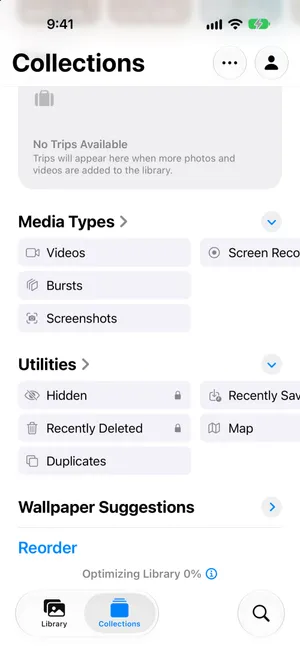
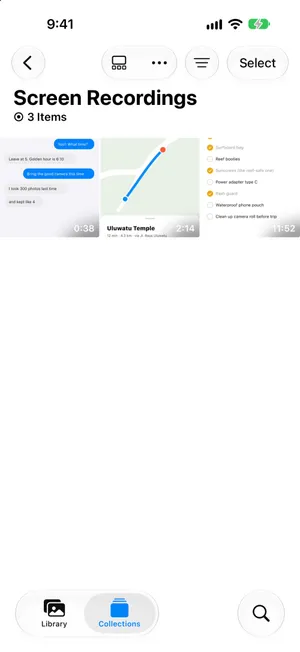
De verzameling verschijnt alleen als je bibliotheek minstens één opname bevat. Elke miniatuur toont de duur, en dat is de snelste aanwijzing voor welke opnamen de meeste ruimte innemen. Opnamen zijn video’s, dus ze staan ook in de verzameling Video’s en in je bibliotheek.
Bekijk hoeveel ruimte een opname inneemt
Open een opname en veeg omhoog of tik op de infoknop. In de details staat Schermopname, met de resolutie, de bestandsgrootte, de framerate en de duur.
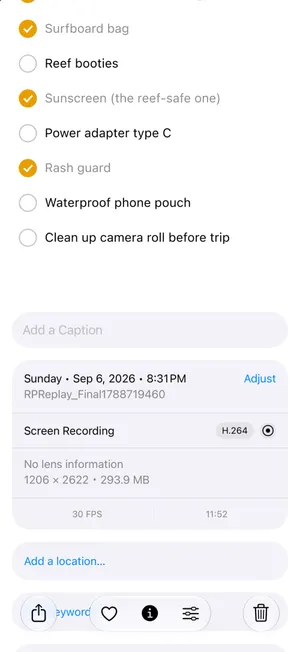
De opname hierboven liep bijna 12 minuten en legde een paklijst vast waar niemand naar keek. Zulke opnamen zoek je: lang, en zonder iets wat je nodig hebt.
Verwijder er een paar of allemaal
- Tik in Schermopnamen op Selecteer.
- Tik op elke opname die je wilt verwijderen, of tik linksboven op Selecteer alle.
- Tik rechtsonder op de prullenmandknop.
- Bevestig met de rode knop, die telt wat je hebt gekozen, bijvoorbeeld 3 video’s.
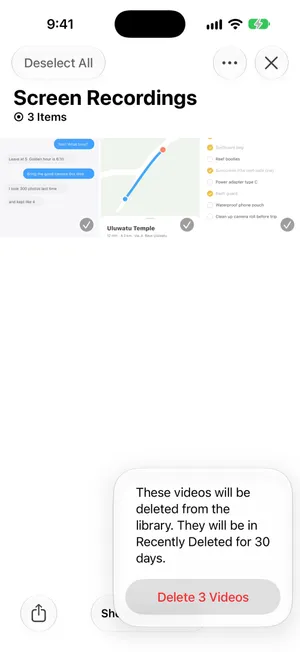
Wil je één opname verwijderen, dan kun je hem ook openen en op de prullenmandknop tikken, of de miniatuur ingedrukt houden en op Verwijder tikken.
Maak de ruimte vrij: leeg Recent verwijderd
Een opname verwijderen maakt de ruimte nog niet vrij. Foto’s bewaart hem 30 dagen in Recent verwijderd voor het geval je van gedachten verandert, en daar telt hij nog mee voor je opslag.
- Tik op Verzamelingen, scrol naar Andere en tik op Recent verwijderd.
- Tik op Bekijk album en ontgrendel het met Face ID of je toegangscode.
- Tik op Selecteer, kies de opnamen en tik daarna op de knop Meer en op Verwijder.

Met iCloud-foto’s aan worden de opnamen ook uit iCloud en van je andere apparaten verwijderd, waardoor er ook iCloud-opslag vrijkomt.
Bewaar het nuttige deel van een opname
Sommige opnamen bevatten een paar seconden die je nodig hebt: een stap in een app, een route, een moment uit een videogesprek. Bewaar die seconden en verwijder de rest:
- Kort hem in. Open de opname, tik op de wijzigknop, sleep de uiteinden van de frameviewer naar het deel dat je nodig hebt, tik op het vinkje en kies Bewaar video als nieuw fragment. Verwijder daarna het lange origineel. Met gewoon Bewaar video blijft de volledige opname bewaard, zodat je het inkorten ongedaan kunt maken, dus dat maakt weinig of geen ruimte vrij.
- Bewaar een stilstaand beeld. Is één beeld genoeg, zoals een code of een adres, pauzeer dan op dat beeld, tik op de knop Meer en kies Bewaar videobeeld als foto, nieuw in iOS 27. Maak op iOS 26 in plaats daarvan een screenshot.
De stappen zijn dezelfde als voor elke lange video. Onze handleiding over grote video’s vinden op je iPhone laat het scherm voor inkorten zien.
Waarom opnamen zich opstapelen, en hoe je dat voorkomt
- Een opname die je vergat te stoppen. Zolang er een loopt, zie je bovenaan het scherm een rode indicator. Tik op een iPhone met Dynamic Island op de rode cirkel en daarna op de stopknop. Tik op andere modellen linksboven op de rode timer en tik op Stop.
- Opnamen die je hebt gedeeld en niet meer nodig hebt. Heb je een opname eenmaal naar iemand gestuurd, dan is er meestal geen reden om hem in je bibliotheek te houden.
- Opnamen die per ongeluk zijn gestart via de regelaar Schermopname in het Bedieningspaneel. Gebeurt dat vaak, open dan het Bedieningspaneel en tik linksboven op de plusknop om de regelaar te verplaatsen of te verwijderen.
Er is geen instelling die schermopnamen automatisch verwijdert, dus een snelle blik op de verzameling Schermopnamen eens per maand voorkomt dat ze zich opstapelen.
Lange opnamen vinden met PrunePic
PrunePic heeft geen apart filter voor schermopnamen. De modus Videos toont ze samen met je andere video’s, en Longest first zet de vergeten opname van tien minuten bovenaan, waar je hem als eerste ziet.

Elke kaart toont de duur en de bestandsgrootte, en alles van 50 MB of meer krijgt een badge voor grote bestanden. In de kaartinstellingen kies je andere details voor de hoeken. Tik op afspelen om te controleren wat een opname bevat, en swipe dan naar links om hem naar de PrunePic-prullenmand (Trash in de app) te sturen, of omhoog om hem te bewaren. Er wordt niets verwijderd tot je die prullenmand leegt, en iOS houdt de onderdelen daarna 30 dagen in Recent verwijderd.
De modus Videos hoort bij PrunePic Pro. Je foto’s en video’s verlaten nooit je apparaat.
Veelgemaakte fouten
- Stoppen bij Recent verwijderd. De ruimte komt pas terug als je de opnamen daar ook verwijdert, of na 30 dagen.
- Selecteer alle zonder te kijken. Een opname van een bugmelding of een boekingsbevestiging kan nog belangrijk zijn. Controleer de korte voordat je ze allemaal verwijdert.
- Inkorten zonder nieuw fragment. Bewaar video houdt de volledige opname, dus die neemt evenveel ruimte in.
- Andere video’s vergeten. Schermopnamen zijn zelden de enige grote onderdelen. Lees hoe je opslag vrijmaakt op je iPhone voor de rest, en hoe je alle screenshots verwijdert voor hun stilstaande neefjes.
Kort samengevat
Open Foto’s › Verzamelingen › Mediatypen › Schermopnamen, bekijk de details van de lange opnamen, selecteer wat je niet meer nodig hebt en verwijder het. Leeg daarna Recent verwijderd om de ruimte terug te krijgen. Bewaar de paar seconden die ertoe doen met Bewaar video als nieuw fragment voordat je de rest laat gaan.
Veelgestelde vragen
Waar worden schermopnamen op een iPhone bewaard?
In de Foto’s-app, bij je andere foto’s en video’s. Wil je alleen de opnamen zien, open dan Foto’s, tik op Verzamelingen, scrol naar Mediatypen en tik op Schermopnamen.
Waarom zie ik Schermopnamen niet in Foto’s?
De verzameling Schermopnamen verschijnt alleen onder Mediatypen als je bibliotheek minstens één opname bevat. Ontbreekt hij, dan staan er geen schermopnamen in je bibliotheek: iOS bewaart elke opname in Foto’s.
Nemen schermopnamen veel opslag in?
Dat kan. Een schermopname is een video op de resolutie van je scherm, en hij wordt groter zolang hij loopt. Open een opname en veeg omhoog om in de details de exacte grootte en duur te zien.
Wordt een schermopname ook uit iCloud verwijderd als ik hem verwijder?
Ja, als iCloud-foto’s aanstaat. De opname wordt tegelijk uit iCloud en van je andere apparaten verwijderd. Hij blijft 30 dagen terug te zetten vanuit Recent verwijderd, tenzij je iCloud-opslag over de limiet is: dan wist iOS hem meteen.
Hoe krijg ik een verwijderde schermopname terug?
Open Foto’s, tik op Verzamelingen en daarna op Recent verwijderd onder Andere, en ontgrendel het album. Tik op Selecteer, kies de opname en tik daarna op de knop Meer en op Zet terug. Na 30 dagen, of zodra je hem uit Recent verwijderd verwijdert, is hij definitief weg.
Kan ik maar een deel van een schermopname bewaren?
Ja. Open hem, tik op de wijzigknop, sleep de uiteinden van de frameviewer naar het deel dat je nodig hebt en tik op het vinkje. Kies Bewaar video als nieuw fragment en verwijder daarna het lange origineel.
Hoe stop ik een schermopname op mijn iPhone?
Tik op een iPhone met Dynamic Island op de rode cirkel boven aan het scherm en daarna op de stopknop. Tik op andere modellen linksboven op de rode timer en tik op Stop. De opname wordt in Foto’s bewaard.
Lees ook
- FunctiesReview long videos and delete the ones you no longer needPrunePic's video cleaner for iPhone puts your longest clips first, shows each one's length and file size, and lets you watch it full screen before you swipe.
- FunctiesUndo any swipe before a photo is deletedPrunePic never deletes a photo when you swipe. Undo it, swipe back or Put Back from the PrunePic Trash, then delete the rest in one batch you confirm in iOS.
- FunctiesChoose what each photo card shows while you cleanPrunePic shows the date and file size on every photo card, and the length on videos. Pick other details for each corner, separately for photos and videos.
 HandleidingenVideo’s op je iPhone sorteren op grootte? Zo vind je de grootsteDe Foto’s-app kan video’s niet op grootte sorteren. Zo vind je toch de grootste: de verzameling Video’s, het infopaneel, een opdracht en Bestanden. iOS 27.
 HandleidingenAlle screenshots verwijderen op je iPhoneVerwijder alle screenshots tegelijk via de verzameling Schermafbeeldingen in Foto’s, bewaar de paar die je nog nodig hebt en voorkom nieuwe stapels. Stappen voor iOS 27.
 HandleidingenZo maak je opslag vrij op je iPhoneZie in Instellingen wat je iPhone vult en ruim eerst het grootste op: video’s, bijlagen in Berichten, ongebruikte apps en Recent verwijderd. Stappen voor iOS 27.