

วิธีลบวิดีโอบันทึกหน้าจอใน iPhone
ถ้าจะลบวิดีโอบันทึกหน้าจอใน iPhone ให้เปิดแอปรูปภาพ แตะ “คอลเลกชั่น” เลื่อนไปที่ “ประเภทสื่อ” แล้วแตะ “วิดีโอบันทึกหน้าจอ” แตะ “เลือก” แล้วแตะวิดีโอที่จะลบ หรือแตะ “เลือกทั้งหมด” แตะปุ่มถังขยะแล้วยืนยัน วิดีโอจะย้ายไปที่ “ที่ลบล่าสุด” 30 วัน จึงต้องลบที่นั่นด้วยเพื่อเอาพื้นที่คืนทันที
ลบวิดีโอบันทึกหน้าจอด้วยแอปรูปภาพ3 นาที
- เปิด “วิดีโอบันทึกหน้าจอ”เปิดแอปรูปภาพ แตะ “คอลเลกชั่น” เลื่อนไปที่ “ประเภทสื่อ” แล้วแตะ “วิดีโอบันทึกหน้าจอ”
- เลือกวิดีโอแตะ “เลือก” แล้วแตะวิดีโอแต่ละรายการที่จะลบ หรือแตะ “เลือกทั้งหมด”
- ลบแตะปุ่มถังขยะ แล้วยืนยันด้วยปุ่มลบ เช่น “ลบวิดีโอ 3 ไฟล์”
- ล้างออกจาก “ที่ลบล่าสุด”ในคอลเลกชั่น เปิด “ที่ลบล่าสุด” ใต้ “รายการอื่น” แตะ “ดูอัลบั้ม” แล้วปลดล็อค แตะ “เลือก” เลือกวิดีโอบันทึกหน้าจอ จากนั้นแตะปุ่มเพิ่มเติม แล้วแตะ “ลบ”
การบันทึกหน้าจอเริ่มง่ายและลืมง่าย คลิปที่ตั้งใจจะบันทึกแค่ไม่กี่วินาทีอาจยาวถึงสิบนาที และคลิปที่บันทึกไว้เพื่อให้ใครสักคนดูบั๊กหรือเส้นทางก็ค้างอยู่ในคลังของคุณไปอีกนานหลังจากแชร์ไปแล้ว ต่อไปนี้คือวิธีหาวิดีโอบันทึกหน้าจอทั้งหมดและลบในแอปรูปภาพ ทดสอบบน iOS 27 ขั้นตอนเหมือนกันบน iOS 26
หาวิดีโอบันทึกหน้าจอทุกรายการ
iOS บันทึกวิดีโอบันทึกหน้าจอไว้ในแอปรูปภาพ ปนกับวิดีโออื่นๆ ของคุณ และแอปรูปภาพยังจัดคอลเลกชั่นของตัวเองไว้ให้ด้วย
- เปิด รูปภาพ แล้วแตะ คอลเลกชั่น
- เลื่อนไปที่ ประเภทสื่อ แล้วแตะ วิดีโอบันทึกหน้าจอ
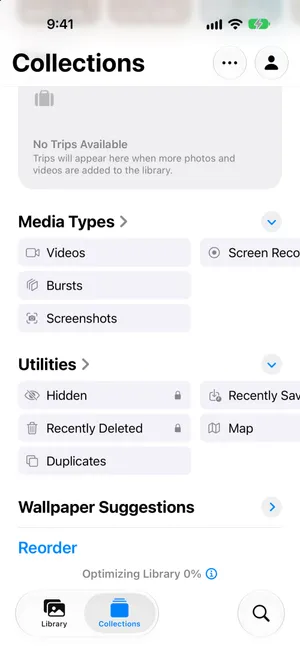
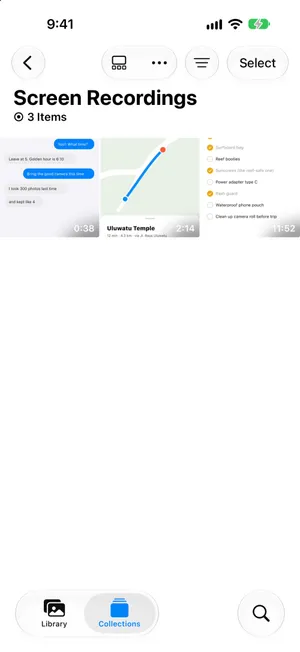
คอลเลกชั่นนี้จะปรากฏก็ต่อเมื่อคลังของคุณมีวิดีโอบันทึกหน้าจออย่างน้อยหนึ่งรายการ ภาพขนาดย่อแต่ละรูปแสดงความยาว ซึ่งเป็นเบาะแสที่เร็วที่สุดว่ารายการไหนกินพื้นที่มากที่สุด วิดีโอบันทึกหน้าจอเป็นวิดีโอ จึงปรากฏในคอลเลกชั่น วิดีโอ และในคลังของคุณด้วย
ดูว่าวิดีโอบันทึกหน้าจอใช้พื้นที่เท่าไร
เปิดวิดีโอ แล้วปัดขึ้นหรือแตะปุ่มข้อมูล รายละเอียดจะระบุว่า การบันทึกหน้าจอ และแสดงความละเอียด ขนาดไฟล์ อัตราเฟรม และความยาว
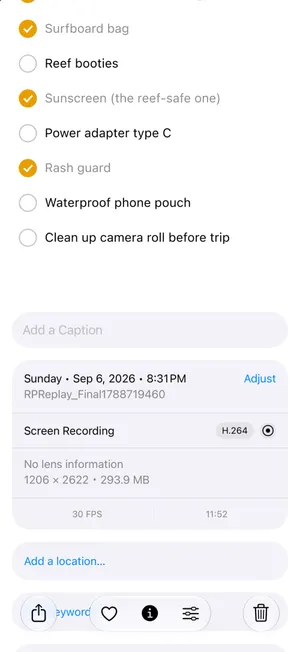
วิดีโอข้างบนยาวเกือบ 12 นาที บันทึกรายการของที่ต้องแพ็กซึ่งไม่มีใครดูอยู่ นี่แหละคือแบบที่ควรมองหา ยาว และไม่มีอะไรที่คุณต้องใช้
ลบบางส่วนหรือทั้งหมด
- ใน วิดีโอบันทึกหน้าจอ แตะ เลือก
- แตะวิดีโอแต่ละรายการที่จะลบ หรือแตะ เลือกทั้งหมด ที่มุมซ้ายบน
- แตะปุ่มถังขยะที่มุมขวาล่าง
- ยืนยันด้วยปุ่มสีแดง ซึ่งนับรายการที่คุณเลือก เช่น ลบวิดีโอ 3 ไฟล์
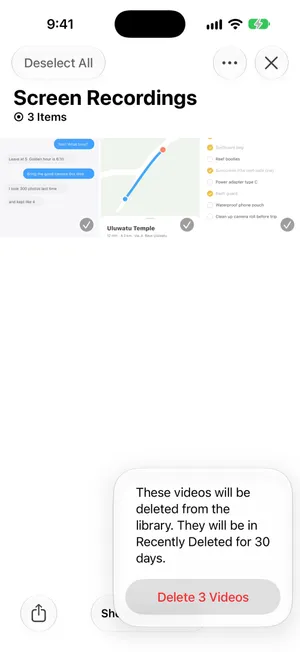
ถ้าจะลบทีละรายการ คุณก็เปิดวิดีโอแล้วแตะปุ่มถังขยะได้ หรือแตะภาพขนาดย่อค้างไว้แล้วแตะ ลบ
คืนพื้นที่: ล้าง “ที่ลบล่าสุด”
การลบวิดีโอยังไม่ได้คืนพื้นที่ แอปรูปภาพเก็บวิดีโอไว้ใน ที่ลบล่าสุด 30 วันเผื่อคุณเปลี่ยนใจ และที่นั่นวิดีโอยังนับรวมในพื้นที่จัดเก็บข้อมูลของคุณ
- แตะ คอลเลกชั่น เลื่อนไปที่ รายการอื่น แล้วแตะ ที่ลบล่าสุด (ไทล์นี้ใน iOS 27 เขียนว่า “เพิ่งลบล่าสุด”)
- แตะ ดูอัลบั้ม แล้วปลดล็อคด้วย Face ID หรือรหัสของคุณ
- แตะ เลือก เลือกวิดีโอบันทึกหน้าจอ จากนั้นแตะปุ่มเพิ่มเติม แล้วแตะ ลบ

เมื่อเปิด “รูปภาพบน iCloud” อยู่ วิดีโอจะถูกลบจาก iCloud และอุปกรณ์เครื่องอื่นของคุณด้วย ซึ่งช่วยคืนพื้นที่จัดเก็บข้อมูล iCloud ไปพร้อมกัน
เก็บส่วนที่มีประโยชน์ของวิดีโอไว้
วิดีโอบันทึกหน้าจอบางรายการมีไม่กี่วินาทีที่คุณต้องใช้ เช่น ขั้นตอนหนึ่งในแอป เส้นทาง หรือช่วงหนึ่งในวิดีโอคอล เก็บแค่วินาทีเหล่านั้นไว้แล้วลบส่วนที่เหลือ
- ตัดให้สั้นลง เปิดวิดีโอ แตะปุ่มแก้ไข ลากขอบทั้งสองด้านของแถบเฟรมไปยังส่วนที่ต้องการ แตะเครื่องหมายถูก แล้วเลือก บันทึกวิดีโอเป็นคลิปใหม่ จากนั้นลบต้นฉบับที่ยาว ถ้าเลือก บันทึกวิดีโอ ธรรมดา แอปจะเก็บวิดีโอเต็มไว้เพื่อให้เลิกทำการตัดได้ จึงแทบไม่ได้พื้นที่คืนเลย
- เก็บเป็นภาพนิ่ง ถ้าแค่เฟรมเดียวก็พอ เช่น โค้ดหรือที่อยู่ ให้หยุดวิดีโอไว้ที่เฟรมนั้น แตะปุ่มเพิ่มเติม แล้วเลือก บันทึกเฟรมวิดีโอเป็นรูปภาพ ซึ่งเป็นของใหม่ใน iOS 27 บน iOS 26 ให้ถ่ายภาพหน้าจอแทน
ขั้นตอนเหมือนกับวิดีโอยาวทั่วไป คู่มือหาวิดีโอขนาดใหญ่บน iPhoneของเราแสดงหน้าจอการตัดวิดีโอไว้
ทำไมวิดีโอบันทึกหน้าจอจึงสะสม และวิธีป้องกัน
- ลืมหยุดบันทึก ขณะที่กำลังบันทึก จะมีสัญลักษณ์สีแดงแสดงที่ด้านบนของหน้าจอ บน iPhone ที่มี Dynamic Island ให้แตะวงกลมสีแดง แล้วแตะปุ่มหยุด บนรุ่นอื่น ให้แตะตัวจับเวลาสีแดงที่มุมซ้ายบนแล้วแตะ หยุด
- วิดีโอที่แชร์ไปแล้วและไม่ต้องใช้อีก เมื่อส่งวิดีโอให้ใครแล้ว ส่วนใหญ่ก็ไม่มีเหตุผลต้องเก็บไว้ในคลังอีก
- วิดีโอที่เริ่มบันทึกโดยไม่ตั้งใจ จากตัวควบคุม “การบันทึกหน้าจอ” ในศูนย์ควบคุม ถ้าเกิดขึ้นบ่อย ให้เปิดศูนย์ควบคุมแล้วแตะปุ่มเพิ่มที่มุมซ้ายบนเพื่อย้ายหรือเอาตัวควบคุมนั้นออก
ไม่มีการตั้งค่าที่ลบวิดีโอบันทึกหน้าจอโดยอัตโนมัติ การเปิดดูคอลเลกชั่นวิดีโอบันทึกหน้าจอสักครั้งทุกเดือนจึงช่วยไม่ให้สะสม
หาวิดีโอบันทึกหน้าจอที่ยาวด้วย PrunePic
PrunePic ไม่มีฟิลเตอร์แยกสำหรับวิดีโอบันทึกหน้าจอ โหมด Videos แสดงวิดีโอเหล่านี้ร่วมกับวิดีโออื่นๆ ของคุณ และ Longest first จะเอาวิดีโอสิบนาทีที่ถูกลืมขึ้นมาไว้ด้านบน ให้คุณเห็นเป็นอันดับแรก

การ์ดแต่ละใบแสดงความยาวและขนาดไฟล์ และทุกรายการที่มีขนาด 50 MB ขึ้นไปจะมีป้ายไฟล์ใหญ่ คุณเลือกรายละเอียดอื่นสำหรับมุมการ์ดได้ในการตั้งค่าเลย์เอาต์การ์ด แตะเล่นเพื่อตรวจดูว่าวิดีโอมีอะไร แล้วปัดซ้ายเพื่อส่งไปที่ถังขยะ PrunePic หรือปัดขึ้นเพื่อเก็บไว้ ไม่มีอะไรถูกลบจนกว่าคุณจะล้างถังขยะนั้น และหลังจากนั้น iOS ก็ยังเก็บรายการไว้ใน “ที่ลบล่าสุด” อีก 30 วัน
โหมด Videos เป็นส่วนหนึ่งของ PrunePic Pro รูปภาพและวิดีโอของคุณไม่เคยออกไปจากอุปกรณ์ของคุณ
ข้อผิดพลาดที่พบบ่อย
- หยุดแค่ที่ “ที่ลบล่าสุด” พื้นที่จะกลับมาก็ต่อเมื่อคุณลบวิดีโอที่นั่นด้วย หรือหลังผ่านไป 30 วัน
- แตะเลือกทั้งหมดโดยไม่ดูก่อน วิดีโอบันทึกรายงานบั๊กหรือการยืนยันการจองอาจยังสำคัญอยู่ ตรวจดูวิดีโอสั้นๆ ก่อนลบทั้งหมด
- ตัดวิดีโอโดยไม่สร้างคลิปใหม่ บันทึกวิดีโอ เก็บวิดีโอเต็มไว้ จึงใช้พื้นที่เท่าเดิม
- ลืมวิดีโออื่นๆ วิดีโอบันทึกหน้าจอแทบไม่เคยเป็นรายการใหญ่เพียงอย่างเดียว ดูวิธีเพิ่มพื้นที่ว่างบน iPhoneสำหรับส่วนที่เหลือ และวิธีลบภาพหน้าจอทั้งหมดสำหรับญาติแบบภาพนิ่งของวิดีโอเหล่านี้
สรุป
เปิด รูปภาพ › คอลเลกชั่น › ประเภทสื่อ › วิดีโอบันทึกหน้าจอ ตรวจดูวิดีโอยาวๆ ในรายละเอียด เลือกสิ่งที่ไม่ต้องใช้แล้วลบทิ้ง จากนั้นล้าง “ที่ลบล่าสุด” เพื่อเอาพื้นที่คืน เก็บไม่กี่วินาทีที่สำคัญไว้ด้วย บันทึกวิดีโอเป็นคลิปใหม่ ก่อนจะปล่อยส่วนที่เหลือไป
คำถามที่พบบ่อย
วิดีโอบันทึกหน้าจอใน iPhone บันทึกไว้ที่ไหน
ในแอปรูปภาพ ร่วมกับรูปภาพและวิดีโออื่นๆ ของคุณ ถ้าต้องการดูเฉพาะวิดีโอบันทึกหน้าจอ ให้เปิดแอปรูปภาพ แตะ “คอลเลกชั่น” เลื่อนไปที่ “ประเภทสื่อ” แล้วแตะ “วิดีโอบันทึกหน้าจอ”
ทำไมไม่เห็น “วิดีโอบันทึกหน้าจอ” ในแอปรูปภาพ
คอลเลกชั่น “วิดีโอบันทึกหน้าจอ” จะปรากฏใต้ “ประเภทสื่อ” ก็ต่อเมื่อคลังของคุณมีวิดีโอบันทึกหน้าจออย่างน้อยหนึ่งรายการ ถ้าไม่เห็น แสดงว่าคลังของคุณไม่มีวิดีโอบันทึกหน้าจอเลย เพราะ iOS บันทึกวิดีโอบันทึกหน้าจอทุกรายการไว้ในแอปรูปภาพ
วิดีโอบันทึกหน้าจอกินพื้นที่มากไหม
อาจมาก วิดีโอบันทึกหน้าจอคือวิดีโอที่ความละเอียดของหน้าจอคุณ และจะใหญ่ขึ้นเรื่อยๆ ตราบที่ยังบันทึกอยู่ เปิดวิดีโอแล้วปัดขึ้นเพื่อดูขนาดและความยาวที่แน่นอนในรายละเอียด
ลบวิดีโอบันทึกหน้าจอแล้วจะถูกลบจาก iCloud ด้วยไหม
ใช่ ถ้าเปิด “รูปภาพบน iCloud” อยู่ วิดีโอจะถูกลบจาก iCloud และอุปกรณ์เครื่องอื่นของคุณพร้อมกัน และยังกู้คืนได้จาก “ที่ลบล่าสุด” ภายใน 30 วัน เว้นแต่พื้นที่จัดเก็บข้อมูล iCloud ของคุณเกินขีดจำกัด ซึ่งในกรณีนั้น iOS จะเอาวิดีโอออกทันที
จะกู้คืนวิดีโอบันทึกหน้าจอที่ลบไปได้อย่างไร
เปิดแอปรูปภาพ แตะ “คอลเลกชั่น” แล้วแตะ “ที่ลบล่าสุด” ใต้ “รายการอื่น” และปลดล็อค แตะ “เลือก” เลือกวิดีโอ จากนั้นแตะปุ่มเพิ่มเติม แล้วแตะ “กู้คืน” หลังผ่านไป 30 วัน หรือเมื่อคุณลบออกจาก “ที่ลบล่าสุด” แล้ว วิดีโอจะหายไปอย่างถาวร
เก็บไว้แค่บางส่วนของวิดีโอบันทึกหน้าจอได้ไหม
ได้ เปิดวิดีโอ แตะปุ่มแก้ไข ลากขอบทั้งสองด้านของแถบเฟรมไปยังส่วนที่ต้องการ แล้วแตะเครื่องหมายถูก เลือก “บันทึกวิดีโอเป็นคลิปใหม่” แล้วลบต้นฉบับที่ยาวทิ้ง
จะหยุดบันทึกหน้าจอบน iPhone ได้อย่างไร
บน iPhone ที่มี Dynamic Island ให้แตะวงกลมสีแดงที่ด้านบนของหน้าจอ แล้วแตะปุ่มหยุด บนรุ่นอื่น ให้แตะตัวจับเวลาสีแดงที่มุมซ้ายบนแล้วแตะ “หยุด” วิดีโอจะถูกบันทึกไว้ในแอปรูปภาพ
อ่านต่อ
- คุณสมบัติReview long videos and delete the ones you no longer needPrunePic's video cleaner for iPhone puts your longest clips first, shows each one's length and file size, and lets you watch it full screen before you swipe.
- คุณสมบัติUndo any swipe before a photo is deletedPrunePic never deletes a photo when you swipe. Undo it, swipe back or Put Back from the PrunePic Trash, then delete the rest in one batch you confirm in iOS.
- คุณสมบัติChoose what each photo card shows while you cleanPrunePic shows the date and file size on every photo card, and the length on videos. Pick other details for each corner, separately for photos and videos.
 คู่มือเรียงวิดีโอใน iPhone ตามขนาดได้ไหม วิธีหาคลิปที่ใหญ่ที่สุดแอปรูปภาพเรียงวิดีโอตามขนาดไม่ได้ แต่ยังหาคลิปที่ใหญ่ที่สุดได้ด้วยคอลเลกชั่นวิดีโอ แผงข้อมูล คำสั่งลัด และแอปไฟล์ สำหรับ iOS 27
 คู่มือวิธีลบภาพหน้าจอทั้งหมดใน iPhoneลบภาพหน้าจอทั้งหมดในครั้งเดียวจากคอลเลกชั่น “ภาพถ่ายหน้าจอ” ในแอปรูปภาพ เก็บไว้เฉพาะภาพที่ยังต้องใช้ และไม่ให้กลับมากองอีก ขั้นตอนสำหรับ iOS 27
 คู่มือวิธีเพิ่มพื้นที่ว่างบน iPhoneดูว่าอะไรกินพื้นที่ iPhone ในการตั้งค่า แล้วเคลียร์สิ่งที่ใหญ่ที่สุดก่อน: วิดีโอ ไฟล์แนบในแอปข้อความ แอปที่ไม่ได้ใช้ และที่ลบล่าสุด ขั้นตอนสำหรับ iOS 27