

Como apagar gravações de tela no iPhone
Abra o app Fotos, toque em Coleções, role até Tipos de Mídia e toque em Gravações de Tela. Toque em Selecionar e depois nas gravações que quer apagar, ou em Selecionar Tudo. Toque no botão da lixeira e confirme. As gravações vão para Apagados por 30 dias, então apague-as lá também para recuperar o espaço na hora.
Apagar gravações de tela com o app Fotos3 minutos
- Abra Gravações de TelaAbra o app Fotos, toque em Coleções, role até Tipos de Mídia e toque em Gravações de Tela.
- Selecione as gravaçõesToque em Selecionar e depois em cada gravação que quer apagar, ou toque em Selecionar Tudo.
- Apague as gravaçõesToque no botão da lixeira e confirme com Apagar, por exemplo Apagar 3 Vídeos.
- Tire as gravações de ApagadosEm Coleções, abra Apagados em Mais itens, toque em Ver Álbum e desbloqueie. Toque em Selecionar, escolha as gravações e depois toque no botão Mais e em Apagar.
Uma gravação de tela é fácil de começar e fácil de esquecer. Uma que era para durar alguns segundos pode rodar por dez minutos, e as que você fez para mostrar a alguém um bug ou um caminho ficam na sua fototeca muito tempo depois de você compartilhá-las. Veja como encontrar todas e apagá-las no app Fotos, testado no iOS 27. Os passos são os mesmos no iOS 26.
Encontre todas as gravações de tela
O iOS salva as gravações de tela no app Fotos, misturadas com os seus outros vídeos. O Fotos também dá a elas uma coleção própria:
- Abra o app Fotos e toque em Coleções.
- Role até Tipos de Mídia e toque em Gravações de Tela.
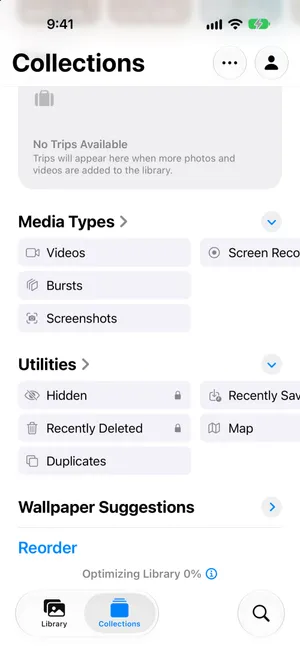
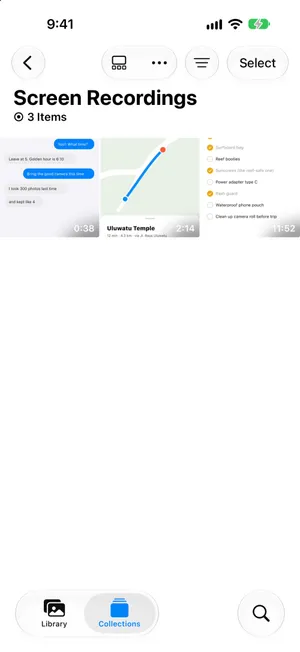
A coleção só aparece quando a sua fototeca tem pelo menos uma gravação. Cada miniatura mostra a duração, que é a pista mais rápida de quais ocupam mais espaço. As gravações são vídeos, então elas também aparecem na coleção Vídeos e na sua fototeca.
Veja quanto espaço uma gravação ocupa
Abra uma gravação e deslize para cima ou toque no botão de informações. Os detalhes dizem Gravação de Tela e mostram a resolução, o tamanho do arquivo, a taxa de quadros e a duração.
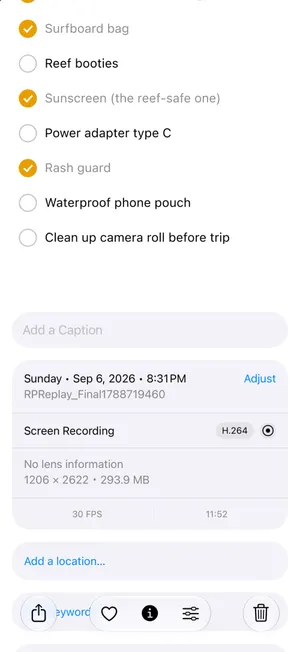
A gravação acima rodou por quase 12 minutos, gravando uma lista de bagagem que ninguém estava olhando. É esse tipo de gravação que você deve procurar: longa e sem nada de que você precise.
Apague algumas ou todas
- Em Gravações de Tela, toque em Selecionar.
- Toque em cada gravação que quer apagar, ou toque em Selecionar Tudo, no canto superior esquerdo.
- Toque no botão da lixeira, no canto inferior direito.
- Confirme com o botão vermelho, que conta o que você escolheu, por exemplo Apagar 3 Vídeos.
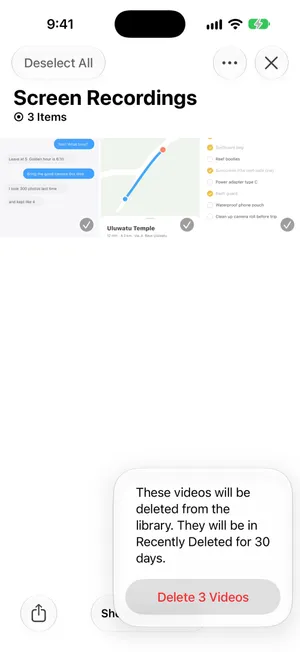
Para apagar uma única gravação, você também pode abri-la e tocar no botão da lixeira, ou tocar e manter pressionada a miniatura dela e tocar em Apagar.
Libere o espaço: esvazie Apagados
Apagar uma gravação ainda não libera o espaço dela. O Fotos a guarda em Apagados por 30 dias, caso você mude de ideia, e ela continua contando no seu armazenamento enquanto está lá.
- Toque em Coleções, role até Mais itens e toque em Apagados.
- Toque em Ver Álbum e desbloqueie com Face ID ou o seu código.
- Toque em Selecionar, escolha as gravações e depois toque no botão Mais e em Apagar.

Com as Fotos do iCloud ativadas, as gravações também são apagadas do iCloud e dos seus outros dispositivos, o que libera espaço no iCloud também.
Mantenha a parte útil de uma gravação
Algumas gravações têm alguns segundos de que você precisa: um passo num app, um caminho, um momento de uma videochamada. Mantenha esses segundos e apague o resto:
- Corte. Abra a gravação, toque no botão Editar, arraste as pontas da linha de quadros até a parte de que você precisa, toque na marca de seleção e escolha Salvar Vídeo como Novo Clipe. Depois apague o original longo. Um simples Salvar Vídeo mantém a gravação inteira para que o corte possa ser desfeito, então libera pouco ou nada.
- Guarde um quadro. Se um único quadro basta, como um código ou um endereço, pause nele, toque no botão Mais e escolha Salvar Quadro de Vídeo como Foto, novidade do iOS 27. No iOS 26, faça uma captura de tela.
Os passos são os mesmos de qualquer vídeo longo. Nosso guia para encontrar vídeos grandes no iPhone mostra a tela de corte.
Por que as gravações se acumulam, e como evitar
- Uma gravação que você esqueceu de parar. Enquanto uma gravação está rodando, um indicador vermelho aparece no topo da tela. Num iPhone com Dynamic Island, toque no círculo vermelho e depois no botão de parar. Nos outros modelos, toque no contador vermelho no canto superior esquerdo e toque em Parar.
- Gravações que você compartilhou e de que não precisa mais. Depois que você mandou uma gravação para alguém, geralmente não há motivo para ela continuar na sua fototeca.
- Gravações que começaram sem querer pelo controle Gravação da Tela na Central de Controle. Se isso acontece com frequência, abra a Central de Controle e toque no botão de adicionar, no canto superior esquerdo, para mover o controle ou removê-lo.
Não existe ajuste que apague gravações de tela automaticamente, então uma olhada rápida na coleção Gravações de Tela uma vez por mês evita que elas se acumulem.
Encontre as gravações longas com o PrunePic
O PrunePic não tem um filtro separado para gravações de tela. O modo Videos as mostra junto com os seus outros vídeos, e Longest first coloca a gravação esquecida de dez minutos no topo, onde você a vê primeiro.

Cada cartão mostra a duração e o tamanho do arquivo, e tudo o que tem 50 MB ou mais ganha um selo de arquivo grande. Você pode escolher outros detalhes para os cantos nos ajustes dos cartões. Toque em reproduzir para conferir o que uma gravação tem e depois deslize para a esquerda para mandá-la para a lixeira do PrunePic, ou para cima para mantê-la. Nada é apagado até você esvaziar essa lixeira, e então o iOS mantém os itens em Apagados por 30 dias.
O modo Videos faz parte do PrunePic Pro. Suas fotos e vídeos nunca saem do seu dispositivo.
Erros comuns
- Parar em Apagados. O espaço só volta quando você apaga as gravações lá também, ou depois de 30 dias.
- Selecionar Tudo sem olhar. A gravação de um relato de bug ou de uma confirmação de reserva pode ainda ser importante. Confira as curtas antes de apagar todas.
- Cortar sem criar um novo clipe. Salvar Vídeo mantém a gravação inteira, então ela ocupa o mesmo espaço.
- Esquecer os outros vídeos. As gravações de tela raramente são os únicos itens grandes. Veja como liberar espaço no iPhone para o resto, e como apagar todas as capturas de tela para as primas estáticas delas.
Resumindo
Abra Fotos › Coleções › Tipos de Mídia › Gravações de Tela, confira as longas nos detalhes, selecione o que você não precisa mais e apague. Depois esvazie Apagados para recuperar o espaço. Guarde os poucos segundos que importam com Salvar Vídeo como Novo Clipe antes de deixar o resto ir embora.
Perguntas frequentes
Onde as gravações de tela ficam salvas no iPhone?
No app Fotos, junto com as suas outras fotos e vídeos. Para ver só as gravações, abra o app Fotos, toque em Coleções, role até Tipos de Mídia e toque em Gravações de Tela.
Por que não vejo Gravações de Tela no app Fotos?
A coleção Gravações de Tela só aparece em Tipos de Mídia quando a sua fototeca tem pelo menos uma gravação. Se ela não aparece, a sua fototeca não tem gravações de tela: o iOS salva todas as gravações no app Fotos.
As gravações de tela ocupam muito espaço?
Podem ocupar. Uma gravação de tela é um vídeo na resolução da sua tela, e ela continua crescendo enquanto estiver gravando. Abra uma gravação e deslize para cima para ver o tamanho e a duração exatos nos detalhes.
Apagar uma gravação de tela também a apaga do iCloud?
Sim, se as Fotos do iCloud estiverem ativadas. A gravação é apagada do iCloud e dos seus outros dispositivos ao mesmo tempo. Ela ainda pode ser recuperada em Apagados por 30 dias, a menos que o seu armazenamento do iCloud esteja acima do limite; nesse caso, o iOS a remove na hora.
Como recuperar uma gravação de tela que eu apaguei?
Abra o app Fotos, toque em Coleções e depois em Apagados, em Mais itens, e desbloqueie o álbum. Toque em Selecionar, escolha a gravação e depois toque no botão Mais e em Recuperar. Depois de 30 dias, ou quando você a apaga de Apagados, ela some de vez.
Dá para manter só uma parte de uma gravação de tela?
Sim. Abra a gravação, toque no botão Editar, arraste as pontas da linha de quadros até a parte de que você precisa e toque na marca de seleção. Escolha Salvar Vídeo como Novo Clipe e depois apague o original longo.
Como parar uma gravação de tela no iPhone?
Num iPhone com Dynamic Island, toque no círculo vermelho no topo da tela e depois no botão de parar. Nos outros modelos, toque no contador vermelho no canto superior esquerdo e toque em Parar. A gravação é salva no app Fotos.
Continue lendo
- RecursosReview long videos and delete the ones you no longer needPrunePic's video cleaner for iPhone puts your longest clips first, shows each one's length and file size, and lets you watch it full screen before you swipe.
- RecursosUndo any swipe before a photo is deletedPrunePic never deletes a photo when you swipe. Undo it, swipe back or Put Back from the PrunePic Trash, then delete the rest in one batch you confirm in iOS.
- RecursosChoose what each photo card shows while you cleanPrunePic shows the date and file size on every photo card, and the length on videos. Pick other details for each corner, separately for photos and videos.
 GuiasComo encontrar os vídeos que mais ocupam espaço no iPhoneO app Fotos não ordena vídeos por tamanho. Veja como achar os maiores mesmo assim: a coleção Vídeos, o painel de informações, um atalho e o app Arquivos. iOS 27.
 GuiasComo apagar todas as capturas de tela do iPhoneApague todos os prints de uma vez pela coleção Capturas de Tela do app Fotos, mantenha os poucos que ainda importam e evite que se acumulem de novo. iOS 27.
 GuiasComo liberar espaço no iPhoneDescubra nos Ajustes o que enche o seu iPhone e comece pelo que mais ocupa: vídeos, anexos do Mensagens, apps sem uso e Apagados. Passos para o iOS 27.