

Jak usunąć nagrania ekranu na iPhonie
Otwórz Zdjęcia, stuknij w Zbiory, przewiń do sekcji Typy multimediów i stuknij w Nagrania z ekranu. Stuknij w Wybierz, a potem w nagrania, które chcesz usunąć, albo w Zaznacz wszystkie. Stuknij w przycisk kosza i potwierdź. Nagrania trafią na 30 dni do albumu Ostatnio usunięte, więc usuń je też stamtąd, aby od razu odzyskać miejsce.
Usuń nagrania ekranu w aplikacji Zdjęcia3 minuty
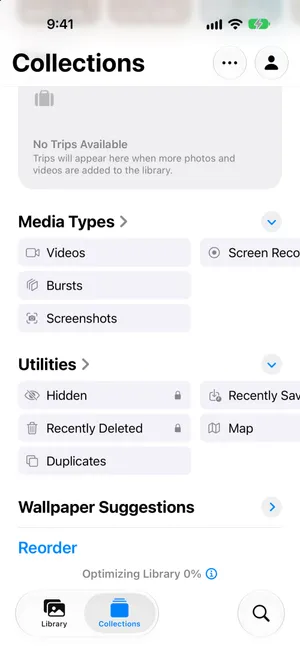
- Otwórz Nagrania z ekranuOtwórz Zdjęcia, stuknij w Zbiory, przewiń do sekcji Typy multimediów i stuknij w Nagrania z ekranu.
- Zaznacz nagraniaStuknij w Wybierz, a potem w każde nagranie do usunięcia albo w Zaznacz wszystkie.
- Usuń jeStuknij w przycisk kosza, a potem potwierdź przyciskiem Usuń, np. Usuń 3 wideo.
- Usuń je z albumu Ostatnio usunięteW Zbiorach otwórz Ostatnio usunięte w sekcji Inne rzeczy, stuknij w Pokaż album i odblokuj go. Stuknij w Wybierz, zaznacz nagrania, a potem stuknij w przycisk Więcej i w Usuń.
Nagrywanie ekranu łatwo włączyć i łatwo o nim zapomnieć. Nagranie, które miało trwać kilka sekund, potrafi ciągnąć się dziesięć minut, a te zrobione, żeby pokazać komuś błąd albo trasę, zostają w bibliotece długo po tym, jak trafiły do adresata. Oto jak znaleźć je wszystkie i usunąć w aplikacji Zdjęcia, sprawdzone w iOS 27. W iOS 26 kroki są takie same.
Znajdź wszystkie nagrania ekranu
iOS zapisuje nagrania ekranu w aplikacji Zdjęcia, razem z pozostałymi wideo. Aplikacja Zdjęcia daje im też osobny zbiór:
- Otwórz Zdjęcia i stuknij w Zbiory.
- Przewiń do sekcji Typy multimediów i stuknij w Nagrania z ekranu.
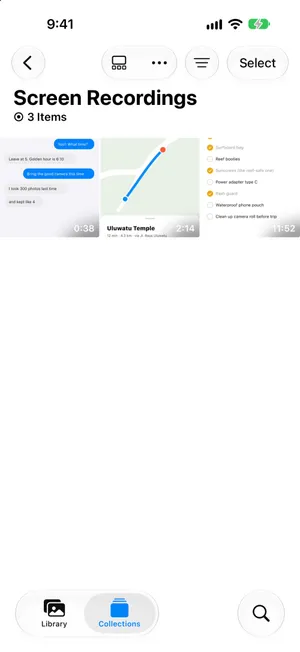
Zbiór pojawia się tylko wtedy, gdy biblioteka zawiera co najmniej jedno nagranie. Każda miniatura pokazuje długość nagrania, co najszybciej podpowiada, które zajmują najwięcej miejsca. Nagrania to wideo, więc pojawiają się też w zbiorze Wideo i w bibliotece.
Sprawdź, ile miejsca zajmuje nagranie
Otwórz nagranie, a potem przesuń palcem w górę lub stuknij w przycisk informacji. W szczegółach widnieje Nagrywanie ekranu, a pod spodem rozdzielczość, rozmiar pliku, liczba klatek na sekundę i długość.
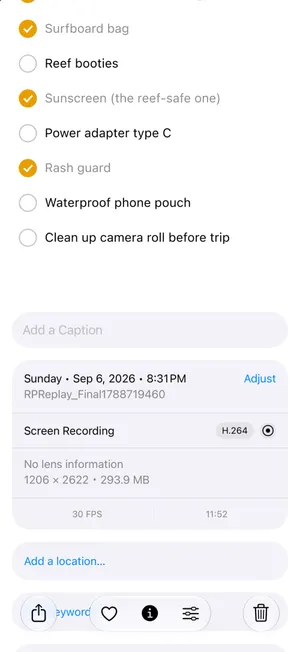
Nagranie powyżej trwało prawie 12 minut i rejestrowało listę rzeczy do spakowania, na którą nikt nie patrzył. Właśnie takich nagrań warto szukać: długich i bez niczego, co jest Ci potrzebne.
Usuń niektóre lub wszystkie
- W zbiorze Nagrania z ekranu stuknij w Wybierz.
- Stuknij w każde nagranie, które chcesz usunąć, albo w Zaznacz wszystkie w lewym górnym rogu.
- Stuknij w przycisk kosza w prawym dolnym rogu.
- Potwierdź czerwonym przyciskiem, który podaje liczbę zaznaczonych elementów, np. Usuń 3 wideo.
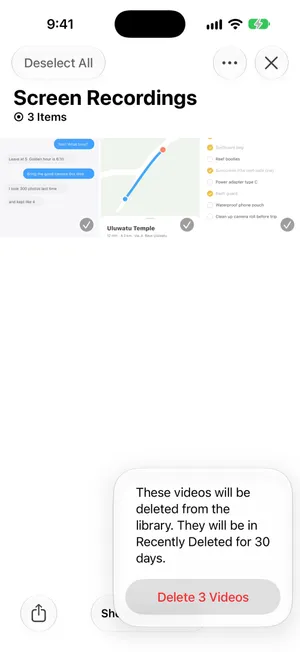
Aby usunąć pojedyncze nagranie, możesz też je otworzyć i stuknąć w przycisk kosza albo dotknąć i przytrzymać jego miniaturę, a następnie stuknąć w Usuń.
Zwolnij miejsce: opróżnij Ostatnio usunięte
Usunięcie nagrania jeszcze nie zwalnia zajmowanego przez nie miejsca. Aplikacja Zdjęcia przechowuje je w albumie Ostatnio usunięte przez 30 dni na wypadek zmiany zdania, a tam nadal wlicza się ono do zajętej pamięci.
- Stuknij w Zbiory, przewiń do sekcji Inne rzeczy i stuknij w Ostatnio usunięte.
- Stuknij w Pokaż album i odblokuj go za pomocą Face ID lub kodu.
- Stuknij w Wybierz, zaznacz nagrania, a potem stuknij w przycisk Więcej i w Usuń.

Przy włączonych Zdjęciach w iCloud nagrania są usuwane także z iCloud i z innych urządzeń, co zwalnia również miejsce w iCloud.
Zachowaj przydatny fragment nagrania
Niektóre nagrania zawierają kilka potrzebnych sekund: krok w aplikacji, trasę, moment z rozmowy wideo. Zachowaj te sekundy, a resztę usuń:
- Przytnij je. Otwórz nagranie, stuknij w przycisk edycji, przeciągnij końce przeglądarki klatek do potrzebnego fragmentu, stuknij w znacznik wyboru i wybierz Zachowaj wideo jako nowy klip. Potem usuń długi oryginał. Zwykłe Zachowaj wideo zachowuje całe nagranie, żeby przycięcie dało się cofnąć, więc zwalnia niewiele albo nic.
- Zachowaj stopklatkę. Jeśli wystarczy jedna klatka, np. z kodem lub adresem, zatrzymaj na niej odtwarzanie, stuknij w przycisk Więcej i wybierz Zachowaj stopklatkę jako zdjęcie, nowość w iOS 27. W iOS 26 zrób zamiast tego zrzut ekranu.
Kroki są takie same jak przy każdym długim wideo. Poradnik jak znaleźć duże wideo na iPhonie pokazuje ekran przycinania.
Dlaczego nagrania się gromadzą i jak temu zapobiec
- Nagranie, którego nie zatrzymano. Podczas nagrywania u góry ekranu widać czerwony wskaźnik. Na iPhonie z Dynamic Island stuknij w czerwone kółko, a potem w przycisk zatrzymania. Na innych modelach stuknij w czerwony licznik czasu w lewym górnym rogu i stuknij w Zatrzymaj.
- Nagrania wysłane i już niepotrzebne. Gdy nagranie trafiło już do adresata, zwykle nie ma powodu, by zostawało w bibliotece.
- Nagrania włączone przez pomyłkę elementem Nagranie z ekranu w Centrum sterowania. Jeśli zdarza się to często, otwórz Centrum sterowania i stuknij w przycisk dodawania w lewym górnym rogu, aby przenieść ten element albo go usunąć.
Nie ma ustawienia, które automatycznie usuwa nagrania ekranu, więc szybki przegląd zbioru Nagrania z ekranu raz w miesiącu nie pozwoli im się nagromadzić.
Znajdź długie nagrania z PrunePic
PrunePic nie ma osobnego filtra dla nagrań ekranu. Tryb Videos pokazuje je razem z pozostałymi wideo, a sortowanie Longest first umieszcza zapomniane dziesięciominutowe nagranie na początku, gdzie zobaczysz je najpierw.

Każda karta pokazuje długość i rozmiar pliku, a wszystko, co ma 50 MB lub więcej, dostaje plakietkę dużego pliku. Inne informacje w rogach możesz wybrać w ustawieniach kart. Stuknij w odtwarzanie, aby sprawdzić, co zawiera nagranie, a potem przesuń w lewo, aby wysłać je do kosza PrunePic, albo w górę, aby je zachować. Nic nie zostanie usunięte, dopóki nie opróżnisz kosza, a potem iOS przechowuje elementy w albumie Ostatnio usunięte przez 30 dni.
Tryb Videos jest częścią PrunePic Pro. Twoje zdjęcia i wideo nigdy nie opuszczają urządzenia.
Częste błędy
- Zatrzymanie się na albumie Ostatnio usunięte. Miejsce wraca dopiero wtedy, gdy usuniesz nagrania także tam, albo po 30 dniach.
- Zaznaczanie wszystkich bez sprawdzenia. Nagranie zgłoszenia błędu albo potwierdzenia rezerwacji może być jeszcze ważne. Sprawdź krótkie nagrania, zanim usuniesz wszystkie.
- Przycinanie bez nowego klipu. Zachowaj wideo zachowuje całe nagranie, więc zajmuje ono tyle samo miejsca.
- Zapominanie o innych wideo. Nagrania ekranu rzadko są jedynymi dużymi elementami. Resztę opisuje poradnik jak zwolnić miejsce na iPhonie, a poradnik jak usunąć wszystkie zrzuty ekranu zajmuje się ich nieruchomymi kuzynami.
Podsumowanie
Otwórz Zdjęcia › Zbiory › Typy multimediów › Nagrania z ekranu, sprawdź długie nagrania w szczegółach, zaznacz to, czego już nie potrzebujesz, i usuń. Potem opróżnij album Ostatnio usunięte, aby odzyskać miejsce. Ważne kilka sekund zachowaj opcją Zachowaj wideo jako nowy klip, zanim pozbędziesz się reszty.
Najczęściej zadawane pytania
Gdzie są zapisywane nagrania ekranu na iPhonie?
W aplikacji Zdjęcia, razem z pozostałymi zdjęciami i wideo. Aby zobaczyć tylko je, otwórz Zdjęcia, stuknij w Zbiory, przewiń do sekcji Typy multimediów i stuknij w Nagrania z ekranu.
Dlaczego w aplikacji Zdjęcia nie ma zbioru Nagrania z ekranu?
Zbiór Nagrania z ekranu pojawia się w sekcji Typy multimediów tylko wtedy, gdy biblioteka zawiera co najmniej jedno nagranie. Jeśli go brakuje, w bibliotece nie ma nagrań ekranu: iOS zapisuje każde nagranie w aplikacji Zdjęcia.
Czy nagrania ekranu zajmują dużo miejsca?
Mogą. Nagranie ekranu to wideo w rozdzielczości ekranu, które rośnie tak długo, jak trwa nagrywanie. Otwórz nagranie i przesuń palcem w górę, aby zobaczyć w szczegółach jego dokładny rozmiar i długość.
Czy usunięcie nagrania ekranu usuwa je z iCloud?
Tak, jeśli Zdjęcia w iCloud są włączone. Nagranie znika jednocześnie z iCloud i z innych urządzeń. Przez 30 dni można je odzyskać z albumu Ostatnio usunięte, chyba że Twoje miejsce w iCloud przekracza limit: wtedy iOS usuwa je natychmiast.
Jak odzyskać usunięte nagranie ekranu?
Otwórz Zdjęcia, stuknij w Zbiory, potem w Ostatnio usunięte w sekcji Inne rzeczy i odblokuj album. Stuknij w Wybierz, zaznacz nagranie, a potem stuknij w przycisk Więcej i w Odzyskaj. Po 30 dniach albo po usunięciu go z albumu Ostatnio usunięte nagranie znika na dobre.
Czy mogę zachować tylko część nagrania ekranu?
Tak. Otwórz je, stuknij w przycisk edycji, przeciągnij końce przeglądarki klatek do potrzebnego fragmentu i stuknij w znacznik wyboru. Wybierz Zachowaj wideo jako nowy klip, a potem usuń długi oryginał.
Jak zatrzymać nagrywanie ekranu na iPhonie?
Na iPhonie z Dynamic Island stuknij w czerwone kółko u góry ekranu, a potem w przycisk zatrzymania. Na innych modelach stuknij w czerwony licznik czasu w lewym górnym rogu i stuknij w Zatrzymaj. Nagranie zostanie zapisane w aplikacji Zdjęcia.
Czytaj dalej
- FunkcjeReview long videos and delete the ones you no longer needPrunePic's video cleaner for iPhone puts your longest clips first, shows each one's length and file size, and lets you watch it full screen before you swipe.
- FunkcjeUndo any swipe before a photo is deletedPrunePic never deletes a photo when you swipe. Undo it, swipe back or Put Back from the PrunePic Trash, then delete the rest in one batch you confirm in iOS.
- FunkcjeChoose what each photo card shows while you cleanPrunePic shows the date and file size on every photo card, and the length on videos. Pick other details for each corner, separately for photos and videos.
 PoradnikiSortowanie filmów na iPhonie według rozmiaru? Jak znaleźć największeAplikacja Zdjęcia nie sortuje wideo według rozmiaru. Oto jak mimo to znaleźć największe: zbiór Wideo, panel informacji, skrót i aplikacja Pliki. iOS 27.
 PoradnikiJak usunąć wszystkie zrzuty ekranu na iPhonieUsuń naraz wszystkie zrzuty ekranu w aplikacji Zdjęcia, zachowaj te kilka potrzebnych i nie pozwól, by znów się gromadziły. Instrukcja dla iOS 27.
 PoradnikiJak zwolnić miejsce na iPhonieSprawdź w Ustawieniach, co zapełnia iPhone’a, i usuń najpierw to, co największe: wideo, załączniki w Wiadomościach, nieużywane aplikacje i Ostatnio usunięte. iOS 27.