

Як видалити записи екрана на iPhone
Відкрийте «Фотографії», торкніться «Колекції», прокрутіть до розділу «Типи медіавмісту» й торкніться «Записи екрана». Торкніться «Вибрати», потім записів, які хочете видалити, або «Вибрати все». Торкніться кнопки кошика й підтвердьте. Записи потраплять в альбом «Недавно видалені» на 30 днів, тож видаліть їх і там, щоб одразу повернути місце.
Як видалити записи екрана в програмі «Фотографії»3 хвилини
- Відкрийте «Записи екрана»Відкрийте «Фотографії», торкніться «Колекції», прокрутіть до розділу «Типи медіавмісту» й торкніться «Записи екрана».
- Виберіть записиТоркніться «Вибрати», потім торкніться кожного запису, який треба видалити, або торкніться «Вибрати все».
- Видаліть їхТоркніться кнопки кошика, а потім підтвердьте кнопкою видалення, наприклад «Видалити 3 відео».
- Приберіть їх з альбому «Недавно видалені»У «Колекціях» відкрийте «Недавно видалені» в розділі «Інше», торкніться «Показати альбом» і відімкніть його. Торкніться «Вибрати», виберіть записи, а потім торкніться кнопки «Ще» й «Видалити».
Запис екрана легко почати й легко забути. Запис, задуманий на кілька секунд, може тривати десять хвилин, а ті, що ви зробили, щоб показати комусь помилку чи маршрут, лишаються у фототеці ще довго після того, як ви ними поділилися. Ось як знайти їх усі й видалити в програмі «Фотографії» (перевірено на iOS 27). В iOS 26 кроки такі самі.
Знайдіть усі записи екрана
iOS зберігає записи екрана в програмі «Фотографії», разом з іншими відео. «Фотографії» також відводять для них окрему колекцію:
- Відкрийте «Фотографії» й торкніться «Колекції».
- Прокрутіть до розділу «Типи медіавмісту» й торкніться «Записи екрана».
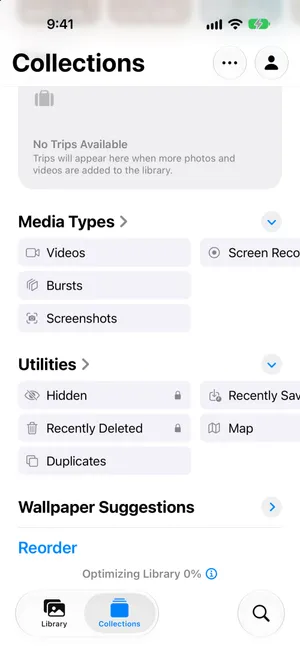
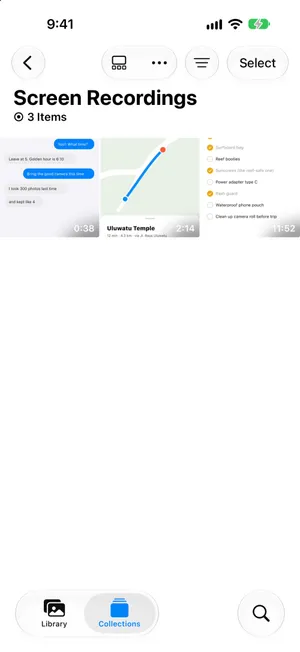
Колекція з’являється, лише коли у фототеці є хоча б один запис. Кожна мініатюра показує тривалість, а це найшвидша підказка, які записи займають найбільше місця. Записи — це відео, тож вони також відображаються в колекції «Відео» й у фототеці.
Перевірте, скільки місця займає запис
Відкрийте запис, а потім проведіть угору або торкніться кнопки інформації. В інформації написано «Запис екрана», а також указано роздільність, розмір файлу, частоту кадрів і тривалість.
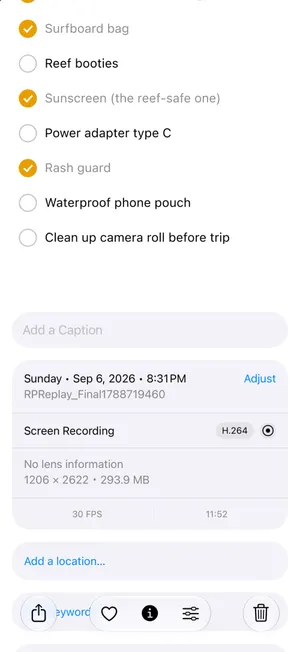
Запис вище тривав майже 12 хвилин, і на ньому список речей, на який ніхто не дивився. Саме такі записи й варто шукати: довгі й без нічого потрібного.
Видаліть деякі або всі записи
- У колекції «Записи екрана» торкніться «Вибрати».
- Торкніться кожного запису, який хочете видалити, або торкніться «Вибрати все» вгорі ліворуч.
- Торкніться кнопки кошика внизу праворуч.
- Підтвердьте червоною кнопкою, яка показує кількість вибраного, наприклад «Видалити 3 відео».
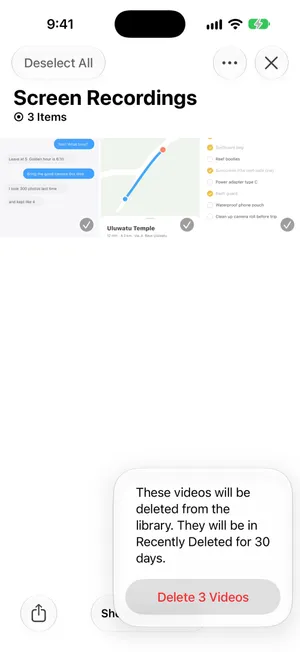
Щоб видалити один запис, можна також відкрити його й торкнутися кнопки кошика або торкнутися його мініатюри й утримувати її, а потім торкнутися «Видалити».
Звільніть місце: очистьте «Недавно видалені»
Видалення запису ще не звільняє місце. «Фотографії» тримають його в альбомі «Недавно видалені» 30 днів на випадок, якщо ви передумаєте, і там він і далі займає місце у сховищі.
- Торкніться «Колекції», прокрутіть до розділу «Інше» й торкніться «Недавно видалені».
- Торкніться «Показати альбом» і відімкніть його за допомогою Face ID або коду допуску.
- Торкніться «Вибрати», виберіть записи, а потім торкніться кнопки «Ще» й «Видалити».

Коли ввімкнено Фото iCloud, записи також видаляються з iCloud та інших ваших пристроїв, а це звільняє й місце в iCloud.
Залиште корисну частину запису
Деякі записи містять кілька потрібних секунд: крок у програмі, маршрут, момент відеодзвінка. Залиште ці секунди, а решту видаліть:
- Обріжте запис. Відкрийте його, торкніться кнопки редагування, перетягніть краї переглядача кадрів до потрібного фрагмента, торкніться позначки й виберіть «Зберегти відео як новий кліп». Потім видаліть довгий оригінал. Звичайне «Зберегти відео» зберігає повний запис, щоб обрізання можна було скасувати, тож звільняє мало або нічого.
- Збережіть кадр. Якщо досить одного кадру, наприклад із кодом чи адресою, поставте відео на паузу на ньому, торкніться кнопки «Ще» й виберіть «Зберегти відеокадр як фото» — це нова функція iOS 27. В iOS 26 натомість зробіть знімок екрана.
Кроки такі самі, як для будь-якого довгого відео. Наш посібник про те, як знайти великі відео на iPhone, показує екран обрізання.
Чому записи накопичуються і як цьому запобігти
- Запис, який ви забули зупинити. Поки триває запис, угорі екрана видно червоний індикатор. На iPhone із Dynamic Island торкніться червоної крапки, а потім кнопки зупинки. На інших моделях торкніться червоного таймера вгорі ліворуч і торкніться «Зупинити».
- Записи, якими ви поділилися й які більше не потрібні. Коли ви вже надіслали запис комусь, йому зазвичай нема чого лишатися у фототеці.
- Записи, що почалися випадково з елемента керування «Запис екрана» в Центрі керування. Якщо таке трапляється часто, відкрийте Центр керування й торкніться кнопки додавання вгорі ліворуч, щоб перемістити або вилучити цей елемент.
Параметра, який автоматично видаляв би записи екрана, немає, тож швидкий погляд на колекцію «Записи екрана» раз на місяць не дасть їм накопичуватися.
Знайдіть довгі записи з PrunePic
У PrunePic немає окремого фільтра для записів екрана. Його режим Videos показує їх разом з іншими відео, а впорядкування від найдовших (Longest first) ставить забутий десятихвилинний запис нагору, де ви побачите його першим.

Кожна картка показує тривалість і розмір файлу, а все, що займає 50 МБ і більше, отримує позначку великого файлу. Інші дані для кутів картки можна вибрати в налаштуваннях карток. Торкніться кнопки відтворення, щоб перевірити, що в записі, а потім проведіть ліворуч, щоб відправити його в кошик PrunePic, або вгору, щоб залишити. Нічого не видаляється, доки ви не очистите цей кошик, а потім iOS ще 30 днів тримає елементи в альбомі «Недавно видалені».
Режим Videos входить у PrunePic Pro. Ваші фото й відео ніколи не залишають пристрій.
Типові помилки
- Зупинитися на альбомі «Недавно видалені». Місце повернеться, лише коли ви видалите записи й там або через 30 днів.
- «Вибрати все», не подивившись. Запис зі звітом про помилку чи підтвердженням бронювання може ще знадобитися. Перегляньте короткі, перш ніж видаляти всі.
- Обрізати без нового кліпу. «Зберегти відео» зберігає повний запис, тож він займає стільки ж місця.
- Забути про інші відео. Записи екрана рідко бувають єдиними великими елементами. Читайте, як звільнити пам’ять на iPhone, щоб упоратися з рештою, і як видалити всі скріншоти, їхніх нерухомих родичів.
Підсумок
Відкрийте Фотографії › Колекції › Типи медіавмісту › Записи екрана, перевірте довгі записи в інформації, виберіть те, що більше не потрібно, і видаліть. Потім очистьте альбом «Недавно видалені», щоб повернути місце. А перш ніж позбутися решти, збережіть кілька важливих секунд через «Зберегти відео як новий кліп».
Поширені запитання
Де зберігаються записи екрана на iPhone?
У програмі «Фотографії», разом з іншими вашими фото й відео. Щоб побачити лише їх, відкрийте «Фотографії», торкніться «Колекції», прокрутіть до розділу «Типи медіавмісту» й торкніться «Записи екрана».
Чому я не бачу «Записи екрана» у «Фотографіях»?
Колекція «Записи екрана» з’являється в розділі «Типи медіавмісту», лише коли у фототеці є хоча б один запис. Якщо її немає, у вашій фототеці немає записів екрана: iOS зберігає кожен запис у «Фотографіях».
Чи займають записи екрана багато місця?
Можуть. Запис екрана — це відео з роздільністю вашого екрана, і він росте, доки триває запис. Відкрийте запис і проведіть угору, щоб побачити в інформації його точний розмір і тривалість.
Якщо видалити запис екрана, він зникне з iCloud?
Так, якщо ввімкнено Фото iCloud. Запис одночасно видаляється з iCloud та інших ваших пристроїв. 30 днів його можна відновити з альбому «Недавно видалені», якщо тільки ваше сховище iCloud не перевищило ліміт: тоді iOS вилучає його одразу.
Як повернути видалений запис екрана?
Відкрийте «Фотографії», торкніться «Колекції», потім «Недавно видалені» в розділі «Інше» й відімкніть альбом. Торкніться «Вибрати», виберіть запис, а потім торкніться кнопки «Ще» й «Відновити». Через 30 днів або після видалення з альбому «Недавно видалені» запис зникає назавжди.
Чи можна залишити лише частину запису екрана?
Так. Відкрийте запис, торкніться кнопки редагування, перетягніть краї переглядача кадрів до потрібного фрагмента й торкніться позначки. Виберіть «Зберегти відео як новий кліп», а потім видаліть довгий оригінал.
Як зупинити запис екрана на iPhone?
На iPhone із Dynamic Island торкніться червоної крапки вгорі екрана, а потім кнопки зупинки. На інших моделях торкніться червоного таймера вгорі ліворуч і торкніться «Зупинити». Запис збережеться у «Фотографіях».
Читайте також
- ФункціїReview long videos and delete the ones you no longer needPrunePic's video cleaner for iPhone puts your longest clips first, shows each one's length and file size, and lets you watch it full screen before you swipe.
- ФункціїUndo any swipe before a photo is deletedPrunePic never deletes a photo when you swipe. Undo it, swipe back or Put Back from the PrunePic Trash, then delete the rest in one batch you confirm in iOS.
- ФункціїChoose what each photo card shows while you cleanPrunePic shows the date and file size on every photo card, and the length on videos. Pick other details for each corner, separately for photos and videos.
 ПосібникиЯк відсортувати відео на iPhone за розміром і знайти найбільші«Фотографії» не сортують відео за розміром. Ось як усе ж знайти найбільші: колекція «Відео», панель інформації, швидка команда й «Файли». iOS 27.
 ПосібникиЯк видалити всі скріншоти на iPhoneВидаліть усі скріншоти разом із колекції «Знімки екрана» у «Фотографіях», залиште потрібні й не дайте їм накопичуватися знову. Інструкція для iOS 27.
 ПосібникиЯк звільнити пам’ять на iPhoneДізнайтеся в «Параметрах», що заповнює iPhone, і приберіть спершу найбільше: відео, вкладення в «Повідомленнях», непотрібні програми й «Недавно видалені». iOS 27.