

Så raderar du skärminspelningar på iPhone
Öppna Bilder, tryck på Samlingar, scrolla till Medietyper och tryck på Skärminspelningar. Tryck på Välj och sedan på inspelningarna du vill radera, eller på Markera alla. Tryck på papperskorgsknappen och bekräfta. Inspelningarna flyttas till Senast raderade i 30 dagar, så radera dem där också för att få tillbaka utrymmet direkt.
Radera skärminspelningar med appen Bilder3 minuter
- Öppna SkärminspelningarÖppna Bilder, tryck på Samlingar, scrolla till Medietyper och tryck på Skärminspelningar.
- Markera inspelningarnaTryck på Välj och tryck sedan på varje inspelning du vill radera, eller tryck på Markera alla.
- Radera demTryck på papperskorgsknappen och bekräfta sedan med Radera, till exempel Radera 3 videor.
- Töm dem från Senast raderadeÖppna Senast raderade under Andra i Samlingar, tryck på Visa album och lås upp. Tryck på Välj, markera inspelningarna och tryck sedan på knappen Mer och Radera.
En skärminspelning är lätt att starta och lätt att glömma. En som bara skulle pågå i några sekunder kan hålla på i tio minuter, och de du gjorde för att visa någon en bugg eller en vägbeskrivning ligger kvar i ditt bibliotek långt efter att du har delat dem. Så här hittar du alla och raderar dem i appen Bilder, testat i iOS 27. Stegen är desamma i iOS 26.
Hitta alla skärminspelningar
iOS sparar skärminspelningar i appen Bilder, blandade med dina andra videor. Appen ger dem också en egen samling:
- Öppna Bilder och tryck på Samlingar.
- Scrolla till Medietyper och tryck på Skärminspelningar.
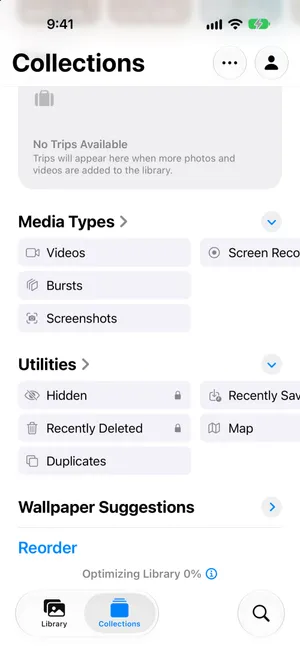
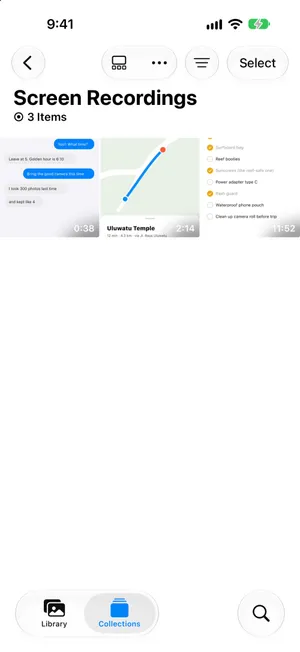
Samlingen visas bara när ditt bibliotek innehåller minst en inspelning. Varje miniatyr visar längden, vilket är den snabbaste ledtråden till vilka som tar mest plats. Inspelningar är videor, så de syns också i samlingen Videor och i ditt bibliotek.
Se hur mycket utrymme en inspelning tar
Öppna en inspelning och svep sedan uppåt eller tryck på infoknappen. I detaljerna står det Skärminspelning, följt av upplösning, filstorlek, bildfrekvens och längd.
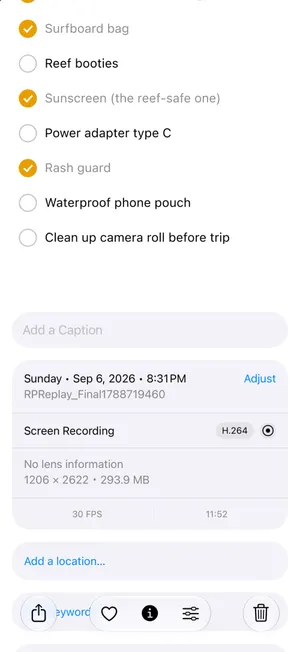
Inspelningen ovan pågick i nästan 12 minuter och spelade in en packlista som ingen tittade på. Det är den sortens inspelning du ska leta efter: lång, och utan något innehåll du behöver.
Radera några eller alla
- Tryck på Välj i Skärminspelningar.
- Tryck på varje inspelning du vill radera, eller tryck på Markera alla uppe till vänster.
- Tryck på papperskorgsknappen nere till höger.
- Bekräfta med den röda knappen, som räknar det du har valt, till exempel Radera 3 videor.
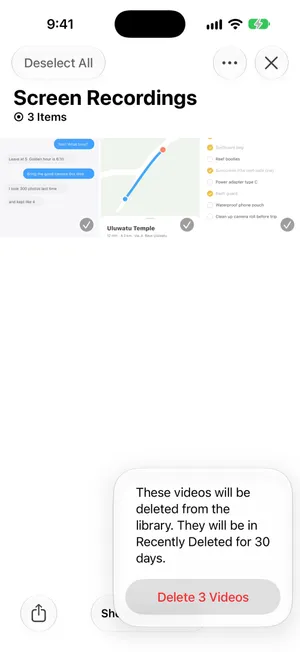
Om du vill radera en enda inspelning kan du också öppna den och trycka på papperskorgsknappen, eller hålla fingret på miniatyren och trycka på Radera.
Frigör utrymmet: töm Senast raderade
Att radera en inspelning frigör inte utrymmet än. Appen Bilder behåller den i Senast raderade i 30 dagar ifall du ångrar dig, och där räknas den fortfarande mot ditt lagringsutrymme.
- Tryck på Samlingar, scrolla till Andra och tryck på Senast raderade.
- Tryck på Visa album och lås upp med Face ID eller din lösenkod.
- Tryck på Välj, markera inspelningarna och tryck sedan på knappen Mer och Radera.

Med iCloud-bilder på raderas inspelningarna också från iCloud och dina andra enheter, vilket även frigör iCloud-lagring.
Behåll den användbara delen av en inspelning
Vissa inspelningar innehåller några sekunder du behöver: ett steg i en app, en vägbeskrivning, ett ögonblick i ett videosamtal. Behåll de sekunderna och radera resten:
- Klipp den. Öppna inspelningen, tryck på redigeringsknappen, dra ändarna av bildrutevisaren till den del du behöver, tryck på bocken och välj Spara video som nytt klipp. Radera sedan det långa originalet. Ett vanligt Spara video behåller hela inspelningen så att klippningen kan ångras, så det frigör lite eller inget utrymme.
- Behåll en stillbild. Om en bildruta räcker, till exempel en kod eller en adress, pausar du på den, trycker på knappen Mer och väljer Spara videobildruta som bild, nytt i iOS 27. I iOS 26 tar du en skärmdump i stället.
Stegen är desamma som för vilken lång video som helst. Vår guide om att hitta stora videor på iPhone visar skärmen för att klippa.
Därför hopar sig inspelningar, och så stoppar du det
- En inspelning du glömde att stoppa. Medan en pågår visas en röd indikator högst upp på skärmen. På en iPhone med Dynamic Island trycker du på den röda cirkeln och sedan på stoppknappen. På andra modeller trycker du på den röda timern uppe till vänster och sedan på Stoppa.
- Inspelningar du har delat och inte längre behöver. När du väl har skickat en inspelning till någon finns det oftast ingen anledning för den att ligga kvar i ditt bibliotek.
- Inspelningar som startade av misstag från reglaget Skärminspelning i Kontrollcenter. Om det händer ofta, öppna Kontrollcenter och tryck på lägg till-knappen uppe till vänster för att flytta reglaget eller ta bort det.
Det finns ingen inställning som raderar skärminspelningar automatiskt, så en snabb titt i samlingen Skärminspelningar en gång i månaden hindrar dem från att hopa sig.
Hitta långa inspelningar med PrunePic
PrunePic har inget separat filter för skärminspelningar. Dess läge Videos visar dem tillsammans med dina andra videor, och Longest first lägger den bortglömda tiominutersinspelningen överst, där du ser den först.

Varje kort visar längden och filstorleken, och allt på 50 MB eller mer får ett märke för stora filer. Du kan välja andra uppgifter för hörnen i kortinställningarna. Tryck på uppspelningsknappen för att kontrollera vad en inspelning innehåller och svep sedan åt vänster för att skicka den till PrunePics papperskorg, eller uppåt för att behålla den. Inget raderas förrän du tömmer den papperskorgen, och iOS behåller sedan objekten i Senast raderade i 30 dagar.
Läget Videos ingår i PrunePic Pro. Dina bilder och videor lämnar aldrig din enhet.
Vanliga misstag
- Att stanna vid Senast raderade. Utrymmet kommer tillbaka först när du raderar inspelningarna där också, eller efter 30 dagar.
- Att trycka på Markera alla utan att titta. En inspelning av en buggrapport eller en bokningsbekräftelse kan fortfarande vara viktig. Kontrollera de korta innan du raderar alla.
- Att klippa utan att skapa ett nytt klipp. Spara video behåller hela inspelningen, så den tar lika mycket utrymme.
- Att glömma andra videor. Skärminspelningar är sällan de enda stora objekten. Läs hur du frigör lagringsutrymme på iPhone för resten, och hur du raderar alla skärmdumpar för deras stillbildskusiner.
Kort sagt
Öppna Bilder › Samlingar › Medietyper › Skärminspelningar, kontrollera de långa i detaljerna, markera det du inte längre behöver och radera det. Töm sedan Senast raderade för att få tillbaka utrymmet. Behåll de sekunder som betyder något med Spara video som nytt klipp innan du släpper resten.
Vanliga frågor
Var sparas skärminspelningar på iPhone?
I appen Bilder, tillsammans med dina andra bilder och videor. Om du bara vill se dem öppnar du Bilder, trycker på Samlingar, scrollar till Medietyper och trycker på Skärminspelningar.
Varför ser jag inte Skärminspelningar i Bilder?
Samlingen Skärminspelningar visas bara under Medietyper när ditt bibliotek innehåller minst en inspelning. Om den saknas har ditt bibliotek inga skärminspelningar: iOS sparar varje inspelning i Bilder.
Tar skärminspelningar mycket lagringsutrymme?
Det kan de göra. En skärminspelning är en video i skärmens upplösning, och den fortsätter att växa så länge den pågår. Öppna en inspelning och svep uppåt för att se dess exakta storlek och längd i detaljerna.
Raderas en skärminspelning från iCloud när jag raderar den?
Ja, om iCloud-bilder är på. Inspelningen raderas samtidigt från iCloud och dina andra enheter. Den går att återställa från Senast raderade i 30 dagar, utom när din iCloud-lagring är över gränsen, för då tar iOS bort den direkt.
Hur får jag tillbaka en skärminspelning som jag har raderat?
Öppna Bilder, tryck på Samlingar och sedan på Senast raderade under Andra, och lås upp. Tryck på Välj, markera inspelningen och tryck sedan på knappen Mer och Återställ. Efter 30 dagar, eller när du har raderat den från Senast raderade, är den borta för gott.
Kan jag behålla bara en del av en skärminspelning?
Ja. Öppna den, tryck på redigeringsknappen, dra ändarna av bildrutevisaren till den del du behöver och tryck på bocken. Välj Spara video som nytt klipp och radera sedan det långa originalet.
Hur stoppar jag en skärminspelning på iPhone?
På en iPhone med Dynamic Island trycker du på den röda cirkeln högst upp på skärmen och sedan på stoppknappen. På andra modeller trycker du på den röda timern uppe till vänster och sedan på Stoppa. Inspelningen sparas i Bilder.
Läs vidare
- FunktionerReview long videos and delete the ones you no longer needPrunePic's video cleaner for iPhone puts your longest clips first, shows each one's length and file size, and lets you watch it full screen before you swipe.
- FunktionerUndo any swipe before a photo is deletedPrunePic never deletes a photo when you swipe. Undo it, swipe back or Put Back from the PrunePic Trash, then delete the rest in one batch you confirm in iOS.
- FunktionerChoose what each photo card shows while you cleanPrunePic shows the date and file size on every photo card, and the length on videos. Pick other details for each corner, separately for photos and videos.
 GuiderSortera videor efter storlek på iPhone? Så hittar du de störstaAppen Bilder kan inte sortera videor efter storlek. Så hittar du ändå de största: samlingen Videor, infopanelen, en genväg och Filer. iOS 27.
 GuiderSå raderar du alla skärmdumpar på iPhoneRadera alla skärmdumpar på en gång i samlingen Skärmavbilder i Bilder, behåll de få du fortfarande behöver och hindra dem från att hopa sig igen. Steg för iOS 27.
 GuiderSå frigör du utrymme på din iPhoneSe vad som fyller din iPhone i Inställningar och rensa sedan det största först: videor, bilagor i Meddelanden, oanvända appar och Senast raderade. Steg för iOS 27.