

Как удалить записи экрана на iPhone
Откройте «Фото», нажмите «Коллекции», прокрутите до раздела «Типы медиафайлов» и нажмите «Записи экрана». Нажмите «Выбрать», затем записи, которые хотите удалить, или «Выбрать все». Нажмите кнопку корзины и подтвердите. Записи переместятся в «Удалены недавно» на 30 дней, поэтому удалите их и там, чтобы сразу вернуть место.
Как удалить записи экрана в приложении «Фото»3 минуты
- Откройте «Записи экрана»Откройте «Фото», нажмите «Коллекции», прокрутите до раздела «Типы медиафайлов» и нажмите «Записи экрана».
- Выберите записиНажмите «Выбрать», затем каждую запись, которую нужно удалить, или нажмите «Выбрать все».
- Удалите ихНажмите кнопку корзины, затем подтвердите кнопкой «Удалить», например «Удалить 3 видео».
- Удалите их из «Удалены недавно»На вкладке «Коллекции» откройте «Удалены недавно» в разделе «Другое», нажмите «Перейти к альбому» и разблокируйте его. Нажмите «Выбрать», отметьте записи, затем нажмите кнопку «Еще» и «Удалить».
Запись экрана легко начать и легко забыть. Та, что задумывалась на несколько секунд, может идти десять минут, а записи, которые вы делали, чтобы показать кому-то ошибку или маршрут, остаются в медиатеке еще долго после того, как вы ими поделились. Вот как найти их все и удалить в приложении «Фото» (проверено на iOS 27). В iOS 26 шаги такие же.
Найдите все записи экрана
iOS сохраняет записи экрана в приложение «Фото», вперемешку с остальными видео. Но «Фото» еще и выделяет для них отдельную коллекцию:
- Откройте Фото и нажмите Коллекции.
- Прокрутите до раздела Типы медиафайлов и нажмите Записи экрана.
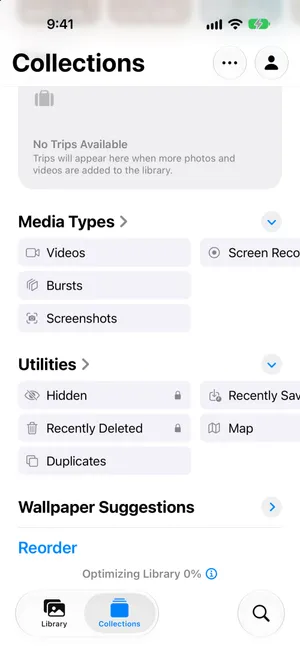
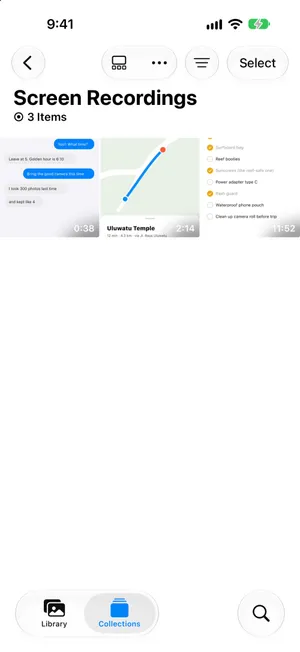
Коллекция появляется, только когда в медиатеке есть хотя бы одна запись. На каждой миниатюре указана длительность — это самая быстрая подсказка, какие записи занимают больше всего места. Записи — это видео, поэтому они также видны в коллекции Видео и в медиатеке.
Узнайте, сколько места занимает запись
Откройте запись, затем смахните вверх или нажмите кнопку информации. В сведениях указано Запись экрана, а также разрешение, размер файла, частота кадров и длительность.
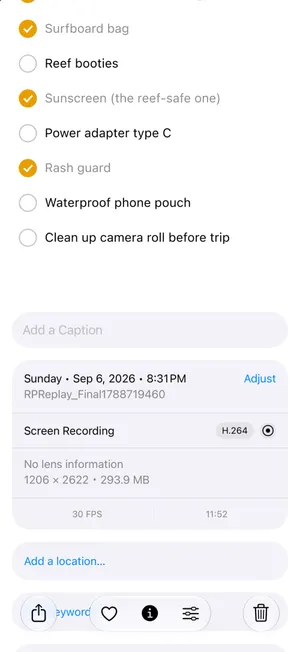
Запись выше шла почти 12 минут: на ней список вещей, на который никто не смотрел. Именно такие записи и стоит искать: длинные, и ничего нужного в них нет.
Удалите некоторые или все записи
- В коллекции Записи экрана нажмите Выбрать.
- Нажмите на каждую запись, которую хотите удалить, или нажмите Выбрать все в левом верхнем углу.
- Нажмите кнопку корзины в правом нижнем углу.
- Подтвердите красной кнопкой, на которой указано число выбранных объектов, например Удалить 3 видео.
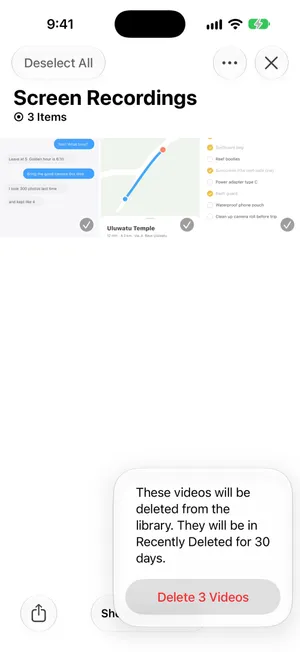
Чтобы удалить одну запись, можно также открыть ее и нажать кнопку корзины или коснуться ее миниатюры и удерживать, а затем нажать Удалить.
Освободите место: очистите «Удалены недавно»
Удаление записи еще не освобождает место. «Фото» хранит ее в альбоме Удалены недавно 30 дней на случай, если вы передумаете, и там она по-прежнему занимает место в хранилище.
- Нажмите Коллекции, прокрутите до раздела Другое и нажмите Удалены недавно.
- Нажмите Перейти к альбому и разблокируйте его с помощью Face ID или код-пароля.
- Нажмите Выбрать, отметьте записи, затем нажмите кнопку «Еще» и Удалить.

Если включена функция «Фото iCloud», записи удаляются также из iCloud и с других ваших устройств, что освобождает и место в iCloud.
Сохраните полезную часть записи
В некоторых записях есть несколько нужных секунд: шаг в приложении, маршрут, момент из видеозвонка. Сохраните эти секунды, а остальное удалите:
- Обрежьте. Откройте запись, нажмите кнопку редактирования, перетащите края области просмотра кадров к нужному фрагменту, нажмите на галочку и выберите Сохранить видео как новое. Затем удалите длинный оригинал. Обычное Сохранить видео оставляет полную запись, чтобы обрезку можно было отменить, поэтому места почти или совсем не освобождает.
- Сохраните кадр. Если достаточно одного кадра, например кода или адреса, поставьте видео на паузу на нем, нажмите кнопку «Еще» и выберите Сохранить видеокадр как фото — это новинка iOS 27. В iOS 26 вместо этого сделайте снимок экрана.
Шаги такие же, как для любого длинного видео. Экран обрезки показан в нашем руководстве о том, как найти большие видео на iPhone.
Почему записи копятся и как это остановить
- Запись, которую забыли остановить. Пока идет запись, вверху экрана виден красный индикатор. На iPhone с Dynamic Island нажмите на красный кружок, затем на кнопку остановки. На других моделях нажмите на красный таймер в левом верхнем углу и нажмите Остановить.
- Записи, которыми вы поделились и которые больше не нужны. Если вы уже отправили запись кому-то, ей обычно незачем оставаться в медиатеке.
- Записи, начатые случайно через элемент «Запись экрана» в Пункте управления. Если это случается часто, откройте Пункт управления и нажмите кнопку добавления в левом верхнем углу, чтобы переместить или удалить этот элемент.
Настройки, которая удаляла бы записи экрана автоматически, нет, поэтому раз в месяц заглядывайте в коллекцию «Записи экрана», чтобы они не копились.
Найдите длинные записи с PrunePic
В PrunePic нет отдельного фильтра для записей экрана. Его режим Videos показывает их вместе с остальными видео, а Longest first выводит забытую десятиминутную запись наверх, где вы увидите ее первой.

На каждой карточке видны длительность и размер файла, а все, что весит 50 МБ и больше, получает значок большого файла. Другие сведения для углов можно выбрать в настройках карточек. Нажмите воспроизведение, чтобы проверить, что на записи, затем смахните ее влево, чтобы отправить в корзину PrunePic, или вверх, чтобы оставить. Ничего не удаляется, пока вы не очистите эту корзину, а после этого iOS еще 30 дней хранит объекты в «Удалены недавно».
Режим Videos входит в PrunePic Pro. Ваши фото и видео никогда не покидают устройство.
Частые ошибки
- Остановиться на «Удалены недавно». Место вернется, только когда вы удалите записи и оттуда, или через 30 дней.
- «Выбрать все», не глядя. Запись с отчетом об ошибке или подтверждением бронирования может еще пригодиться. Проверьте короткие записи, прежде чем удалять все.
- Обрезать, не создавая новое видео. Сохранить видео оставляет полную запись, поэтому места она занимает столько же.
- Забыть о других видео. Записи экрана редко бывают единственными большими объектами. Об остальном читайте в руководстве о том, как освободить место на iPhone, а об их неподвижных родственниках — в руководстве о том, как удалить все снимки экрана.
Коротко о главном
Откройте Фото › Коллекции › Типы медиафайлов › Записи экрана, проверьте длинные записи в сведениях, выберите то, что больше не нужно, и удалите. Затем очистите «Удалены недавно», чтобы вернуть место. Нужные несколько секунд сохраните с помощью Сохранить видео как новое, прежде чем расстаться с остальным.
Частые вопросы
Где хранятся записи экрана на iPhone?
В приложении «Фото», вместе с остальными фото и видео. Чтобы увидеть только их, откройте «Фото», нажмите «Коллекции», прокрутите до раздела «Типы медиафайлов» и нажмите «Записи экрана».
Почему в «Фото» нет коллекции «Записи экрана»?
Коллекция «Записи экрана» появляется в разделе «Типы медиафайлов», только когда в медиатеке есть хотя бы одна запись. Если ее нет, значит, записей экрана в медиатеке нет: iOS сохраняет каждую запись в «Фото».
Много ли места занимают записи экрана?
Могут занимать много. Запись экрана — это видео в разрешении вашего экрана, и она растет все время, пока идет. Откройте запись и смахните вверх, чтобы увидеть в сведениях ее точный размер и длительность.
Если удалить запись экрана, она удалится из iCloud?
Да, если включена функция «Фото iCloud». Запись одновременно удаляется из iCloud и с других ваших устройств. 30 дней ее можно восстановить из «Удалены недавно», если только хранилище iCloud не переполнено: тогда iOS удаляет ее сразу.
Как вернуть удаленную запись экрана?
Откройте «Фото», нажмите «Коллекции», затем «Удалены недавно» в разделе «Другое» и разблокируйте альбом. Нажмите «Выбрать», отметьте запись, затем нажмите кнопку «Еще» и «Восстановить». Через 30 дней или после удаления из «Удалены недавно» она пропадает навсегда.
Можно ли оставить только часть записи экрана?
Да. Откройте ее, нажмите кнопку редактирования, перетащите края области просмотра кадров к нужному фрагменту и нажмите на галочку. Выберите «Сохранить видео как новое», затем удалите длинный оригинал.
Как остановить запись экрана на iPhone?
На iPhone с Dynamic Island нажмите на красный кружок вверху экрана, затем на кнопку остановки. На других моделях нажмите на красный таймер в левом верхнем углу и нажмите «Остановить». Запись сохранится в «Фото».
Читайте также
- ФункцииReview long videos and delete the ones you no longer needPrunePic's video cleaner for iPhone puts your longest clips first, shows each one's length and file size, and lets you watch it full screen before you swipe.
- ФункцииUndo any swipe before a photo is deletedPrunePic never deletes a photo when you swipe. Undo it, swipe back or Put Back from the PrunePic Trash, then delete the rest in one batch you confirm in iOS.
- ФункцииChoose what each photo card shows while you cleanPrunePic shows the date and file size on every photo card, and the length on videos. Pick other details for each corner, separately for photos and videos.
 РуководстваКак отсортировать видео по размеру на iPhone и найти самые большиеПриложение «Фото» не сортирует видео по размеру. Как все же найти самые большие: коллекция «Видео», панель сведений, быстрая команда и «Файлы». iOS 27.
 РуководстваКак удалить все скриншоты на iPhoneУдалите все скриншоты разом из коллекции «Снимки экрана» в «Фото», сохраните нужные и не дайте им снова накопиться. Инструкция для iOS 27.
 РуководстваКак освободить память на iPhoneУзнайте в настройках, чем занята память iPhone, и начните с самого крупного: видео, вложения в «Сообщениях», ненужные приложения и «Удалены недавно». iOS 27.