

iPhone’da ekran kayıtları nasıl silinir
Fotoğraflar’ı aç, Koleksiyonlar’a dokun, Ortam Türleri bölümüne kaydır ve Ekran Kayıtları’na dokun. Seç’e, ardından silmek istediğin kayıtlara ya da Tümünü Seç’e dokun. Çöp kutusu düğmesine dokun ve onayla. Kayıtlar 30 gün boyunca Son Silinenler’e taşınır; yeri hemen geri almak için onları orada da sil.
Fotoğraflar uygulamasıyla ekran kayıtlarını sil3 dakika
- Ekran Kayıtları’nı açFotoğraflar’ı aç, Koleksiyonlar’a dokun, Ortam Türleri bölümüne kaydır ve Ekran Kayıtları’na dokun.
- Kayıtları seçSeç’e dokun, ardından silinecek her kayda ya da Tümünü Seç’e dokun.
- Kayıtları silÇöp kutusu düğmesine dokun, ardından silme düğmesiyle onayla, örneğin 3 Videoyu Sil.
- Kayıtları Son Silinenler’den de silKoleksiyonlar’da Diğer altındaki Son Silinenler’i aç, Albümü Görüntüle’ye dokun ve kilidini aç. Seç’e dokun, kayıtları seç, ardından Daha Fazla düğmesine ve Sil’e dokun.
Bir ekran kaydını başlatmak da unutmak da kolay. Birkaç saniye sürmesini istediğin bir kayıt on dakika devam edebilir; birine bir hatayı ya da bir rotayı göstermek için yaptıkların da paylaştıktan çok sonra arşivinde kalır. İşte hepsini Fotoğraflar uygulamasında bulup silmenin yolu; iOS 27’de test edildi. Adımlar iOS 26’da da aynı.
Tüm ekran kayıtlarını bul
iOS ekran kayıtlarını Fotoğraflar uygulamasına, diğer videolarınla karışık olarak kaydeder. Fotoğraflar ayrıca onlara kendi koleksiyonlarını verir:
- Fotoğraflar’ı aç ve Koleksiyonlar’a dokun.
- Ortam Türleri’ne kaydır ve Ekran Kayıtları’na dokun.
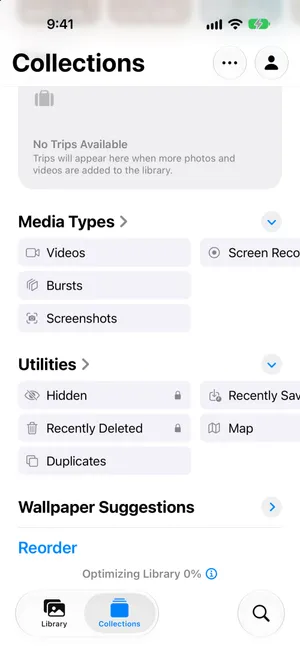
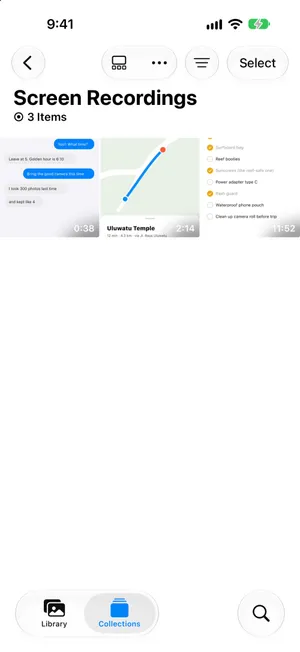
Koleksiyon yalnızca arşivinde en az bir kayıt olduğunda görünür. Her küçük resim kaydın süresini gösterir; hangilerinin en çok yer kapladığına dair en hızlı ipucu budur. Kayıtlar video olduğu için Videolar koleksiyonunda ve arşivinde de görünür.
Bir kaydın ne kadar yer kapladığına bak
Bir kaydı aç, ardından yukarı kaydır ya da bilgi düğmesine dokun. Ayrıntılarda Ekran Kaydı yazar; kaydın çözünürlüğü, dosya boyutu, kare hızı ve süresi de listelenir.
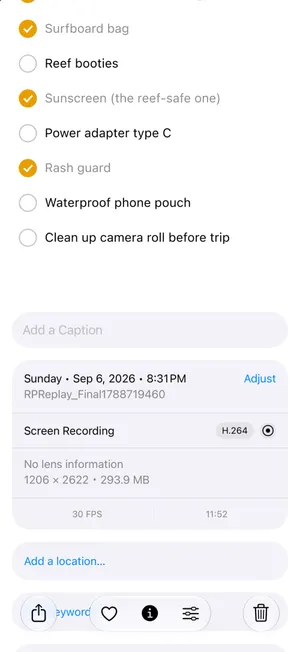
Yukarıdaki kayıt neredeyse 12 dakika sürmüş ve kimsenin bakmadığı bir bavul listesini kaydetmiş. Aranacak kayıt türü tam olarak bu: uzun ve içinde ihtiyacın olan hiçbir şey olmayan.
Bazılarını ya da hepsini sil
- Ekran Kayıtları’nda Seç’e dokun.
- Silmek istediğin her kayda ya da sol üstteki Tümünü Seç’e dokun.
- Sağ alttaki çöp kutusu düğmesine dokun.
- Seçtiklerini sayan kırmızı düğmeyle onayla, örneğin 3 Videoyu Sil.
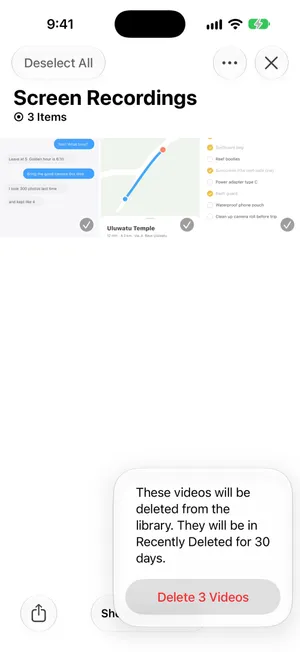
Tek bir kaydı silmek için onu açıp çöp kutusu düğmesine de dokunabilir ya da küçük resmini basılı tutup Sil’e dokunabilirsin.
Yeri boşalt: Son Silinenler’i temizle
Bir kaydı silmek yerini hemen boşaltmaz. Fotoğraflar, fikrini değiştirirsen diye onu 30 gün Son Silinenler’de tutar ve kayıt orada da saklama alanında yer kaplamaya devam eder.
- Koleksiyonlar’a dokun, Diğer bölümüne kaydır ve Son Silinenler’e dokun.
- Albümü Görüntüle’ye dokun ve Face ID ya da parolanla kilidi aç.
- Seç’e dokun, kayıtları seç, ardından Daha Fazla düğmesine ve Sil’e dokun.

iCloud Fotoğrafları açıksa kayıtlar iCloud’dan ve diğer aygıtlarından da silinir; bu da iCloud saklama alanında da yer açar.
Bir kaydın işe yarayan kısmını sakla
Bazı kayıtlarda ihtiyacın olan birkaç saniye vardır: bir uygulamadaki bir adım, bir rota, bir görüntülü görüşmedeki bir an. O saniyeleri sakla, gerisini sil:
- Kırp. Kaydı aç, düzenle düğmesine dokun, kare görüntüleyicinin uçlarını ihtiyacın olan kısma sürükle, onay işaretine dokun ve Videoyu Yeni Klip Olarak Kaydet’i seç. Ardından uzun özgün kaydı sil. Düz Videoyu Kaydet ise kırpmanın geri alınabilmesi için kaydın tamamını saklar; bu yüzden çok az yer açar ya da hiç açmaz.
- Tek bir kare sakla. Bir kod ya da adres gibi tek bir kare yetiyorsa, o karede duraklat, Daha Fazla düğmesine dokun ve iOS 27’de yeni olan Video Karesini Fotoğraf Olarak Kaydet’i seç. iOS 26’da bunun yerine ekran görüntüsü al.
Adımlar her uzun video için aynı. iPhone’da büyük videoları bulma rehberimiz kırpma ekranını gösteriyor.
Kayıtlar neden birikir ve nasıl önlenir
- Durdurmayı unuttuğun bir kayıt. Kayıt sürerken ekranın üstünde kırmızı bir gösterge görünür. Dynamic Island’lı bir iPhone’da kırmızı daireye, ardından durdur düğmesine dokun. Diğer modellerde sol üstteki kırmızı zamanlayıcıya dokun ve Durdur’a dokun.
- Paylaştığın ve artık ihtiyacın olmayan kayıtlar. Bir kaydı birine gönderdikten sonra genellikle arşivinde kalması için bir neden yoktur.
- Denetim Merkezi’ndeki Ekran Kaydı denetiminden yanlışlıkla başlayan kayıtlar. Bu sık oluyorsa Denetim Merkezi’ni aç ve denetimi taşımak ya da kaldırmak için sol üstteki ekle düğmesine dokun.
Ekran kayıtlarını otomatik olarak silen bir ayar yok; bu yüzden ayda bir Ekran Kayıtları koleksiyonuna hızlıca göz atmak birikmelerini önler.
Uzun kayıtları PrunePic ile bul
PrunePic’te ekran kayıtları için ayrı bir filtre yok. Videos modu onları diğer videolarınla birlikte gösterir ve Longest first sıralaması unutulmuş on dakikalık kaydı en üste, ilk göreceğin yere koyar.

Her kart süreyi ve dosya boyutunu gösterir; 50 MB ve üzerindeki her şey büyük dosya rozeti alır. Köşelerde görünecek başka ayrıntıları kart ayarlarından seçebilirsin. Bir kaydın içinde ne olduğuna bakmak için oynat düğmesine dokun, sonra onu PrunePic çöp sepetine göndermek için sola ya da saklamak için yukarı kaydır. O sepeti boşaltana kadar hiçbir şey silinmez; iOS da ardından öğeleri 30 gün boyunca Son Silinenler’de tutar.
Videos modu PrunePic Pro’nun bir parçası. Fotoğrafların ve videoların aygıtından asla çıkmaz.
Sık yapılan hatalar
- Son Silinenler’de durmak. Yer, ancak kayıtları orada da sildiğinde ya da 30 gün sonra geri gelir.
- Bakmadan Tümünü Seç’i kullanmak. Bir hata bildirimi ya da rezervasyon onayı kaydı hâlâ önemli olabilir. Hepsini silmeden önce kısa olanları kontrol et.
- Yeni klip oluşturmadan kırpmak. Videoyu Kaydet kaydın tamamını sakladığı için aynı yeri kaplar.
- Diğer videoları unutmak. Büyük öğeler nadiren yalnızca ekran kayıtlarından ibarettir. Geri kalanı için iPhone’da yer açma rehberine, onların hareketsiz kuzenleri için de tüm ekran görüntülerini silme rehberine bak.
Özetle
Fotoğraflar › Koleksiyonlar › Ortam Türleri › Ekran Kayıtları’nı aç, uzun olanların ayrıntılarına bak, artık ihtiyacın olmayanları seç ve sil. Ardından yeri geri almak için Son Silinenler’i boşalt. Gerisini bırakmadan önce önemli olan birkaç saniyeyi Videoyu Yeni Klip Olarak Kaydet ile sakla.
Sık sorulan sorular
iPhone’da ekran kayıtları nereye kaydedilir?
Fotoğraflar uygulamasına, diğer fotoğraf ve videolarınla birlikte. Yalnızca onları görmek için Fotoğraflar’ı aç, Koleksiyonlar’a dokun, Ortam Türleri bölümüne kaydır ve Ekran Kayıtları’na dokun.
Fotoğraflar’da neden Ekran Kayıtları’nı göremiyorum?
Ekran Kayıtları koleksiyonu Ortam Türleri altında yalnızca arşivinde en az bir kayıt olduğunda görünür. Görünmüyorsa arşivinde hiç ekran kaydı yoktur: iOS her kaydı Fotoğraflar’a kaydeder.
Ekran kayıtları çok yer kaplar mı?
Kaplayabilir. Ekran kaydı, ekranının çözünürlüğünde bir videodur ve sürdüğü müddetçe büyümeye devam eder. Tam boyutunu ve süresini ayrıntılarda görmek için bir kaydı aç ve yukarı kaydır.
Bir ekran kaydını silmek onu iCloud’dan da siler mi?
Evet, iCloud Fotoğrafları açıksa. Kayıt aynı anda iCloud’dan ve diğer aygıtlarından silinir. 30 gün boyunca Son Silinenler’den kurtarılabilir; ancak iCloud saklama alanın sınırı aşmışsa iOS onu hemen kaldırır.
Sildiğim bir ekran kaydını nasıl geri alırım?
Fotoğraflar’ı aç, Koleksiyonlar’a, ardından Diğer altındaki Son Silinenler’e dokun ve kilidini aç. Seç’e dokun, kaydı seç, ardından Daha Fazla düğmesine ve Kurtar’a dokun. 30 gün sonra ya da onu Son Silinenler’den sildiğinde kalıcı olarak gider.
Bir ekran kaydının yalnızca bir kısmını saklayabilir miyim?
Evet. Kaydı aç, düzenle düğmesine dokun, kare görüntüleyicinin uçlarını ihtiyacın olan kısma sürükle ve onay işaretine dokun. Videoyu Yeni Klip Olarak Kaydet’i seç, ardından uzun özgün kaydı sil.
iPhone’da ekran kaydını nasıl durdururum?
Dynamic Island’lı bir iPhone’da ekranın üstündeki kırmızı daireye, ardından durdur düğmesine dokun. Diğer modellerde sol üstteki kırmızı zamanlayıcıya dokun ve Durdur’a dokun. Kayıt Fotoğraflar’a kaydedilir.
Okumaya devam et
- ÖzelliklerReview long videos and delete the ones you no longer needPrunePic's video cleaner for iPhone puts your longest clips first, shows each one's length and file size, and lets you watch it full screen before you swipe.
- ÖzelliklerUndo any swipe before a photo is deletedPrunePic never deletes a photo when you swipe. Undo it, swipe back or Put Back from the PrunePic Trash, then delete the rest in one batch you confirm in iOS.
- ÖzelliklerChoose what each photo card shows while you cleanPrunePic shows the date and file size on every photo card, and the length on videos. Pick other details for each corner, separately for photos and videos.
 RehberleriPhone’da videoları boyuta göre sıralamak mümkün mü? En büyükleri nasıl bulunurFotoğraflar uygulaması videoları boyuta göre sıralayamaz. En büyükleri yine de şöyle bulursun: Videolar koleksiyonu, bilgi paneli, bir kestirme ve Dosyalar. iOS 27.
 RehberleriPhone’da tüm ekran görüntüleri nasıl silinir?Fotoğraflar’daki Ekran Resimleri koleksiyonundan tüm ekran görüntülerini tek seferde sil, hâlâ gereken birkaçını sakla, yeniden birikmelerini önle. iOS 27 için adımlar.
 RehberleriPhone’da yer nasıl açılır?iPhone’unu neyin doldurduğunu Ayarlar’da gör, sonra en büyük öğelerden başla: videolar, Mesajlar ekleri, kullanılmayan uygulamalar ve Son Silinenler. iOS 27 için adımlar.