

iPhoneの画面収録を削除する方法
写真アプリを開き、「コレクション」をタップして「メディアタイプ」までスクロールし、「画面収録」をタップします。「選択」をタップして削除したい収録をタップするか、「すべてを選択」をタップします。ゴミ箱ボタンをタップして確定します。収録は30日間「最近削除した項目」に移るので、すぐに容量を取り戻すにはそこでも削除しましょう。
写真アプリで画面収録を削除する3 分
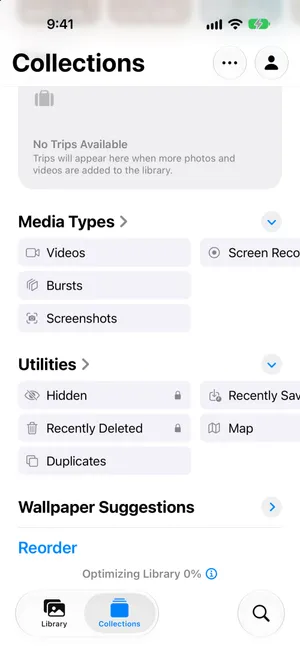
- 「画面収録」を開く写真アプリを開き、「コレクション」をタップして「メディアタイプ」までスクロールし、「画面収録」をタップします。
- 収録を選択する「選択」をタップし、削除する収録を1本ずつタップするか、「すべてを選択」をタップします。
- 削除するゴミ箱ボタンをタップし、「ビデオ3本を削除」のような削除ボタンで確定します。
- 「最近削除した項目」からも削除する「コレクション」で「ユーティリティ」の下の「最近削除した項目」を開き、「アルバムを表示」をタップしてロックを解除します。「選択」をタップして収録を選び、「その他」ボタン、「削除」の順にタップします。
画面収録は始めるのも簡単なら、忘れるのも簡単です。数秒のつもりが10分続いてしまうこともあり、不具合や道順を誰かに見せるために撮ったものは、共有したあともずっとライブラリに残ります。ここでは、写真アプリで画面収録をすべて見つけて削除する方法を、iOS 27で検証して紹介します。手順はiOS 26でも同じです。
すべての画面収録を見つける
iOSは画面収録を、ほかの動画と一緒に写真アプリに保存します。写真アプリには画面収録専用のコレクションもあります。
- 「写真」を開き、「コレクション」をタップします。
- 「メディアタイプ」までスクロールし、「画面収録」をタップします。
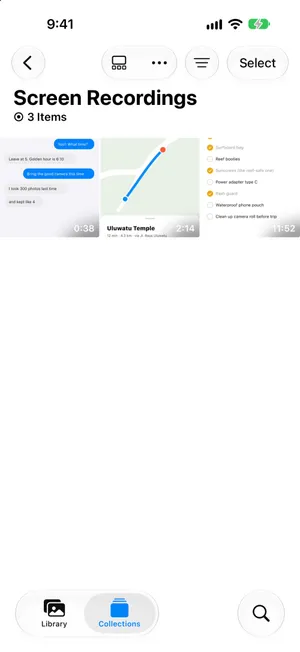
このコレクションは、ライブラリに収録が1本以上あるときだけ表示されます。各サムネイルには長さが表示され、どれがいちばん容量を使っているかを知るいちばんの手がかりになります。収録は動画なので、「ビデオ」コレクションやライブラリにも表示されます。
収録が使っている容量を確認する
収録を開いて上にスワイプするか、情報ボタンをタップします。詳細に「画面収録」と表示され、解像度、ファイルサイズ、フレームレート、長さが一覧表示されます。
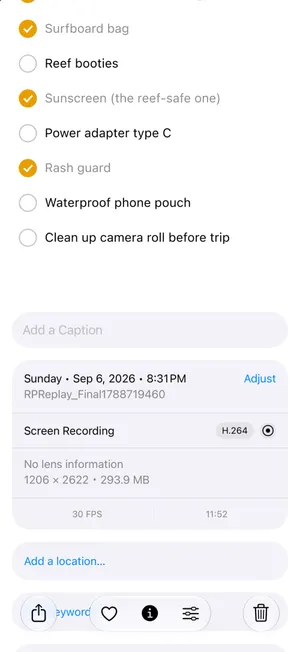
上の収録は、誰も見ていない持ち物リストを12分近くも撮り続けていました。探すべきなのはこういう収録です。長くて、中に必要なものが何もないもの。
一部またはすべてを削除する
- 「画面収録」で「選択」をタップします。
- 削除したい収録を1本ずつタップするか、左上の「すべてを選択」をタップします。
- 右下のゴミ箱ボタンをタップします。
- 選んだ数が表示された赤いボタン(例:「ビデオ3本を削除」)で確定します。
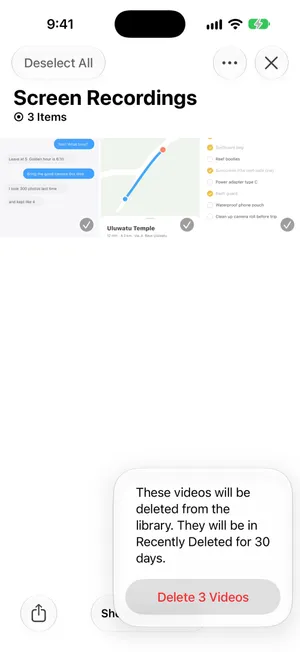
1本だけ削除するなら、収録を開いてゴミ箱ボタンをタップするか、サムネイルを長押しして「削除」をタップする方法もあります。
容量を空ける:「最近削除した項目」を空にする
収録を削除しても、その時点ではまだ容量は空きません。気が変わったときのために、写真アプリは30日間「最近削除した項目」に保管し、そのあいだもストレージを使い続けます。
- 「コレクション」をタップし、「ユーティリティ」までスクロールして「最近削除した項目」をタップします。
- 「アルバムを表示」をタップし、Face IDまたはパスコードでロックを解除します。
- 「選択」をタップして収録を選び、「その他」ボタン、「削除」の順にタップします。

iCloud写真がオンなら、収録はiCloudとほかのデバイスからも削除されるので、iCloudストレージも空きます。
収録の必要な部分だけを残す
収録の中には、アプリの操作手順、道順、ビデオ通話の一場面など、必要な数秒が含まれているものもあります。その数秒だけを残して、ほかは削除しましょう。
- トリミングする。 収録を開いて編集ボタンをタップし、フレームビューアの両端をドラッグして必要な部分に合わせ、チェックマークをタップして「ビデオを新規クリップとして保存」を選びます。そのあと長いオリジナルを削除します。ただの「ビデオを保存」では、トリミングを取り消せるように収録全体が保持されるので、容量はほとんど、あるいはまったく空きません。
- 静止画を残す。 コードや住所など1コマで十分なら、そこで一時停止して「その他」ボタンをタップし、iOS 27の新機能「ビデオのフレームを写真として保存」を選びます。iOS 26では、代わりにスクリーンショットを撮りましょう。
手順はほかの長い動画と同じです。トリミングの画面はiPhoneで大きな動画を見つけるガイドで紹介しています。
収録がたまる理由と防ぎ方
- 止め忘れた収録。 収録中は画面上部に赤いインジケータが表示されます。Dynamic IslandのあるiPhoneでは、赤い丸をタップしてから停止ボタンをタップします。ほかのモデルでは、左上の赤いタイマーをタップして「停止」をタップします。
- 共有したあと不要になった収録。 誰かに送ってしまえば、たいていはライブラリに残しておく理由はありません。
- コントロールセンターの「画面収録」コントロールから誤って始まった収録。よく起こるなら、コントロールセンターを開いて左上の追加ボタン(+)をタップし、コントロールを移動するか削除しましょう。
画面収録を自動で削除する設定はないので、月に一度「画面収録」コレクションをざっと確認すれば、たまるのを防げます。
PrunePicで長い収録を見つける
PrunePicには、画面収録専用のフィルタはありません。Videosモードではほかの動画と一緒に表示され、「Longest first」を選ぶと、忘れていた10分の収録がいちばん上に来るので、真っ先に目に入ります。

各カードには長さとファイルサイズが表示され、50 MB以上のものには大容量ファイルのバッジが付きます。四隅に表示する情報はカードの表示設定で変更できます。再生をタップして収録の中身を確認したら、左にスワイプでPrunePicのゴミ箱へ、上で残します。ゴミ箱を空にするまで何も削除されず、空にしたあともiOSが30日間「最近削除した項目」に保管します。
VideosモードはPrunePic Proの機能です。写真や動画がデバイスの外に出ることはありません。
よくある失敗
- 「最近削除した項目」で止まってしまう。 容量が戻るのは、そこでも収録を削除したときか、30日たったときだけです。
- 確認せずに「すべてを選択」する。 不具合の報告や予約確認の収録は、まだ必要かもしれません。すべて削除する前に、短いものを確認しましょう。
- 新規クリップにせずにトリミングする。 「ビデオを保存」では収録全体が保持されるので、使う容量は変わりません。
- ほかの動画を忘れる。 大きな項目が画面収録だけということはまずありません。それ以外についてはiPhoneのストレージを空ける方法を、静止画のいとこにあたるスクリーンショットについてはスクリーンショットをすべて削除する方法をご覧ください。
まとめ
「写真」›「コレクション」›「メディアタイプ」›「画面収録」を開き、長いものは詳細で確認して、もう必要ないものを選んで削除します。そのあと「最近削除した項目」を空にして容量を取り戻しましょう。大切な数秒は、残りを手放す前に「ビデオを新規クリップとして保存」で残しておきます。
よくある質問
iPhoneの画面収録はどこに保存されますか?
写真アプリに、ほかの写真や動画と一緒に保存されます。画面収録だけを表示するには、写真アプリを開き、「コレクション」をタップして「メディアタイプ」までスクロールし、「画面収録」をタップします。
写真アプリに「画面収録」が見当たらないのはなぜですか?
「画面収録」のコレクションは、ライブラリに収録が1本以上あるときだけ「メディアタイプ」に表示されます。見当たらなければ、ライブラリに画面収録はありません。iOSはすべての収録を写真アプリに保存します。
画面収録はストレージをたくさん使いますか?
使うことがあります。画面収録は画面の解像度で撮られる動画で、収録しているあいだずっと大きくなり続けます。収録を開いて上にスワイプすると、詳細に正確なサイズと長さが表示されます。
画面収録を削除すると、iCloudからも削除されますか?
iCloud写真がオンなら、削除されます。収録はiCloudとほかのデバイスからも同時に削除されます。30日間は「最近削除した項目」から復旧できますが、iCloudストレージが上限を超えている場合は、iOSがすぐに削除します。
削除した画面収録を元に戻すには?
写真アプリを開き、「コレクション」、「ユーティリティ」の下の「最近削除した項目」の順にタップして、ロックを解除します。「選択」をタップして収録を選び、「その他」ボタン、「復旧」の順にタップします。30日が過ぎるか、「最近削除した項目」から削除すると、完全に消えます。
画面収録の一部だけを残せますか?
はい。収録を開いて編集ボタンをタップし、フレームビューアの両端をドラッグして必要な部分に合わせ、チェックマークをタップします。「ビデオを新規クリップとして保存」を選んでから、長いオリジナルを削除します。
iPhoneで画面収録を止めるには?
Dynamic IslandのあるiPhoneでは、画面上部の赤い丸をタップしてから停止ボタンをタップします。ほかのモデルでは、左上の赤いタイマーをタップして「停止」をタップします。収録は写真アプリに保存されます。
あわせて読みたい
- 機能Review long videos and delete the ones you no longer needPrunePic's video cleaner for iPhone puts your longest clips first, shows each one's length and file size, and lets you watch it full screen before you swipe.
- 機能Undo any swipe before a photo is deletedPrunePic never deletes a photo when you swipe. Undo it, swipe back or Put Back from the PrunePic Trash, then delete the rest in one batch you confirm in iOS.
- 機能Choose what each photo card shows while you cleanPrunePic shows the date and file size on every photo card, and the length on videos. Pick other details for each corner, separately for photos and videos.
 ガイドiPhoneの動画を容量の大きい順に並べ替えるには?大きい動画を見つける方法「写真」アプリでは動画をサイズ順に並べ替えられません。それでも容量の大きい動画を見つける方法を、「ビデオ」コレクション、情報パネル、ショートカット、「ファイル」アプリの順に紹介します。iOS 27対応。
 ガイドiPhoneのスクリーンショットをまとめて削除する方法写真アプリの「スクリーンショット」コレクションからスクショを一括削除し、まだ必要な数枚だけを残して、再びたまらないようにする方法を紹介します。iOS 27の手順です。
 ガイドiPhoneの容量を空ける方法「設定」でiPhoneの容量を何が使っているかを確認し、動画、「メッセージ」の添付ファイル、使っていないアプリ、「最近削除した項目」など、効果の大きいものから片づけます。iOS 27の手順です。