

Cách xóa video quay màn hình trên iPhone
Mở Ảnh, chạm vào Bộ sưu tập, cuộn đến Loại phương tiện và chạm vào Bản ghi màn hình, nơi ứng dụng gom mọi video quay màn hình. Chạm vào Chọn, rồi chạm vào những bản ghi bạn muốn xóa, hoặc Chọn tất cả. Chạm vào nút thùng rác và xác nhận. Các bản ghi được chuyển vào Đã xóa gần đây trong 30 ngày, nên hãy xóa cả ở đó để lấy lại dung lượng ngay.
Xóa video quay màn hình bằng ứng dụng Ảnh3 phút
- Mở Bản ghi màn hìnhMở Ảnh, chạm vào Bộ sưu tập, cuộn đến Loại phương tiện và chạm vào Bản ghi màn hình.
- Chọn các bản ghiChạm vào Chọn, rồi chạm vào từng bản ghi cần xóa, hoặc chạm vào Chọn tất cả.
- XóaChạm vào nút thùng rác, rồi xác nhận bằng nút Xóa, ví dụ Xóa 3 video.
- Xóa chúng khỏi Đã xóa gần đâyTrong Bộ sưu tập, mở Đã xóa gần đây trong Tiện ích, chạm vào Xem album và mở khóa. Chạm vào Chọn, chọn các bản ghi, rồi chạm vào nút Thêm và Xóa.
Quay màn hình thì dễ bắt đầu và cũng dễ quên. Một bản ghi bạn định quay vài giây có thể kéo dài mười phút, và những bản ghi bạn tạo để chỉ cho ai đó một lỗi hay một lộ trình vẫn nằm trong thư viện rất lâu sau khi bạn đã chia sẻ. Dưới đây là cách tìm tất cả và xóa chúng trong ứng dụng Ảnh, đã thử trên iOS 27. Các bước giống hệt trên iOS 26.
Tìm mọi video quay màn hình
iOS lưu video quay màn hình trong ứng dụng Ảnh, lẫn với các video khác của bạn. Ứng dụng Ảnh cũng dành cho chúng một bộ sưu tập riêng:
- Mở Ảnh và chạm vào Bộ sưu tập.
- Cuộn đến Loại phương tiện và chạm vào Bản ghi màn hình.
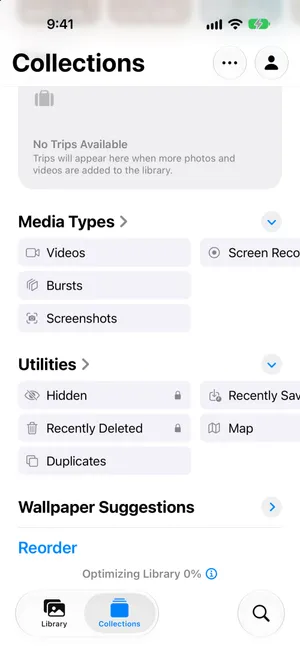
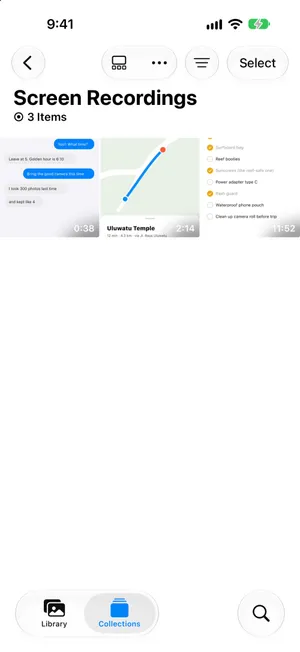
Bộ sưu tập này chỉ xuất hiện khi thư viện của bạn có ít nhất một bản ghi. Mỗi hình thu nhỏ hiển thị thời lượng, đây là gợi ý nhanh nhất cho biết bản ghi nào chiếm nhiều dung lượng nhất. Bản ghi màn hình là video, nên chúng cũng xuất hiện trong bộ sưu tập Video và trong thư viện của bạn.
Kiểm tra một bản ghi chiếm bao nhiêu dung lượng
Mở một bản ghi, rồi vuốt lên hoặc chạm vào nút thông tin. Phần thông tin chi tiết ghi Ghi màn hình, cùng độ phân giải, kích thước tệp, tốc độ khung hình và thời lượng.
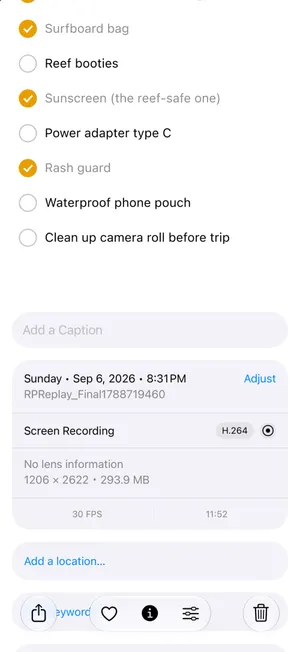
Bản ghi ở trên kéo dài gần 12 phút, quay một danh sách đồ cần mang mà chẳng ai xem. Đó chính là kiểu bản ghi cần tìm: dài, và không có gì bạn cần.
Xóa một vài hoặc tất cả
- Trong Bản ghi màn hình, chạm vào Chọn.
- Chạm vào từng bản ghi bạn muốn xóa, hoặc chạm vào Chọn tất cả ở trên cùng bên trái.
- Chạm vào nút thùng rác ở dưới cùng bên phải.
- Xác nhận bằng nút màu đỏ, nút này đếm những gì bạn đã chọn, ví dụ Xóa 3 video.
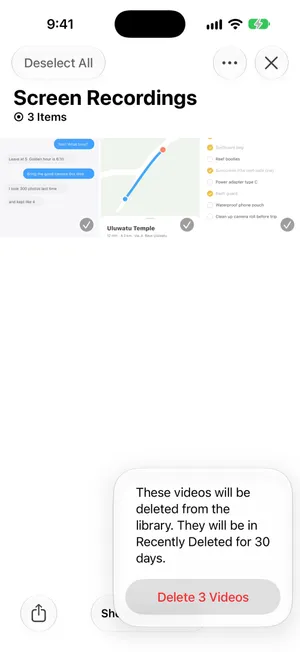
Để xóa một bản ghi, bạn cũng có thể mở nó và chạm vào nút thùng rác, hoặc chạm và giữ hình thu nhỏ của nó rồi chạm vào Xóa.
Giải phóng dung lượng: dọn sạch Đã xóa gần đây
Xóa một bản ghi chưa giải phóng dung lượng của nó ngay. Ứng dụng Ảnh giữ nó trong Đã xóa gần đây 30 ngày phòng khi bạn đổi ý, và ở đó nó vẫn được tính vào dung lượng đã dùng.
- Chạm vào Bộ sưu tập, cuộn đến Tiện ích và chạm vào Đã xóa gần đây.
- Chạm vào Xem album và mở khóa bằng Face ID hoặc mật mã.
- Chạm vào Chọn, chọn các bản ghi, rồi chạm vào nút Thêm và Xóa.

Khi Ảnh iCloud đang bật, các bản ghi cũng bị xóa khỏi iCloud và các thiết bị khác của bạn, nhờ đó giải phóng cả dung lượng iCloud.
Giữ lại phần hữu ích của một bản ghi
Một số bản ghi có vài giây bạn cần: một bước trong ứng dụng, một lộ trình, một khoảnh khắc trong cuộc gọi video. Hãy giữ những giây đó và xóa phần còn lại:
- Cắt ngắn. Mở bản ghi, chạm vào nút Sửa, kéo hai đầu của trình xem khung hình đến đoạn bạn cần, chạm vào dấu kiểm và chọn Lưu video thành clip mới. Sau đó xóa bản gốc dài. Chọn Lưu video thông thường sẽ giữ toàn bộ bản ghi để có thể hoàn tác việc cắt, nên gần như không giải phóng được gì.
- Giữ một khung hình tĩnh. Nếu một khung hình là đủ, như một mã hay một địa chỉ, hãy dừng ở khung hình đó, chạm vào nút Thêm và chọn Lưu khung hình video thành ảnh, tính năng mới trên iOS 27. Trên iOS 26, hãy chụp màn hình thay thế.
Các bước giống như với mọi video dài khác. Hướng dẫn tìm video dung lượng lớn trên iPhone của chúng tôi có hình ảnh màn hình cắt video.
Vì sao bản ghi chất đống, và cách ngăn chặn
- Một bản ghi bạn quên dừng. Khi đang quay, một chỉ báo màu đỏ hiển thị ở đầu màn hình. Trên iPhone có Dynamic Island, chạm vào vòng tròn màu đỏ, rồi nút dừng. Trên các mẫu khác, chạm vào đồng hồ màu đỏ ở trên cùng bên trái và chạm vào Dừng.
- Những bản ghi bạn đã chia sẻ và không còn cần. Một khi đã gửi bản ghi cho ai đó, thường chẳng còn lý do gì để giữ nó trong thư viện.
- Những bản ghi bắt đầu do vô tình từ điều khiển Ghi màn hình trong Trung tâm điều khiển. Nếu điều đó xảy ra thường xuyên, hãy mở Trung tâm điều khiển và chạm vào nút dấu cộng ở trên cùng bên trái để di chuyển hoặc xóa điều khiển đó.
Không có cài đặt nào tự động xóa video quay màn hình, nên mỗi tháng xem nhanh bộ sưu tập Bản ghi màn hình một lần sẽ giúp chúng không chất đống.
Tìm bản ghi dài với PrunePic
PrunePic không có bộ lọc riêng cho video quay màn hình. Chế độ Videos của ứng dụng hiển thị chúng cùng với các video khác, và Longest first đưa bản ghi mười phút bị bỏ quên lên đầu, nơi bạn sẽ thấy nó trước tiên.

Mỗi thẻ hiển thị thời lượng và kích thước tệp, và mọi mục từ 50 MB trở lên đều có nhãn tệp lớn. Bạn có thể chọn các thông tin khác cho các góc trong cài đặt thẻ. Chạm vào nút phát để xem bản ghi có gì, rồi vuốt sang trái để đưa nó vào Thùng rác PrunePic, hoặc vuốt lên để giữ. Không có gì bị xóa cho đến khi bạn dọn sạch thùng rác đó, và khi đó iOS giữ các mục trong Đã xóa gần đây 30 ngày.
Chế độ Videos thuộc PrunePic Pro. Ảnh và video của bạn không bao giờ rời khỏi thiết bị.
Những sai lầm thường gặp
- Dừng lại ở Đã xóa gần đây. Dung lượng chỉ quay lại khi bạn xóa cả các bản ghi ở đó, hoặc sau 30 ngày.
- Chọn tất cả mà không xem qua. Một bản ghi báo lỗi hay xác nhận đặt chỗ có thể vẫn còn quan trọng. Hãy kiểm tra những bản ghi ngắn trước khi xóa tất cả.
- Cắt mà không tạo clip mới. Lưu video giữ toàn bộ bản ghi, nên nó vẫn chiếm dung lượng như cũ.
- Quên các video khác. Video quay màn hình hiếm khi là những mục lớn duy nhất. Hãy xem cách giải phóng dung lượng iPhone cho phần còn lại, và cách xóa tất cả ảnh màn hình cho những “người anh em” dạng ảnh tĩnh của chúng.
Tóm lại
Mở Ảnh › Bộ sưu tập › Loại phương tiện › Bản ghi màn hình, kiểm tra những bản ghi dài trong phần thông tin chi tiết, chọn những gì bạn không còn cần và xóa đi. Sau đó dọn sạch Đã xóa gần đây để lấy lại dung lượng. Hãy giữ vài giây quan trọng bằng Lưu video thành clip mới trước khi bỏ phần còn lại.
Câu hỏi thường gặp
Video quay màn hình được lưu ở đâu trên iPhone?
Trong ứng dụng Ảnh, cùng với các ảnh và video khác của bạn. Để chỉ xem chúng, hãy mở Ảnh, chạm vào Bộ sưu tập, cuộn đến Loại phương tiện và chạm vào Bản ghi màn hình.
Vì sao tôi không thấy Bản ghi màn hình trong Ảnh?
Bộ sưu tập Bản ghi màn hình chỉ xuất hiện trong Loại phương tiện khi thư viện của bạn có ít nhất một bản ghi. Nếu không thấy, nghĩa là thư viện của bạn không có video quay màn hình nào: iOS lưu mọi bản ghi vào ứng dụng Ảnh.
Video quay màn hình có chiếm nhiều dung lượng không?
Có thể. Video quay màn hình là video ở độ phân giải màn hình của bạn, và nó cứ lớn dần chừng nào còn đang quay. Mở một bản ghi và vuốt lên để xem chính xác kích thước và thời lượng trong phần thông tin chi tiết.
Xóa video quay màn hình có xóa nó khỏi iCloud không?
Có, nếu Ảnh iCloud đang bật. Bản ghi bị xóa khỏi iCloud và các thiết bị khác của bạn cùng lúc. Bạn vẫn có thể khôi phục nó trong Đã xóa gần đây trong 30 ngày, trừ khi dung lượng iCloud của bạn đã vượt quá giới hạn, khi đó iOS xóa nó ngay lập tức.
Làm sao lấy lại video quay màn hình đã xóa?
Mở Ảnh, chạm vào Bộ sưu tập, rồi Đã xóa gần đây trong Tiện ích, và mở khóa. Chạm vào Chọn, chọn bản ghi, rồi chạm vào nút Thêm và Khôi phục. Sau 30 ngày, hoặc khi bạn đã xóa nó khỏi Đã xóa gần đây, nó sẽ mất vĩnh viễn.
Có thể chỉ giữ một phần của video quay màn hình không?
Có. Mở video, chạm vào nút Sửa, kéo hai đầu của trình xem khung hình đến đoạn bạn cần và chạm vào dấu kiểm. Chọn Lưu video thành clip mới, rồi xóa bản gốc dài.
Làm sao dừng quay màn hình trên iPhone?
Trên iPhone có Dynamic Island, chạm vào vòng tròn màu đỏ ở đầu màn hình, rồi chạm vào nút dừng. Trên các mẫu khác, chạm vào đồng hồ màu đỏ ở trên cùng bên trái và chạm vào Dừng. Bản ghi được lưu vào ứng dụng Ảnh.
Đọc tiếp
- Tính năngReview long videos and delete the ones you no longer needPrunePic's video cleaner for iPhone puts your longest clips first, shows each one's length and file size, and lets you watch it full screen before you swipe.
- Tính năngUndo any swipe before a photo is deletedPrunePic never deletes a photo when you swipe. Undo it, swipe back or Put Back from the PrunePic Trash, then delete the rest in one batch you confirm in iOS.
- Tính năngChoose what each photo card shows while you cleanPrunePic shows the date and file size on every photo card, and the length on videos. Pick other details for each corner, separately for photos and videos.
 Hướng dẫnSắp xếp video iPhone theo dung lượng? Cách tìm video nặng nhấtỨng dụng Ảnh không sắp xếp video theo dung lượng. Đây là cách vẫn tìm ra video nặng nhất: bộ sưu tập Video, bảng thông tin, một phím tắt và ứng dụng Tệp. iOS 27.
 Hướng dẫnCách xóa tất cả ảnh chụp màn hình trên iPhoneXóa mọi ảnh chụp màn hình cùng lúc từ bộ sưu tập Ảnh màn hình trong ứng dụng Ảnh, giữ lại vài tấm còn cần và ngăn chúng chất đống trở lại. Các bước cho iOS 27.
 Hướng dẫnCách giải phóng dung lượng iPhoneXem thứ gì lấp đầy iPhone trong Cài đặt, rồi dọn mục lớn nhất trước: video, tệp đính kèm trong Tin nhắn, ứng dụng không dùng và Đã xóa gần đây. Các bước cho iOS 27.