

Cara menghapus rekaman layar di iPhone
Buka Foto, ketuk Koleksi, gulir ke Jenis Media, lalu ketuk Perekaman Layar. Ketuk Pilih, lalu rekaman yang ingin Anda hapus, atau Pilih Semua. Ketuk tombol sampah dan konfirmasikan. Rekaman pindah ke Baru Dihapus selama 30 hari, jadi hapus juga di sana untuk langsung mendapatkan ruangnya kembali.
Menghapus rekaman layar dengan app Foto3 menit
- Buka Perekaman LayarBuka Foto, ketuk Koleksi, gulir ke Jenis Media, lalu ketuk Perekaman Layar.
- Pilih rekamanKetuk Pilih, lalu ketuk setiap rekaman yang ingin dihapus, atau ketuk Pilih Semua.
- Hapus rekamanKetuk tombol sampah, lalu konfirmasikan dengan Hapus, misalnya Hapus 3 Video.
- Kosongkan dari Baru DihapusDi Koleksi, buka Baru Dihapus di bawah Utilitas, ketuk Lihat Album, lalu buka kuncinya. Ketuk Pilih, pilih rekaman, lalu ketuk tombol Lainnya dan Hapus.
Rekaman layar mudah dimulai dan mudah terlupakan. Rekaman yang Anda maksudkan hanya beberapa detik bisa berjalan sepuluh menit, dan rekaman yang Anda buat untuk menunjukkan bug atau rute kepada seseorang tetap ada di perpustakaan Anda lama setelah Anda membagikannya. Berikut cara menemukan semuanya dan menghapusnya di app Foto, diuji di iOS 27. Langkah-langkahnya sama di iOS 26.
Temukan setiap rekaman layar
iOS menyimpan rekaman layar di app Foto, bercampur dengan video Anda yang lain. Foto juga memberinya koleksi tersendiri:
- Buka Foto dan ketuk Koleksi.
- Gulir ke Jenis Media dan ketuk Perekaman Layar.
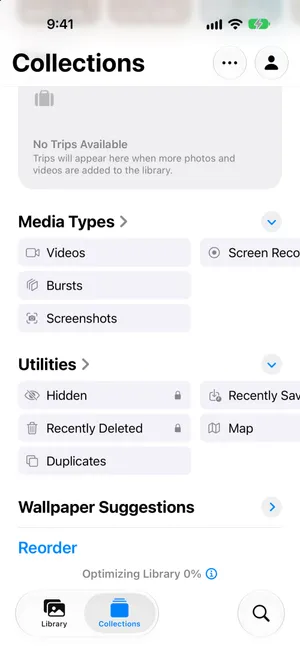
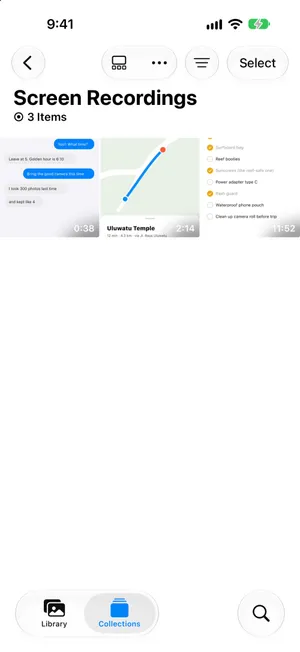
Koleksi ini hanya muncul jika perpustakaan Anda berisi setidaknya satu rekaman. Setiap gambar mini menunjukkan durasinya, petunjuk tercepat untuk mengetahui rekaman mana yang paling banyak memakan ruang. Rekaman layar adalah video, jadi rekaman juga muncul di koleksi Video dan di perpustakaan Anda.
Periksa berapa banyak ruang yang dipakai sebuah rekaman
Buka rekaman, lalu gesek ke atas atau ketuk tombol info. Detailnya bertuliskan Perekaman Layar, dan mencantumkan resolusi, ukuran file, laju bingkai, serta durasinya.
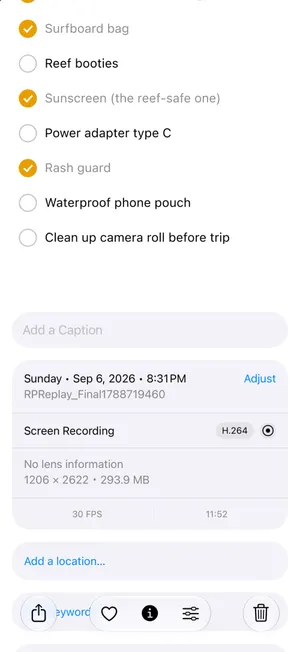
Rekaman di atas berjalan hampir 12 menit, merekam daftar barang bawaan yang tidak dilihat siapa pun. Rekaman seperti itulah yang perlu dicari: panjang, dan tidak berisi apa pun yang Anda perlukan.
Hapus sebagian atau semuanya
- Di Perekaman Layar, ketuk Pilih.
- Ketuk setiap rekaman yang ingin dihapus, atau ketuk Pilih Semua di kiri atas.
- Ketuk tombol sampah di kanan bawah.
- Konfirmasikan dengan tombol merah, yang menghitung pilihan Anda, misalnya Hapus 3 Video.
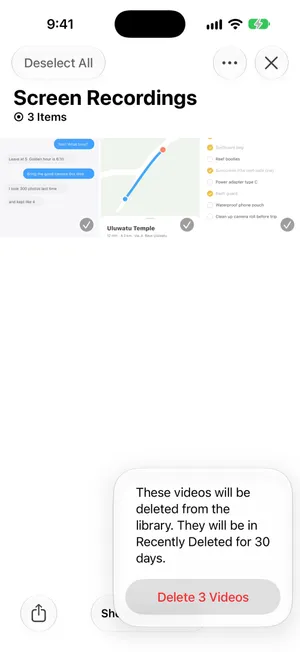
Untuk menghapus satu rekaman, Anda juga bisa membukanya lalu mengetuk tombol sampah, atau menyentuh dan menahan gambar mininya lalu mengetuk Hapus.
Kosongkan ruangnya: kosongkan Baru Dihapus
Menghapus rekaman belum mengosongkan ruangnya. Foto menyimpannya di Baru Dihapus selama 30 hari kalau-kalau Anda berubah pikiran, dan di sana rekaman itu tetap dihitung sebagai bagian dari penyimpanan Anda.
- Ketuk Koleksi, gulir ke Utilitas, lalu ketuk Baru Dihapus.
- Ketuk Lihat Album dan buka kuncinya dengan Face ID atau kode sandi Anda.
- Ketuk Pilih, pilih rekamannya, lalu ketuk tombol Lainnya dan Hapus.

Dengan Foto iCloud menyala, rekaman juga dihapus dari iCloud dan perangkat Anda yang lain, sehingga penyimpanan iCloud juga ikut lega.
Simpan bagian rekaman yang berguna
Beberapa rekaman berisi beberapa detik yang Anda perlukan: satu langkah di sebuah app, rute, momen dalam panggilan video. Simpan detik-detik itu dan hapus sisanya:
- Pangkas. Buka rekaman, ketuk tombol Edit, seret ujung-ujung penampil bingkai ke bagian yang Anda perlukan, ketuk tanda centang, lalu pilih Simpan Video sebagai Klip Baru. Setelah itu, hapus rekaman asli yang panjang. Simpan Video biasa tetap menyimpan rekaman lengkap agar pemangkasan bisa dibatalkan, jadi ruang yang dikosongkannya sedikit atau tidak ada sama sekali.
- Simpan satu bingkai. Jika satu bingkai sudah cukup, seperti kode atau alamat, jeda di bingkai itu, ketuk tombol Lainnya, lalu pilih Simpan Bingkai Video sebagai Foto, fitur baru di iOS 27. Di iOS 26, ambil tangkapan layar sebagai gantinya.
Langkah-langkahnya sama seperti untuk video panjang lainnya. Panduan kami untuk menemukan video berukuran besar di iPhone menunjukkan layar pemangkasan.
Mengapa rekaman menumpuk, dan cara mencegahnya
- Rekaman yang lupa Anda hentikan. Saat rekaman berjalan, indikator merah tampil di bagian atas layar. Di iPhone dengan Dynamic Island, ketuk lingkaran merah, lalu tombol berhenti. Di model lain, ketuk timer merah di kiri atas, lalu ketuk Hentikan.
- Rekaman yang sudah Anda bagikan dan tidak diperlukan lagi. Setelah Anda mengirim rekaman kepada seseorang, biasanya tidak ada alasan untuk menyimpannya di perpustakaan Anda.
- Rekaman yang tidak sengaja dimulai dari kontrol Perekaman Layar di Pusat Kontrol. Jika itu sering terjadi, buka Pusat Kontrol dan ketuk tombol tambah di kiri atas untuk memindahkan kontrol itu atau menghapusnya.
Tidak ada pengaturan yang menghapus rekaman layar secara otomatis, jadi melihat sekilas koleksi Perekaman Layar sebulan sekali sudah cukup untuk mencegahnya menumpuk.
Temukan rekaman panjang dengan PrunePic
PrunePic tidak punya filter terpisah untuk rekaman layar. Mode Videos menampilkannya bersama video Anda yang lain, dan Longest first menaruh rekaman sepuluh menit yang terlupakan di urutan teratas, sehingga Anda melihatnya lebih dulu.

Setiap kartu menunjukkan durasi dan ukuran file, dan apa pun yang berukuran 50 MB atau lebih mendapat lencana file besar. Anda bisa memilih detail lain untuk sudut-sudutnya di pengaturan kartu. Ketuk putar untuk memeriksa isi rekaman, lalu gesek ke kiri untuk mengirimnya ke Sampah PrunePic (di app bernama Trash), atau ke atas untuk menyimpannya. Tidak ada yang terhapus sampai Anda mengosongkan sampah itu, dan setelahnya iOS menyimpan item tersebut di Baru Dihapus selama 30 hari.
Mode Videos adalah bagian dari PrunePic Pro. Foto dan video Anda tidak pernah keluar dari perangkat Anda.
Kesalahan umum
- Berhenti di Baru Dihapus. Ruangnya baru kembali setelah Anda juga menghapus rekaman di sana, atau setelah 30 hari.
- Pilih Semua tanpa melihat dulu. Rekaman laporan bug atau konfirmasi pemesanan mungkin masih penting. Periksa rekaman yang pendek sebelum menghapus semuanya.
- Memangkas tanpa membuat klip baru. Simpan Video tetap menyimpan rekaman lengkap, jadi ruang yang dipakainya tetap sama.
- Melupakan video lain. Rekaman layar jarang menjadi satu-satunya item besar. Lihat cara mengosongkan penyimpanan iPhone untuk sisanya, dan cara menghapus semua tangkapan layar untuk kerabatnya yang berupa gambar diam.
Kesimpulan
Buka Foto › Koleksi › Jenis Media › Perekaman Layar, periksa rekaman yang panjang di detailnya, pilih yang tidak Anda perlukan lagi, lalu hapus. Setelah itu, kosongkan Baru Dihapus untuk mendapatkan ruangnya kembali. Simpan beberapa detik yang penting dengan Simpan Video sebagai Klip Baru sebelum membuang sisanya.
Pertanyaan umum
Di mana rekaman layar disimpan di iPhone?
Di app Foto, bersama foto dan video Anda yang lain. Untuk melihat rekaman layar saja, buka Foto, ketuk Koleksi, gulir ke Jenis Media, lalu ketuk Perekaman Layar.
Mengapa saya tidak melihat Perekaman Layar di Foto?
Koleksi Perekaman Layar hanya muncul di bawah Jenis Media jika perpustakaan Anda berisi setidaknya satu rekaman. Jika koleksi itu tidak ada, berarti perpustakaan Anda tidak berisi rekaman layar: iOS menyimpan setiap rekaman ke Foto.
Apakah rekaman layar memakan banyak penyimpanan?
Bisa. Rekaman layar adalah video dengan resolusi layar Anda, dan ukurannya terus bertambah selama rekaman berjalan. Buka rekaman dan gesek ke atas untuk melihat ukuran dan durasinya yang tepat di detailnya.
Apakah menghapus rekaman layar juga menghapusnya dari iCloud?
Ya, jika Foto iCloud menyala. Rekaman dihapus dari iCloud dan perangkat Anda yang lain pada saat yang sama. Rekaman masih bisa dipulihkan dari Baru Dihapus selama 30 hari, kecuali penyimpanan iCloud Anda melebihi batas; dalam hal itu, iOS langsung menghapusnya.
Bagaimana cara mengembalikan rekaman layar yang sudah saya hapus?
Buka Foto, ketuk Koleksi, lalu Baru Dihapus di bawah Utilitas, dan buka kuncinya. Ketuk Pilih, pilih rekamannya, lalu ketuk tombol Lainnya dan Pulihkan. Setelah 30 hari, atau setelah Anda menghapusnya dari Baru Dihapus, rekaman itu hilang untuk selamanya.
Bisakah saya menyimpan sebagian rekaman layar saja?
Bisa. Buka rekaman, ketuk tombol Edit, seret ujung-ujung penampil bingkai ke bagian yang Anda perlukan, lalu ketuk tanda centang. Pilih Simpan Video sebagai Klip Baru, lalu hapus rekaman asli yang panjang.
Bagaimana cara menghentikan rekaman layar di iPhone?
Di iPhone dengan Dynamic Island, ketuk lingkaran merah di bagian atas layar, lalu ketuk tombol berhenti. Di model lain, ketuk timer merah di kiri atas, lalu ketuk Hentikan. Rekaman disimpan ke Foto.
Baca juga
- FiturReview long videos and delete the ones you no longer needPrunePic's video cleaner for iPhone puts your longest clips first, shows each one's length and file size, and lets you watch it full screen before you swipe.
- FiturUndo any swipe before a photo is deletedPrunePic never deletes a photo when you swipe. Undo it, swipe back or Put Back from the PrunePic Trash, then delete the rest in one batch you confirm in iOS.
- FiturChoose what each photo card shows while you cleanPrunePic shows the date and file size on every photo card, and the length on videos. Pick other details for each corner, separately for photos and videos.
 PanduanUrutkan video iPhone berdasarkan ukuran? Cara menemukan yang terbesarApp Foto tidak bisa mengurutkan video berdasarkan ukuran. Ini cara tetap menemukan yang terbesar: koleksi Video, panel info, pintasan, dan app File. iOS 27.
 PanduanCara menghapus semua screenshot di iPhoneHapus semua screenshot sekaligus dari koleksi Tangkapan Layar di app Foto, simpan beberapa yang masih Anda perlukan, dan cegah menumpuk lagi. Langkah untuk iOS 27.
 PanduanCara mengosongkan penyimpanan iPhoneLihat apa yang memenuhi iPhone Anda di Pengaturan, lalu bereskan yang terbesar dulu: video, lampiran Pesan, app tak terpakai, dan Baru Dihapus. Langkah untuk iOS 27.