

如何删除 iPhone 上的录屏
打开“照片”,轻点“精选集”,滚动到“媒体类型”,然后轻点“录屏”。轻点“选择”,再轻点要删除的录屏,或者轻点“全选”。轻点废纸篓按钮并确认。录屏会移到“最近删除”并保留 30 天,所以也要在那里删除它们,才能立即收回空间。
用“照片” App 删除录屏3分钟
- 打开“录屏”打开“照片”,轻点“精选集”,滚动到“媒体类型”,然后轻点“录屏”。
- 选择录屏轻点“选择”,然后轻点每个要删除的录屏,或者轻点“全选”。
- 删除录屏轻点废纸篓按钮,然后轻点“删除”按钮确认,例如“删除 3 个视频”。
- 从“最近删除”中清除在“精选集”中,打开“更多项目”下的“最近删除”,轻点“查看相簿”并解锁。轻点“选择”,选中这些录屏,然后轻点“更多”按钮和“删除”。
录屏很容易开始,也很容易被遗忘。本想只录几秒钟,结果可能一录就是十分钟;而那些为了给别人演示某个 bug 或某条路线而录的视频,在分享之后还会在图库里留很久。下面介绍如何在“照片” App 中找到并删除所有录屏,已在 iOS 27 上测试。这些步骤在 iOS 26 上相同。
找到所有录屏
iOS 会把录屏存储在“照片” App 中,和你的其他视频混在一起。“照片”也为它们单独设了一个类别:
- 打开照片,轻点精选集。
- 滚动到媒体类型,然后轻点录屏。
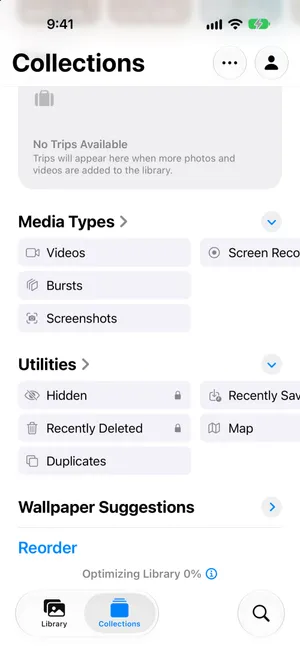
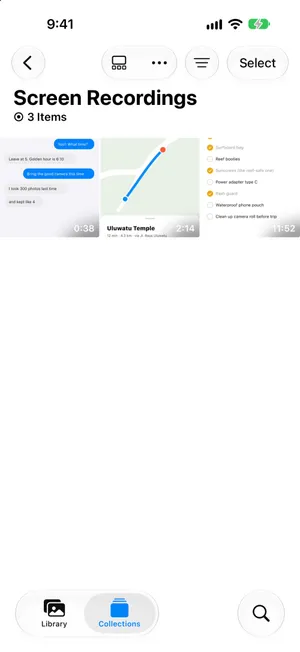
只有当图库中至少有一个录屏时,这个类别才会出现。每个缩略图都会显示时长,这是判断哪些录屏最占空间的最快线索。录屏也是视频,所以它们也会出现在视频中和你的图库里。
查看录屏占用多少空间
打开一个录屏,然后向上轻扫或轻点“信息”按钮。详细信息会标明录屏,并列出它的分辨率、文件大小、帧率和时长。
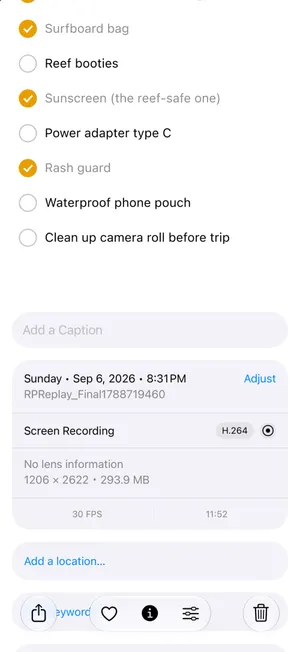
上面这个录屏录了将近 12 分钟,录下的是一份没人在看的行李清单。这正是你要找的那种录屏:很长,而且里面没有你需要的东西。
删除部分或全部录屏
- 在录屏中轻点选择。
- 轻点每个要删除的录屏,或者轻点左上角的全选。
- 轻点右下角的废纸篓按钮。
- 轻点红色按钮确认,按钮上会显示你选中的数量,例如删除 3 个视频。
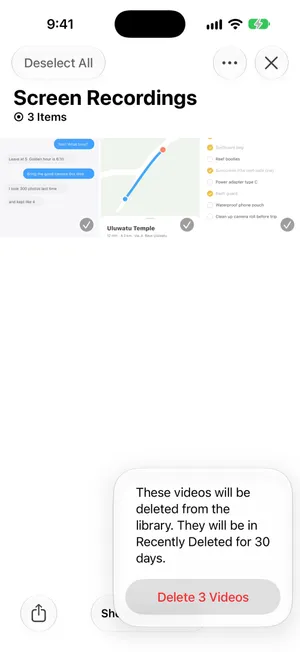
要删除单个录屏,也可以打开它并轻点废纸篓按钮,或者按住它的缩略图并轻点删除。
释放空间:清空“最近删除”
删除录屏并不会马上释放空间。“照片”会把它在最近删除中保留 30 天,以防你改变主意,在那里它仍然占用你的储存空间。
- 轻点精选集,滚动到更多项目,然后轻点最近删除。
- 轻点查看相簿,然后使用面容 ID 或密码解锁。
- 轻点选择,选中这些录屏,然后轻点“更多”按钮和删除。

如果打开了 iCloud 照片,这些录屏也会从 iCloud 和你的其他设备上删除,这同样会释放 iCloud 储存空间。
保留录屏中有用的部分
有些录屏里有几秒钟是你需要的:App 中的某个步骤、一条路线、视频通话中的某个瞬间。保留这几秒,删掉其余部分:
- 剪辑它。打开录屏,轻点“编辑”按钮,拖移帧检视器的两端,选出你需要的部分,轻点勾号,然后选择将视频保存为新剪辑。接着删除那个很长的原始录屏。直接选择保存视频会保留完整录屏,以便日后撤销剪辑,所以几乎释放不了空间。
- 保留一帧画面。如果一帧就够了,例如一串代码或一个地址,请在那一帧暂停,轻点“更多”按钮,然后选择将视频帧保存为照片,这是 iOS 27 新增的功能。在 iOS 26 上,可以改为截屏。
这些步骤和处理任何长视频时相同。我们的查找 iPhone 上的大视频指南展示了剪辑界面。
录屏为什么会越积越多,以及如何避免
- 忘了停止的录屏。录屏进行时,屏幕顶部会显示一个红色指示标志。在配备灵动岛的 iPhone 上,轻点红色圆圈,然后轻点停止按钮。在其他机型上,轻点左上角的红色计时器,然后轻点停止。
- 已经分享、不再需要的录屏。录屏发给别人之后,通常就没有理由再留在你的图库里了。
- 不小心开始的录屏,来自“控制中心”里的“录屏”控制。如果经常发生这种情况,请打开“控制中心”,轻点左上角的“添加”按钮,移动或移除这个控制。
没有任何设置可以自动删除录屏,所以每月快速看一眼“录屏”,就能防止它们越积越多。
用 PrunePic 找出长录屏
PrunePic 没有单独的录屏筛选条件。它的 Videos 模式会把录屏和你的其他视频一起显示,选择 Longest first 后,那个被遗忘的十分钟录屏会排在最前面,你第一眼就能看到。

每张卡片都会显示时长和文件大小,50 MB 及以上的项目会有一个大文件标记。你可以在卡片设置中为角落选择其他信息。轻点播放检查录屏里有什么,然后向左轻扫把它送进 PrunePic 废纸篓,或者向上轻扫保留。在你清空废纸篓之前,不会删除任何内容,之后 iOS 还会把这些项目在“最近删除”中保留 30 天。
Videos 模式属于 PrunePic Pro。你的照片和视频永远不会离开你的设备。
常见错误
- 只删到“最近删除”为止。只有在那里也删除录屏,或者等满 30 天后,空间才会回来。
- 不看一眼就全选。某个 bug 报告或预订确认的录屏可能仍然重要。全部删除之前,先检查一下那些短的。
- 剪辑时没有存为新剪辑。保存视频会保留完整录屏,所以占用的空间不变。
- 忘了其他视频。录屏很少是唯一的大项目。其余内容请参阅如何释放 iPhone 储存空间,它们的静态“表亲”截屏请参阅如何删除所有截屏。
总结
打开照片 › 精选集 › 媒体类型 › 录屏,在详细信息中查看那些长录屏,选中不再需要的并删除。然后清空“最近删除”,收回空间。在删掉其余部分之前,用将视频保存为新剪辑留下重要的那几秒。
常见问题
iPhone 上的录屏保存在哪里?
保存在“照片” App 中,和你的其他照片、视频放在一起。如果只想查看录屏,请打开“照片”,轻点“精选集”,滚动到“媒体类型”,然后轻点“录屏”。
为什么我在“照片”中看不到“录屏”?
只有当图库中至少有一个录屏时,“录屏”才会出现在“媒体类型”下。如果没有看到,说明你的图库中没有录屏:iOS 会把每个录屏都存储到“照片”中。
录屏会占用很多储存空间吗?
有可能。录屏是一段以屏幕分辨率录制的视频,录多久就会增长多久。打开一个录屏并向上轻扫,就能在详细信息中看到它的确切大小和时长。
删除录屏会把它从 iCloud 中也删除吗?
会,如果打开了 iCloud 照片。录屏会同时从 iCloud 和你的其他设备上删除。它会在“最近删除”中保留 30 天,在此期间仍可恢复;但如果你的 iCloud 储存空间已超出上限,iOS 会立即将其移除。
如何找回已删除的录屏?
打开“照片”,轻点“精选集”,再轻点“更多项目”下的“最近删除”并解锁。轻点“选择”,选中该录屏,然后轻点“更多”按钮和“恢复”。30 天后,或者一旦你在“最近删除”中将其删除,它就彻底消失了。
可以只保留录屏的一部分吗?
可以。打开录屏,轻点“编辑”按钮,拖移帧检视器的两端,选出你需要的部分,然后轻点勾号。选择“将视频保存为新剪辑”,然后删除那个很长的原始录屏。
如何在 iPhone 上停止录屏?
在配备灵动岛的 iPhone 上,轻点屏幕顶部的红色圆圈,然后轻点停止按钮。在其他机型上,轻点左上角的红色计时器,然后轻点“停止”。录屏会存储到“照片”中。
延伸阅读
- 功能Review long videos and delete the ones you no longer needPrunePic's video cleaner for iPhone puts your longest clips first, shows each one's length and file size, and lets you watch it full screen before you swipe.
- 功能Undo any swipe before a photo is deletedPrunePic never deletes a photo when you swipe. Undo it, swipe back or Put Back from the PrunePic Trash, then delete the rest in one batch you confirm in iOS.
- 功能Choose what each photo card shows while you cleanPrunePic shows the date and file size on every photo card, and the length on videos. Pick other details for each corner, separately for photos and videos.
 指南iPhone 视频能按大小排序吗?如何找出最大的视频“照片” App 无法按文件大小给视频排序,但你仍然可以找出最大的视频:借助媒体类型中的“视频”、信息面板、快捷指令和“文件” App。适用于 iOS 27。
 指南如何一次删除 iPhone 上的所有截图在“照片”App 的“截屏”精选集中一次删除所有截图,同时留下仍然需要的那几张,并防止截图再次越堆越多。以下是适用于 iOS 27 的详细操作步骤。
 指南如何释放 iPhone 储存空间在“设置”中查看是什么占满了 iPhone 储存空间(也就是常说的手机内存),然后先清理最大的项目:视频、“信息”附件、不用的 App 和“最近删除”。适用于 iOS 27。