

Come eliminare le registrazioni dello schermo su iPhone
Apri Foto, tocca Raccolte, scorri fino a Tipi di file multimediali e tocca Registrazioni schermo. Tocca Seleziona, poi le registrazioni da eliminare, oppure Seleziona tutto. Tocca il pulsante del cestino e conferma. Le registrazioni passano in Eliminati di recente per 30 giorni, quindi eliminale anche da lì per recuperare subito lo spazio.
Eliminare le registrazioni dello schermo con l’app Foto3 minuti
- Apri Registrazioni schermoApri Foto, tocca Raccolte, scorri fino a Tipi di file multimediali e tocca Registrazioni schermo.
- Seleziona le registrazioniTocca Seleziona, poi tocca ogni registrazione da eliminare, oppure tocca Seleziona tutto.
- EliminaleTocca il pulsante del cestino, poi conferma con il pulsante rosso, che indica quanti video hai scelto.
- Eliminale anche da Eliminati di recenteIn Raccolte, apri Eliminati di recente nella sezione Altro, tocca Visualizza album e sbloccalo. Tocca Seleziona, scegli le registrazioni, poi tocca il pulsante Altro ed Elimina.
Una registrazione dello schermo è facile da avviare e facile da dimenticare. Una che doveva durare pochi secondi può andare avanti per dieci minuti, e quelle fatte per mostrare a qualcuno un bug o un percorso restano nella libreria molto dopo che le hai condivise. Ecco come trovarle tutte ed eliminarle nell’app Foto, con passaggi provati su iOS 27. Su iOS 26 i passaggi sono gli stessi.
Trova tutte le registrazioni dello schermo
iOS salva le registrazioni dello schermo nell’app Foto, insieme agli altri video. Foto le raggruppa anche in una raccolta apposita:
- Apri Foto e tocca Raccolte.
- Scorri fino a Tipi di file multimediali e tocca Registrazioni schermo.
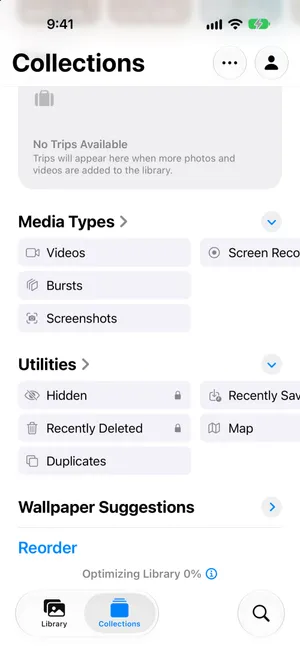
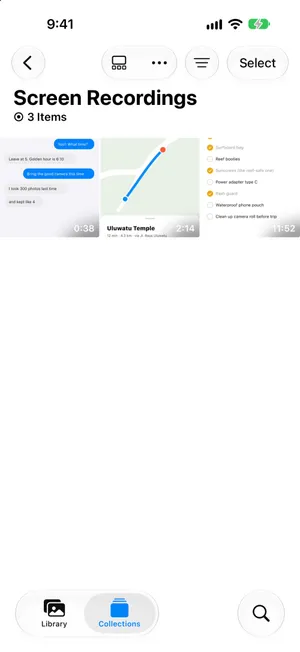
La raccolta compare solo quando la libreria contiene almeno una registrazione. Ogni miniatura ne mostra la durata, l’indizio più rapido per capire quali occupano più spazio. Le registrazioni sono video, quindi compaiono anche nella raccolta Video e nella libreria.
Controlla quanto spazio occupa una registrazione
Apri una registrazione, poi scorri verso l’alto o tocca il pulsante info. Nei dettagli compare la dicitura Registra schermo, con risoluzione, dimensione del file, frequenza dei fotogrammi e durata.
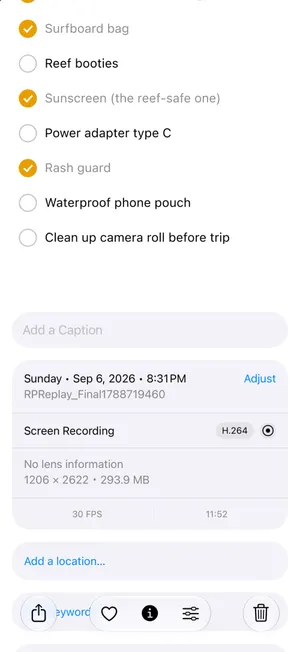
Quella qui sopra è andata avanti per quasi 12 minuti, riprendendo una lista di cose da mettere in valigia che nessuno stava guardando. È il tipo di registrazione da cercare: lunga, e senza nulla che ti serva.
Eliminane alcune o tutte
- In Registrazioni schermo, tocca Seleziona.
- Tocca ogni registrazione da eliminare, oppure tocca Seleziona tutto in alto a sinistra.
- Tocca il pulsante del cestino in basso a destra.
- Conferma con il pulsante rosso, che indica quanti video hai scelto.
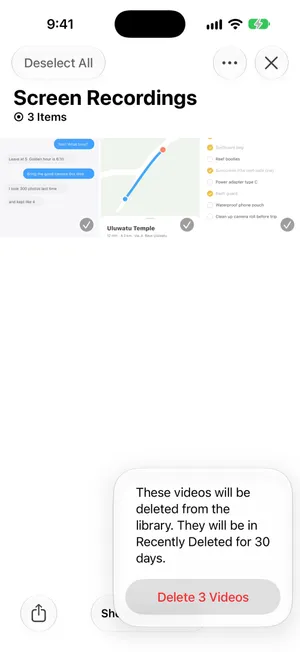
Per eliminare una sola registrazione puoi anche aprirla e toccare il pulsante del cestino, oppure tenere premuta la sua miniatura e toccare Elimina.
Libera lo spazio: svuota Eliminati di recente
Eliminare una registrazione non ne libera ancora lo spazio. Foto la conserva in Eliminati di recente per 30 giorni, nel caso tu cambi idea, e lì continua a occupare spazio.
- Tocca Raccolte, scorri fino ad Altro e tocca Eliminati di recente.
- Tocca Visualizza album e sbloccalo con Face ID o con il codice.
- Tocca Seleziona, scegli le registrazioni, poi tocca il pulsante Altro ed Elimina.

Con Foto di iCloud attivo, le registrazioni vengono eliminate anche da iCloud e dagli altri tuoi dispositivi, e si libera così anche spazio su iCloud.
Tieni la parte utile di una registrazione
Alcune registrazioni contengono pochi secondi che ti servono: un passaggio in un’app, un percorso, un momento di una videochiamata. Tieni quei secondi ed elimina il resto:
- Tagliala. Apri la registrazione, tocca il pulsante di modifica, trascina le estremità della barra dei fotogrammi sulla parte che ti serve, tocca il segno di spunta e scegli Salva come nuovo clip. Poi elimina l’originale lungo. Con il solo Salva video la registrazione completa resta, così il taglio si può annullare, quindi liberi poco o niente.
- Tieni un fotogramma. Se basta un fotogramma, come un codice o un indirizzo, metti in pausa lì, tocca il pulsante Altro e scegli Salva fotogramma video come foto, una novità di iOS 27. Su iOS 26, fai invece uno screenshot.
I passaggi sono gli stessi di qualsiasi video lungo. La nostra guida per trovare i video più pesanti su iPhone mostra la schermata di taglio.
Perché le registrazioni si accumulano, e come evitarlo
- Una registrazione che hai dimenticato di fermare. Mentre è attiva, in alto sullo schermo compare un indicatore rosso. Su un iPhone con Dynamic Island, tocca il cerchio rosso, poi il pulsante di stop. Sugli altri modelli, tocca il timer rosso in alto a sinistra e tocca Interrompi.
- Registrazioni condivise che non ti servono più. Una volta inviata a qualcuno, di solito una registrazione non ha motivo di restare nella libreria.
- Registrazioni avviate per sbaglio dal controllo Registrazione schermo nel Centro di Controllo. Se capita spesso, apri il Centro di Controllo e tocca il pulsante + in alto a sinistra per spostare il controllo o rimuoverlo.
Non esiste un’impostazione che elimini automaticamente le registrazioni dello schermo, quindi un’occhiata alla raccolta Registrazioni schermo una volta al mese basta a non farle accumulare.
Trova le registrazioni lunghe con PrunePic
PrunePic non ha un filtro separato per le registrazioni dello schermo. La sua modalità Video le mostra insieme agli altri video, e Più lunghi prima mette in cima la registrazione di dieci minuti dimenticata, dove la vedi per prima.

Ogni scheda mostra la durata e la dimensione del file, e tutto ciò che pesa 50 MB o più riceve un badge per i file di grandi dimensioni. Puoi scegliere altri dettagli per gli angoli nelle impostazioni delle schede. Tocca play per controllare cosa contiene una registrazione, poi scorri a sinistra per mandarla nel Cestino di PrunePic, oppure verso l’alto per tenerla. Non viene eliminato nulla finché non svuoti quel cestino, e a quel punto iOS conserva gli elementi in Eliminati di recente per 30 giorni.
La modalità Video fa parte di PrunePic Pro. Le tue foto e i tuoi video non lasciano mai il tuo dispositivo.
Errori comuni
- Fermarsi a Eliminati di recente. Lo spazio torna solo quando elimini le registrazioni anche da lì, oppure dopo 30 giorni.
- Usare Seleziona tutto senza guardare. La registrazione di una segnalazione di bug o di una conferma di prenotazione può ancora servirti. Controlla quelle brevi prima di eliminarle tutte.
- Tagliare senza creare un nuovo clip. Salva video conserva la registrazione completa, che quindi occupa lo stesso spazio.
- Dimenticare gli altri video. Le registrazioni dello schermo sono raramente gli unici elementi pesanti. Per il resto leggi come liberare spazio su iPhone, e per i loro cugini statici come eliminare tutti gli screenshot.
In sintesi
Apri Foto › Raccolte › Tipi di file multimediali › Registrazioni schermo, controlla nei dettagli quelle lunghe, seleziona ciò che non ti serve più ed eliminalo. Poi svuota Eliminati di recente per recuperare lo spazio. Prima di lasciar andare il resto, tieni i pochi secondi che contano con Salva come nuovo clip.
Domande frequenti
Dove vengono salvate le registrazioni dello schermo su iPhone?
Nell’app Foto, insieme alle altre foto e agli altri video. Per vedere solo quelle, apri Foto, tocca Raccolte, scorri fino a Tipi di file multimediali e tocca Registrazioni schermo.
Perché non vedo Registrazioni schermo in Foto?
La raccolta Registrazioni schermo compare in Tipi di file multimediali solo quando la libreria contiene almeno una registrazione. Se manca, nella tua libreria non ci sono registrazioni dello schermo: iOS salva ogni registrazione in Foto.
Le registrazioni dello schermo occupano molto spazio?
Possono occuparne molto. Una registrazione dello schermo è un video alla risoluzione dello schermo, e continua a crescere finché resta attiva. Apri una registrazione e scorri verso l’alto per vederne nei dettagli la dimensione esatta e la durata.
Eliminare una registrazione dello schermo la elimina anche da iCloud?
Sì, se Foto di iCloud è attivo. La registrazione viene eliminata da iCloud e dagli altri tuoi dispositivi nello stesso momento. Resta recuperabile in Eliminati di recente per 30 giorni, a meno che il tuo spazio iCloud abbia superato il limite: in quel caso iOS la rimuove immediatamente.
Come recupero una registrazione dello schermo che ho eliminato?
Apri Foto, tocca Raccolte, poi Eliminati di recente nella sezione Altro, e sbloccalo. Tocca Seleziona, scegli la registrazione, poi tocca il pulsante Altro e Recupera. Dopo 30 giorni, o dopo averla eliminata da Eliminati di recente, non c’è più modo di riaverla.
Posso tenere solo una parte di una registrazione dello schermo?
Sì. Aprila, tocca il pulsante di modifica, trascina le estremità della barra dei fotogrammi sulla parte che ti serve e tocca il segno di spunta. Scegli Salva come nuovo clip, poi elimina l’originale lungo.
Come interrompo una registrazione dello schermo su iPhone?
Su un iPhone con Dynamic Island, tocca il cerchio rosso in alto sullo schermo, poi tocca il pulsante di stop. Sugli altri modelli, tocca il timer rosso in alto a sinistra e tocca Interrompi. La registrazione viene salvata in Foto.
Continua a leggere
- FunzioniRivedi i video lunghi ed elimina quelli che non ti servono piùLa modalità Video di PrunePic mette in cima le clip più lunghe del tuo iPhone, mostra durata e dimensione e ti fa guardare ogni video a schermo intero prima di scorrere.
- FunzioniCestino iPhone: dove trovare le foto eliminateIl cestino delle foto di iPhone è Eliminati di recente e le tiene 30 giorni. Ecco dove trovarlo, come recuperarle e come rivedere le foto prima di eliminarle.
- FunzioniScegli cosa mostra ogni scheda mentre fai puliziaPrunePic mostra la data e la dimensione del file su ogni scheda, e la durata sui video. Scegli altri dettagli per ogni angolo, separatamente per foto e video.
 GuideOrdinare i video di iPhone per peso? Come trovare i più pesantiL’app Foto non ordina i video per dimensione. Ecco come trovare comunque i più pesanti: la raccolta Video, il pannello info, un comando rapido e File. iOS 27.
 GuideCome eliminare tutti gli screenshot su iPhoneElimina tutti gli screenshot in una volta dalla raccolta Screenshot di Foto, tieni i pochi che ti servono ancora ed evita che si accumulino. Guida per iOS 27.
 GuideCome liberare spazio su iPhoneScopri in Impostazioni cosa riempie il tuo iPhone, poi elimina prima ciò che pesa di più: video, allegati di Messaggi, app inutilizzate ed Eliminati di recente. iOS 27.