

كيفية حذف تسجيلات الشاشة على iPhone
افتح تطبيق الصور، واضغط على "المجموعات"، ومرّر إلى "أنواع الوسائط" واضغط على "تسجيلات الشاشة". اضغط على "تحديد"، ثم على التسجيلات التي تريد حذفها، أو على "تحديد الكل". اضغط على زر الحذف وأكّد. تنتقل التسجيلات إلى "المحذوفة مؤخرًا" لمدة 30 يومًا، لذا احذفها من هناك أيضًا لتستعيد المساحة فورًا.
حذف تسجيلات الشاشة باستخدام تطبيق الصور3 دقائق
- افتح "تسجيلات الشاشة"افتح تطبيق الصور، واضغط على "المجموعات"، ومرّر إلى "أنواع الوسائط" واضغط على "تسجيلات الشاشة".
- حدد التسجيلاتاضغط على "تحديد"، ثم اضغط على كل تسجيل تريد حذفه، أو اضغط على "تحديد الكل".
- احذفهااضغط على زر الحذف، ثم أكّد بزر الحذف الأحمر، مثل "حذف 3 فيديوهات".
- أفرغها من "المحذوفة مؤخرًا"في "المجموعات"، افتح "المحذوفة مؤخرًا" ضمن "أخرى"، واضغط على "عرض الألبوم" وافتح قفله. اضغط على "تحديد"، واختر التسجيلات، ثم اضغط على زر "المزيد" ثم "حذف".
من السهل أن تبدأ تسجيل الشاشة، ومن السهل أن تنساه. فالتسجيل الذي أردته لبضع ثوانٍ قد يستمر عشر دقائق، والتسجيلات التي صنعتها لتُري أحدهم خللًا أو مسارًا تبقى في مكتبتك طويلًا بعد أن شاركتها. إليك كيف تعثر عليها كلها وتحذفها في تطبيق الصور، بعد تجربة الخطوات على iOS 27. والخطوات نفسها على iOS 26.
اعثر على كل تسجيلات الشاشة
يحفظ iOS تسجيلات الشاشة في تطبيق الصور، مختلطةً بفيديوهاتك الأخرى. ويخصص لها تطبيق الصور أيضًا مجموعة خاصة بها:
- افتح الصور واضغط على المجموعات.
- مرّر إلى أنواع الوسائط واضغط على تسجيلات الشاشة.
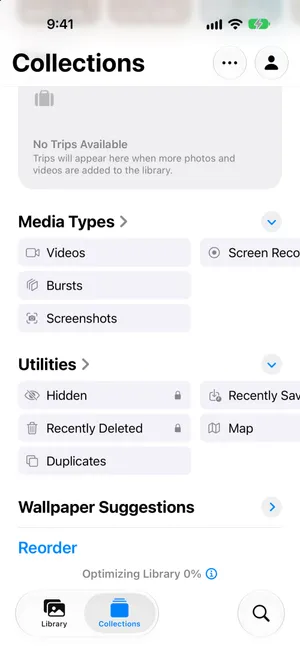
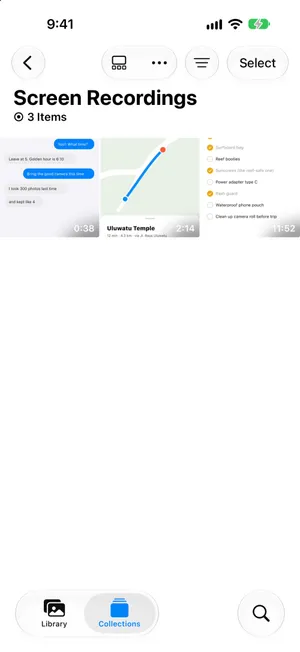
لا تظهر المجموعة إلا عندما تحتوي مكتبتك على تسجيل واحد على الأقل. تُظهر كل صورة مصغّرة مدة التسجيل، وهي أسرع مؤشر على التسجيلات التي تشغل أكبر مساحة. والتسجيلات فيديوهات، لذا تظهر أيضًا في مجموعة الفيديوهات وفي مكتبتك.
اعرف المساحة التي يشغلها التسجيل
افتح تسجيلًا، ثم اسحب لأعلى أو اضغط على زر المعلومات. تذكر التفاصيل عبارة تسجيل الشاشة، وتسرد دقته وحجم ملفه ومعدل إطاراته ومدته.
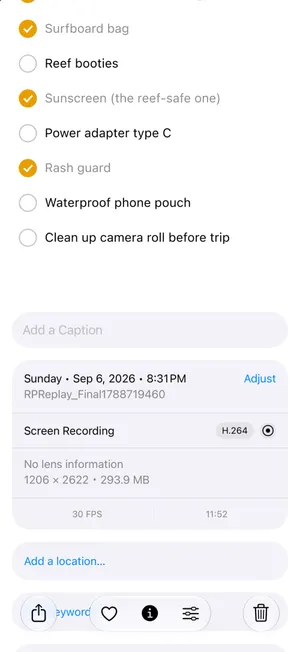
استمر التسجيل أعلاه نحو 12 دقيقة، يصوّر قائمة أغراض سفر لم يكن أحد ينظر إليها. هذا هو نوع التسجيلات الذي تبحث عنه: طويل، ولا شيء فيه تحتاج إليه.
احذف بعضها أو كلها
- في تسجيلات الشاشة، اضغط على تحديد.
- اضغط على كل تسجيل تريد حذفه، أو اضغط على تحديد الكل في أعلى اليمين.
- اضغط على زر الحذف في أسفل اليسار.
- أكّد بالزر الأحمر، الذي يعرض عدد ما اخترته، مثل حذف 3 فيديوهات.
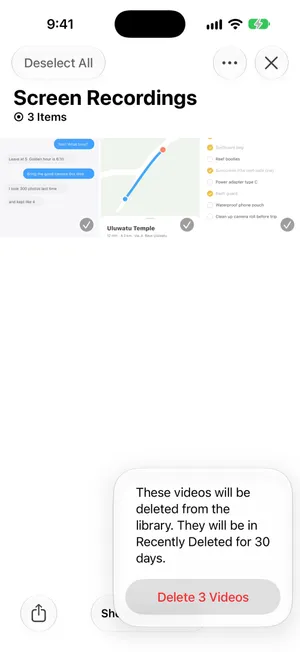
ولحذف تسجيل واحد، يمكنك أيضًا فتحه والضغط على زر الحذف، أو لمس صورته المصغّرة مطولًا ثم الضغط على حذف.
حرّر المساحة: أفرغ ألبوم المحذوفة مؤخرًا
حذف التسجيل لا يحرر مساحته بعد. يحتفظ به تطبيق الصور في المحذوفة مؤخرًا لمدة 30 يومًا تحسبًا لتغيير رأيك، ويظل يُحتسب من مساحة التخزين لديك هناك.
- اضغط على المجموعات، ومرّر إلى أخرى واضغط على المحذوفة مؤخرًا.
- اضغط على عرض الألبوم وافتح قفله باستخدام بصمة الوجه أو رمز الدخول.
- اضغط على تحديد، واختر التسجيلات، ثم اضغط على زر المزيد ثم حذف.

عندما تكون صور iCloud قيد التشغيل، تُحذف التسجيلات أيضًا من iCloud ومن أجهزتك الأخرى، فتتحرر مساحة في iCloud كذلك.
احتفظ بالجزء المفيد من التسجيل
بعض التسجيلات تحتوي على ثوانٍ قليلة تحتاج إليها: خطوة في تطبيق، أو مسار، أو لحظة في مكالمة فيديو. احتفظ بتلك الثواني واحذف الباقي:
- قصّه. افتح التسجيل، واضغط على زر التعديل، واسحب طرفي عارض الإطارات إلى الجزء الذي تحتاج إليه، ثم اضغط على علامة الاختيار واختر حفظ الفيديو كمقطع جديد. بعد ذلك احذف التسجيل الأصلي الطويل. أما خيار حفظ الفيديو العادي فيحتفظ بالتسجيل كاملًا ليبقى القص قابلًا للتراجع، لذا لا يوفّر إلا القليل أو لا شيء.
- احتفظ بلقطة ثابتة. إذا كان إطار واحد يكفي، مثل رمز أو عنوان، فأوقف التشغيل مؤقتًا عنده، واضغط على زر المزيد واختر حفظ إطار الفيديو كصورة، وهي ميزة جديدة في iOS 27. وعلى iOS 26، التقط لقطة شاشة بدلًا من ذلك.
الخطوات نفسها كما في أي فيديو طويل. ويعرض دليلنا حول العثور على الفيديوهات الكبيرة على iPhone شاشة القص.
لماذا تتراكم التسجيلات، وكيف تمنع ذلك
- تسجيل نسيت إيقافه. أثناء التسجيل، يظهر مؤشر أحمر في أعلى الشاشة. على iPhone المزوّد بـ Dynamic Island، اضغط على الدائرة الحمراء، ثم على زر الإيقاف. وعلى الطرز الأخرى، اضغط على المؤقت الأحمر في أعلى اليمين، ثم اضغط على إيقاف.
- تسجيلات شاركتها ولم تعد تحتاج إليها. بمجرد أن ترسل تسجيلًا إلى أحدهم، لا يبقى عادةً سبب لبقائه في مكتبتك.
- تسجيلات بدأت عن طريق الخطأ من عنصر التحكم “تسجيل الشاشة” في مركز التحكم. إذا تكرر ذلك كثيرًا، فافتح مركز التحكم واضغط على زر الإضافة في أعلى اليمين لنقل عنصر التحكم أو إزالته.
لا يوجد إعداد يحذف تسجيلات الشاشة تلقائيًا، لذا فإن نظرة سريعة على مجموعة تسجيلات الشاشة مرة في الشهر تمنع تراكمها.
اعثر على التسجيلات الطويلة مع PrunePic
لا يحتوي PrunePic على فلتر منفصل لتسجيلات الشاشة. فـنمط Videos فيه يعرضها مع فيديوهاتك الأخرى، والترتيب Longest first يضع التسجيل المنسي ذا الدقائق العشر في المقدمة، حيث تراه أولًا.

تعرض كل بطاقة المدة وحجم الملف، وكل ما يبلغ 50MB أو أكثر يحصل على شارة الملف الكبير. ويمكنك اختيار تفاصيل أخرى للزوايا من إعدادات البطاقة. اضغط على زر التشغيل لترى ما يحتويه التسجيل، ثم اسحب لليسار لإرساله إلى سلة مهملات PrunePic، أو لأعلى للإبقاء عليه. لا يُحذف شيء حتى تُفرغ تلك السلة، وبعدها يحتفظ iOS بالعناصر في المحذوفة مؤخرًا لمدة 30 يومًا.
نمط Videos جزء من PrunePic Pro. وصورك وفيديوهاتك لا تغادر جهازك أبدًا.
أخطاء شائعة
- التوقف عند المحذوفة مؤخرًا. لا تعود المساحة إلا بعد أن تحذف التسجيلات من هناك أيضًا، أو بعد 30 يومًا.
- تحديد الكل دون نظرة. قد يظل تسجيل لبلاغ عن خلل أو لتأكيد حجز مهمًا. تحقق من التسجيلات القصيرة قبل أن تحذفها كلها.
- القص دون مقطع جديد. خيار حفظ الفيديو يحتفظ بالتسجيل كاملًا، لذا يشغل المساحة نفسها.
- نسيان الفيديوهات الأخرى. نادرًا ما تكون تسجيلات الشاشة العناصر الكبيرة الوحيدة. راجع كيفية توفير مساحة على iPhone لبقية العناصر، وكيفية حذف جميع لقطات الشاشة لنظيراتها الثابتة.
الخلاصة
افتح الصور › المجموعات › أنواع الوسائط › تسجيلات الشاشة، وتحقق من التسجيلات الطويلة في التفاصيل، وحدد ما لم تعد تحتاج إليه واحذفه. ثم أفرغ المحذوفة مؤخرًا لتستعيد المساحة. واحتفظ بالثواني القليلة المهمة باستخدام حفظ الفيديو كمقطع جديد قبل أن تتخلص من الباقي.
الأسئلة الشائعة
أين تُحفظ تسجيلات الشاشة على iPhone؟
في تطبيق الصور، مع صورك وفيديوهاتك الأخرى. ولعرضها وحدها، افتح تطبيق الصور، واضغط على "المجموعات"، ومرّر إلى "أنواع الوسائط" واضغط على "تسجيلات الشاشة".
لماذا لا أرى "تسجيلات الشاشة" في تطبيق الصور؟
لا تظهر مجموعة "تسجيلات الشاشة" ضمن "أنواع الوسائط" إلا عندما تحتوي مكتبتك على تسجيل واحد على الأقل. فإذا لم تجدها، فمكتبتك لا تحتوي على أي تسجيلات شاشة: يحفظ iOS كل تسجيل في تطبيق الصور.
هل تشغل تسجيلات الشاشة مساحة كبيرة؟
قد تفعل. تسجيل الشاشة فيديو بدقة شاشتك، ويظل حجمه يكبر ما دام التسجيل مستمرًا. افتح تسجيلًا واسحب لأعلى لترى حجمه ومدته بالضبط في التفاصيل.
هل يؤدي حذف تسجيل شاشة إلى حذفه من iCloud؟
نعم، إذا كانت صور iCloud قيد التشغيل. يُحذف التسجيل من iCloud ومن أجهزتك الأخرى في الوقت نفسه. ويبقى قابلًا للاسترداد في "المحذوفة مؤخرًا" لمدة 30 يومًا، إلا إذا تجاوزت مساحة تخزين iCloud لديك الحد، وفي هذه الحالة يزيله iOS فورًا.
كيف أستعيد تسجيل شاشة حذفته؟
افتح تطبيق الصور، واضغط على "المجموعات"، ثم على "المحذوفة مؤخرًا" ضمن "أخرى"، وافتح قفله. اضغط على "تحديد"، واختر التسجيل، ثم اضغط على زر "المزيد" ثم "استرداد". بعد 30 يومًا، أو بمجرد حذفه من "المحذوفة مؤخرًا"، يختفي نهائيًا.
هل يمكنني الاحتفاظ بجزء فقط من تسجيل الشاشة؟
نعم. افتحه، واضغط على زر التعديل، واسحب طرفي عارض الإطارات إلى الجزء الذي تحتاج إليه، ثم اضغط على علامة الاختيار. اختر "حفظ الفيديو كمقطع جديد"، ثم احذف التسجيل الأصلي الطويل.
كيف أوقف تسجيل الشاشة على iPhone؟
على iPhone المزوّد بـ Dynamic Island، اضغط على الدائرة الحمراء في أعلى الشاشة، ثم اضغط على زر الإيقاف. وعلى الطرز الأخرى، اضغط على المؤقت الأحمر في أعلى اليمين، ثم اضغط على "إيقاف". يُحفظ التسجيل في تطبيق الصور.
اقرأ أيضًا
- الميزاتReview long videos and delete the ones you no longer needPrunePic's video cleaner for iPhone puts your longest clips first, shows each one's length and file size, and lets you watch it full screen before you swipe.
- الميزاتUndo any swipe before a photo is deletedPrunePic never deletes a photo when you swipe. Undo it, swipe back or Put Back from the PrunePic Trash, then delete the rest in one batch you confirm in iOS.
- الميزاتChoose what each photo card shows while you cleanPrunePic shows the date and file size on every photo card, and the length on videos. Pick other details for each corner, separately for photos and videos.
 الأدلةترتيب فيديوهات iPhone حسب الحجم؟ كيف تعثر على أكبرهالا يستطيع تطبيق الصور ترتيب الفيديوهات حسب الحجم. إليك كيف تجد أكبرها رغم ذلك: مجموعة الفيديوهات، ولوحة المعلومات، واختصار، وتطبيق الملفات. iOS 27.
 الأدلةكيف تحذف جميع لقطات الشاشة على iPhoneاحذف كل لقطات الشاشة دفعة واحدة من مجموعتها في تطبيق الصور، واحتفظ بالقليل الذي ما زلت تحتاج إليه، وامنعها من التراكم مجددًا. خطوات iOS 27.
 الأدلةكيفية تفريغ مساحة التخزين على iPhoneاعرف ما يملأ جهاز iPhone من الإعدادات، ثم تخلّص من العناصر الأكبر أولًا: الفيديوهات ومرفقات الرسائل والتطبيقات غير المستخدمة و"المحذوفة مؤخرًا". خطوات لنظام iOS 27.