

So ordnest du deine Fotos auf dem iPhone
Um deine iPhone-Fotos zu ordnen, legst du sie in Alben und fasst die Alben in Ordnern zusammen. Öffne dazu in der Fotos-App „Sammlungen“ und tippe auf „Alben“. Tippe dann auf die Plustaste und wähle „Neues Album“. Ein Album verweist nur auf Fotos, deshalb kann dasselbe Foto in mehreren Alben sein, ohne mehr Platz zu belegen. Bei einer großen Mediathek löschst du zuerst den Ballast und legst den Rest in Etappen von ein paar Minuten ab.
Auf dem iPhone ein Album erstellen und Fotos hinzufügen2 Minuten
- Album erstellenÖffne die Fotos-App, tippe auf „Sammlungen“ und dann auf „Alben“. Tippe auf die Plustaste, wähle „Neues Album“ und gib einen Namen ein.
- Fotos auswählenTippe auf „Fotos hinzufügen“, tippe die Fotos an, die ins Album sollen, und tippe auf das Häkchen. Tippe noch einmal auf das Häkchen, um das Album zu erstellen.
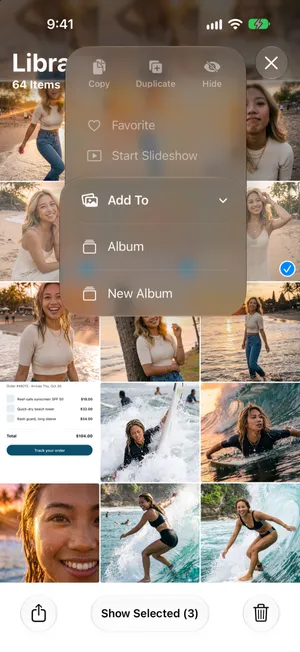
- Später weitere Fotos hinzufügenTippe in der Mediathek auf „Auswählen“ und tippe die Fotos an. Tippe auf die Taste „Mehr“, dann auf „Hinzufügen“ und „Album“. Wähle anschließend das Album aus.
Mit Alben ordnest du Fotos auf dem iPhone
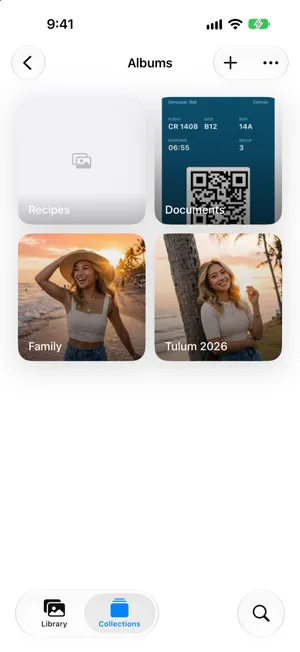
Die Fotos-App bewahrt jedes Foto und jedes Video an einem Ort auf: in deiner Mediathek. Alben füllst du selbst, etwa mit einer Reise, einer Person, Rezepten oder Dokumenten, die du aufbewahren musst. Alles andere in Fotos, zum Beispiel „Letzte Tage“, „Reisen“ oder die Sammlung „Bildschirmfotos“, wird für dich sortiert. Bevor du anfängst, hilft es, die Größe der Aufgabe zu kennen: Unsere Anleitung zeigt, wie viele Fotos du auf dem iPhone hast.
Ein Album erstellen
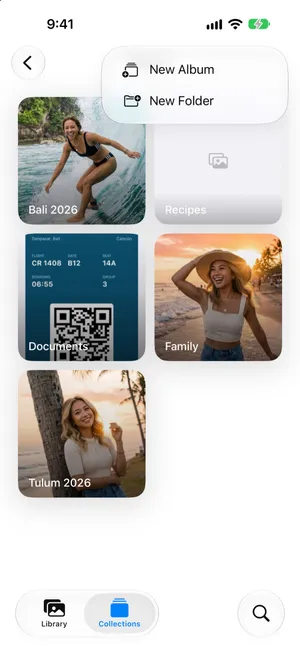
- Öffne Fotos, tippe auf Sammlungen und dann auf Alben. Tippe oben rechts auf die Plustaste und wähle Neues Album.
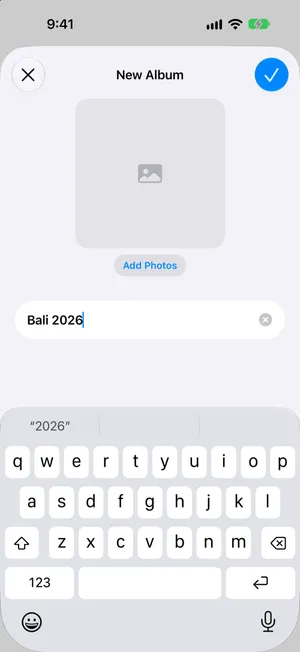
- Gib einen Namen ein und tippe auf Fotos hinzufügen.
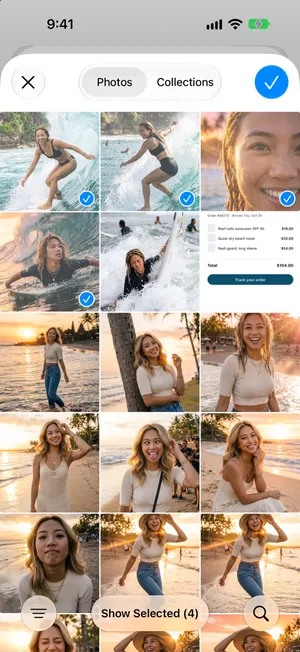
- Tippe die Fotos an, die hineingehören, und tippe auf das Häkchen. Tippe noch einmal auf das Häkchen, um das Album zu erstellen.
Fotos zu einem Album hinzufügen, das du schon hast
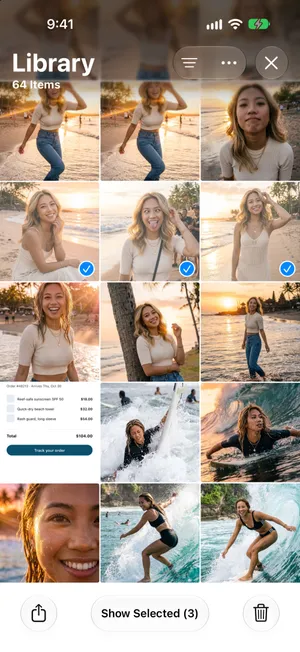
- Tippe in deiner Mediathek auf Auswählen und tippe die Fotos an.
- Tippe oben auf die Taste Mehr und dann auf Hinzufügen › Album.
- Wähle das Album aus.
Alben verweisen auf Fotos, sie kopieren sie nicht
Genau das bereitet den meisten Sorgen, und die Antwort ist beruhigend: Ein Album ist eine Liste von Verweisen auf Fotos in deiner Mediathek. Legst du ein Foto in drei Alben, entstehen keine drei Kopien.
Mediathek
Ein Foto, nur einmal gespeichert
- Familie
- Sommer 2026
- Favoriten
- Zu einem Album hinzufügen: Es entsteht keine Kopie, und es wird kein Speicher belegt.
- Aus einem Album entfernen: Das Foto bleibt in deiner Mediathek.
- Aus der Mediathek löschen: Das Foto verschwindet aus allen Alben.
Was das in der Praxis bedeutet:
- Ordnen füllt nie deinen Speicher. Füge Fotos so vielen Alben hinzu, wie du möchtest.
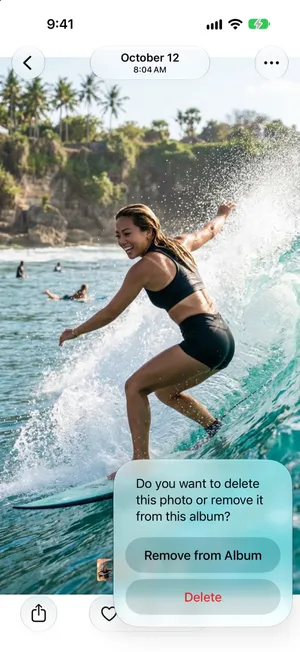
- Ein Foto aus einem Album zu entfernen, löscht es nicht. Tippst du in einem Album, das du selbst erstellt hast, auf die Taste zum Löschen, wirst du gefragt, ob du Aus Album entfernen oder Löschen möchtest. Nur Löschen entfernt das Foto aus deiner Mediathek und damit aus allen Alben.
- Ein Foto, das du aus der Mediathek löschst, verschwindet aus allen Alben, und mit iCloud-Fotos auch von deinen anderen Geräten.
- Echte Duplikate entstehen anders: wenn du dasselbe Bild zweimal aus einer Chat-App speicherst, eine Speicherkarte zweimal importierst oder in Fotos den Befehl Duplizieren verwendest. Wie du sie findest und zusammenführst, zeigt die Anleitung zu doppelten Fotos.
Ordner enthalten Alben, keine Fotos
Sobald du mehr als ein Dutzend Alben hast, halten Ordner die Liste kurz. Ein Ordner namens „Reisen“ kann ein Album pro Reise enthalten, und ein Ordner kann auch weitere Ordner enthalten.
Ordner
Reisen
- AlbumBali 2026
- AlbumTulum 2026
- OrdnerFamilienreisen
Mediathek
Jedes Foto, nur einmal gespeichert
- Ein Ordner enthält Alben und weitere Ordner. Ein Foto kannst du nicht direkt in einen Ordner legen.
- Ein Album verweist auf Fotos in deiner Mediathek. Dasselbe Foto kann in mehreren Alben sein.
- Löschst du einen Ordner, werden die Alben darin gelöscht. Die Fotos bleiben in deiner Mediathek.
Einen Ordner erstellen
Um einen Ordner zu erstellen, öffne Alben, tippe auf die Plustaste und wähle Neuer Ordner. Gib einen Namen ein, tippe auf Alben hinzufügen, um Alben, die du schon hast, hineinzuverschieben, und tippe dann auf das Häkchen. In einem Ordner erstellt die Plustaste neue Alben direkt dort. Um später weitere Alben in einen Ordner zu verschieben, halte den Ordner gedrückt und wähle Titel und Alben bearbeiten. Vorsicht bei Ordner löschen: Damit werden auch die Alben darin gelöscht, ihre Fotos aber nicht.
Was die Fotos-App schon für dich ordnet
Bevor du Alben erstellst, sieh dir an, was die Fotos-App von selbst erledigt. Vielleicht brauchst du dafür gar kein Album.
| Was du finden willst | Wo die Fotos-App es schon gruppiert |
|---|---|
| Ein Foto aus einem bestimmten Monat oder Jahr | In der Mediathek, die nach Datum sortiert ist: Wische nach unten für Jahre und Monate (nach Datum sortieren) |
| Alle Personen auf deinen Fotos, auch Haustiere | Sammlungen › Personen & Haustiere |
| Urlaube und Orte | Sammlungen › Reisen und Karte, und die Suche nach Ortsnamen (Urlaubsfotos) |
| Bildschirmfotos, Videos, Selfies, Live Photos | Sammlungen › Medienarten |
| Belege, Dokumente, ein Wort auf einem Foto | Suche: Gib ein, was auf dem Foto zu sehen ist oder welcher Text darauf steht |
| Exakte Kopien | Sammlungen › Sonstige › Duplikate |
Das iPhone ordnet Fotos also durchaus automatisch, aber nur in diese Ansichten. In Alben, die du erstellt hast, legt es nie Fotos ab. Nutze Alben für das, was die Fotos-App nicht wissen kann: wen du zur Familie zählst, welche Rezepte du nachkochen willst, welche Fotos zu einem Projekt gehören.
Eine Routine für Tausende Fotos
Eine Mediathek mit 20.000 Fotos Stück für Stück abzulegen, ist nicht realistisch, und die meisten dieser Fotos verdienen ohnehin kein Album. In dieser Reihenfolge bleibt der Aufwand klein:
- Lösche, bevor du ordnest. Jedes Foto, das du löschst, musst du nicht mehr ablegen. Fang mit Bildschirmfotos (die nützlichen behältst du in einem Album, wie beim Ordnen von Screenshots), Duplikaten und langen Videos an. Die Anleitung zum Ausmisten deiner Fotos beschreibt eine vollständige Methode.
- Halte die Liste der Alben kurz. Fünf bis zehn Alben, die du wirklich öffnest, sind besser als fünfzig, die du nie öffnest. Benenne sie nach dem, wonach du später suchen wirst: einer Person, einem Ort, einem Projekt.
- Überlass den Rest der Fotos-App. Nach Datum, Ort, Person und Medienart ist schon alles sortiert. Bau das nicht von Hand nach.
- Leg in kurzen Sitzungen ab, die neuesten Fotos zuerst. So stauen sich neue Fotos nie an, und den Rückstand arbeitest du ab, wann immer du ein paar Minuten Zeit hast.
- Pinne an, was du nutzt. Halte ein Album gedrückt und tippe auf Anpinnen: Es erscheint unter Angepinnt, weit oben in „Sammlungen“.
So archivierst du Fotos auf dem iPhone
Fotos hat keine Taste zum Archivieren. Je nachdem, was du willst, heißt Archivieren eins von drei Dingen:
- Aus dem Blick, aber auf dem iPhone. Wähle die Fotos aus, tippe auf die Taste „Mehr“ und dann auf „Ausblenden“. Sie verschwinden aus der Mediathek und liegen unter „Sammlungen“ › „Sonstige“ in „Ausgeblendet“, gesperrt mit Face ID oder deinem Code.
- Gesammelt, aber in der Mediathek. Erstelle ein Album namens Archiv und füge sie hinzu. Ein Album verweist nur auf seine Fotos, sie bleiben also auch in der Mediathek.
- Runter vom iPhone. Kopiere sie auf einen Computer oder mit „In ‚Dateien‘ sichern“ auf ein externes Laufwerk, prüfe die Kopie und lösche sie dann aus Fotos. Ist iCloud-Fotos aktiviert, entfernt das Löschen sie auch aus iCloud. Lies also vorher, wie du Fotos vom iPhone löschst, aber nicht aus iCloud.
Mit PrunePic gleich beim Aufräumen ordnen
In der Fotos-App sind Löschen und Ablegen zwei getrennte Durchgänge durch dieselben Fotos. PrunePic erledigt beides in einem: Jedes Foto erscheint im Vollbild, und eine einzige Geste entscheidet, wohin es kommt.
- Wische nach links, um es in den PrunePic-Papierkorb zu legen, nach oben, um es zu behalten.
- Wische nach rechts, und die Wischablage gleitet herein: Leg das Foto auf Favorit, auf einem deiner angehefteten Alben oder auf Weitere Alben ab, um aus all deinen Alben zu wählen. Solange du kein Album angeheftet hast, heißt diese letzte Taste Zu Album hinzufügen.

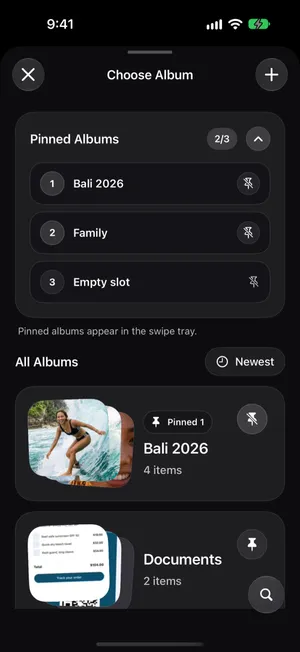
Im Fenster Album auswählen findest du über die Suchtaste ein Album nach seinem Namen, und das zählt, sobald du Dutzende hast. Die Plustaste erstellt ein neues Album in Fotos, ohne dass du den Feed verlässt, und mit dem Stecknadelsymbol auf einer Albumkarte heftest du das Album in der Wischablage an, bis zu drei Alben. Abgelegte Fotos landen in ganz normalen Alben der Fotos-App, sie erscheinen also in Fotos und auf deinen anderen Geräten. Alle Details findest du unter Albumablage.
Nach einer Reise zeigt dir Reisen & Momente, Teil von PrunePic Pro, die Fotos von einem Ort zusammen. Wenn du fertig bist, bietet PrunePic an, alles Behaltene mit einem Tippen in ein neues Album zu legen, das nach der Reise benannt ist.
Häufige Fehler
- Fotos duplizieren, um sie an zwei Stellen zu haben. Füge stattdessen dasselbe Foto beiden Alben hinzu.
- Ein Album löschen, um Speicher freizugeben. Das bringt nichts: Die Fotos bleiben in der Mediathek.
- In einem Album auf „Löschen“ tippen, obwohl du nur Aus Album entfernen wolltest.
- Für alles ein Album anlegen. Wenn die Fotos-App etwas schon nach Datum, Ort oder Medienart gruppiert, brauchst du dafür kein Album.
- Ordnen vor dem Aufräumen. Fotos abzulegen, die du nächsten Monat löschst, ist verschwendete Zeit.
Fazit
Nutze ein paar Alben für das, was dir wichtig ist, Ordner, sobald die Liste lang wird, und überlass der Fotos-App das Sortieren nach Datum, Personen und Ort. Alben duplizieren nie Fotos, du kannst also unbesorgt ordnen. Bei einer großen Mediathek räumst du zuerst den Ballast weg und legst dann in kurzen Sitzungen ab, oder du wischst dich einmal mit PrunePic hindurch und legst dabei gleich ab.
Häufige Fragen
Wird ein Foto dupliziert, wenn ich es einem Album hinzufüge?
Nein. Ein Album verweist nur auf Fotos in deiner Mediathek. Wenn du ein Foto einem Album hinzufügst, entsteht keine Kopie, und es wird kein zusätzlicher Speicher belegt. Dasselbe Foto kann in beliebig vielen Alben sein.
Werden beim Löschen eines Albums auch seine Fotos gelöscht?
Nein. Wenn du ein Album löschst, wird nur das Album entfernt. Die Fotos bleiben in deiner Mediathek und in allen anderen Alben, in denen sie sind.
Kann ich iPhone-Fotos in Ordnern organisieren?
Ja, aber Ordner enthalten Alben, keine Fotos. Erstelle in der Fotos-App einen Ordner und füge ihm Alben hinzu, die du schon hast, oder erstelle darin neue. Ein Foto kannst du nicht direkt in einen Ordner legen.
Kann das iPhone Fotos automatisch ordnen?
Teilweise. Die Fotos-App gruppiert deine Mediathek nach Datum, Personen, Orten, Reisen und Medienarten wie Bildschirmfotos und Videos, und du kannst nach dem suchen, was auf einem Foto zu sehen ist. In deine eigenen Alben legt sie aber nie Fotos ab: Die füllst du selbst.
Wie ordne ich Tausende Fotos am schnellsten?
Erst löschen, dann ablegen. Räum Bildschirmfotos, Duplikate und lange Videos weg, beschränk dich auf wenige Alben und leg den Rest in kurzen Sitzungen ab, die neuesten Fotos zuerst, damit sich keine neuen anstauen.
Wo werden die Fotos auf dem iPhone gespeichert?
In der Mediathek der Fotos-App auf dem iPhone selbst: Die Mediathek zeigt alle deine Fotos und Videos, Alben verweisen nur darauf. Ist iCloud-Fotos aktiviert, liegt dieselbe Mediathek auch in iCloud, und mit „Speicher optimieren“ behält das iPhone eventuell kleinere Versionen, während die Originale in voller Größe in iCloud bleiben. In der Dateien-App tauchen Fotos nur auf, wenn du dort eine Kopie sicherst.
Weiterlesen
- FunktionenFotos beim Wischen gleich in Alben ordnenPrunePic ordnet deine iPhone-Fotos beim Aufräumen in Alben: nach rechts wischen, auf ein angeheftetes Album ziehen oder deine Alben durchsuchen und neue erstellen.
- FunktioneniPhone-Fotos per Wisch aussortieren, eins nach dem anderenPrunePic zeigt dir deine iPhone-Fotos und -Videos einzeln. Links löschen, oben behalten, rechts favorisieren. Weg ist erst etwas, wenn du den Papierkorb leerst.
- FunktioneniPhone-Fotos nach Ort sortieren, eine Reise nach der anderen„Reisen & Momente“ sortiert deine iPhone-Fotos nach Ort und Datum in Reisen und Momente. Geh sie einzeln per Wisch durch und leg die besten Aufnahmen in einem Album ab.
 AnleitungenSo mistest du deine iPhone-Fotos ausEntspannt durch eine riesige Mediathek: 10 Minuten zum Einstieg, klare Regeln fürs Behalten, nie mehr den Faden verlieren und eine Routine, die Ordnung hält.
 AnleitungenSo löschst du doppelte Fotos auf dem iPhoneFühre doppelte Fotos mit der Sammlung „Duplikate“ in Fotos zusammen und kümmere dich dann um die fast gleichen Aufnahmen, die sie auslässt. Für iOS 27.
 AnleitungenSo löschst du alle Screenshots auf dem iPhoneLösche alle Screenshots auf einmal in der Sammlung „Bildschirmfotos“ in Fotos, behalte die wenigen, die du noch brauchst, und stoppe den Nachschub. Für iOS 27.