

Wie viele Fotos habe ich auf meinem iPhone?
Öffne Fotos und sieh unter dem Titel „Mediathek“ nach: Die Zeile nennt deine Gesamtzahl, zum Beispiel „12.345 Objekte“, Fotos und Videos zusammen. Für Fotos und Videos getrennt öffne die Einstellungen, tippe auf „Allgemein“ und dann auf „Info“: Die Zeilen „Fotos“ und „Videos“ ergeben zusammen diese Summe. „Sammlungen“ > „Medienarten“ zählt Bildschirmfotos, Serien und Bildschirmaufnahmen, und die Ansicht „Monate“ zeigt auf jedem Monat eine Zahl.
So siehst du, wie viele Fotos du auf dem iPhone hast1 Minute
- Die Mediathek öffnenÖffne Fotos. Die Mediathek öffnet sich mit dem Raster deiner Fotos; zeigt sie „Jahre“ oder „Monate“, tippe unten auf „Alle“.
- Die Zahl ablesenUnter dem Titel „Mediathek“ nennt die Zeile die Gesamtzahl, zum Beispiel „12.345 Objekte“. Sie zählt Fotos und Videos zusammen und aktualisiert sich, während du löschst.
- Fotos von Videos trennenÖffne die Einstellungen, tippe auf „Allgemein“ und dann auf „Info“. Die Zeilen „Fotos“ und „Videos“ zählen sie getrennt, und „Kapazität“ und „Verfügbar“ zeigen daneben den Speicher.
- Nach Art zählenTippe in Fotos auf „Sammlungen“, scrolle zu „Medienarten“ und tippe auf die Überschrift. „Videos“, „Serien“, „Bildschirmfotos“, „Bildschirmaufnahmen“ und die anderen Arten in deiner Mediathek zeigen jeweils ihre Anzahl.
Die Zahl steht auf dem ersten Bildschirm der Fotos-App, ist aber leicht zu übersehen, und sie sagt nicht, was sie einschließt. Hier steht, wo sie unter iOS 27 ist, wie du sie nach Art und Monat aufschlüsselst, was zählt und was nicht, und wie du daraus die Zahl machst, die die meisten als Nächstes wollen: wie viel Platz diese Fotos belegen. Unter iOS 26 sehen die Bildschirme gleich aus.
Die Zahl steht unter dem Titel „Mediathek“
Öffne Fotos. Die Mediathek öffnet sich mit dem Raster deiner Fotos, oben mit dem Titel Mediathek und direkt darunter der Gesamtzahl: 82 Objekte in unserer Testmediathek. Es heißt Objekte, weil die Zahl Fotos und Videos zusammen zählt.
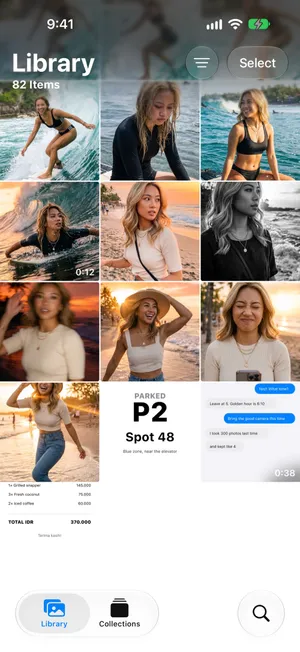
Zeigt der Bildschirm statt eines Rasters große Karten für Jahre oder Monate, bist du in der Ansicht Jahre oder Monate: Tippe in der Leiste unten auf Alle. Die Zahl erscheint oben im Raster; hast du gescrollt, wische nach oben zum Anfang oder tippe unten erneut auf Mediathek. Die Sortierreihenfolge ändert die Zahl nicht, und sie aktualisiert sich, während du löschst.
Fotos und Videos getrennt gezählt: Einstellungen › Allgemein › Info
Der einzige Ort, der die beiden trennt, liegt nicht in der Fotos-App. Öffne Einstellungen, tippe auf Allgemein und dann auf Info und scrolle zur zweiten Gruppe: Videos und Fotos haben je eine Zeile mit ihrer Anzahl, und die beiden ergeben zusammen die Gesamtzahl der Mediathek, 7 und 75 für unsere 82 Objekte. Kapazität und Verfügbar stehen direkt darunter, dieser Bildschirm beantwortet also auch die nächste Frage, wie viel Platz noch frei ist.

Mit aktivierten iCloud-Fotos: zwei weitere Zahlen in den Einstellungen
Synchronisiert deine Mediathek mit iCloud, zählen die Einstellungen sie noch zweimal, und eine dieser Zahlen trennt auch Fotos von Videos. Öffne Einstellungen, tippe auf deinen Namen, dann auf iCloud und auf Fotos: Die Zeile In iCloud nennt zum Beispiel 62.449 Fotos, 6.924 Videos, und Status zeigt, wann die letzte Synchronisierung abgeschlossen wurde. Geh einen Bildschirm zurück zu iCloud, und die Kachel Fotos unter Auf iCloud gesichert nennt die Gesamtzahl, 69.373 Objekte für dieselbe Mediathek. Diese Zahlen zählen, was iCloud enthält, also die ganze Mediathek, sobald die Synchronisierung abgeschlossen ist, und stimmen deshalb mit dem Titel „Mediathek“ auf dem iPhone überein.


Nach Art zählen: Medienarten
Für die Aufteilung in Fotos, Videos und Bildschirmfotos tippe auf Sammlungen, scrolle nach unten zu Medienarten und tippe auf die Überschrift. Jede Art, die deine Mediathek enthält, hat eine Zeile mit ihrer Anzahl: Videos, Serien, Bildschirmfotos und Bildschirmaufnahmen in unserer Testmediathek, und auf einem echten iPhone auch Live Photos, Porträt, Selfies, Panoramen, Slo-Mo, Zeitraffer, Kino oder Räumlich, wenn du welche hast.
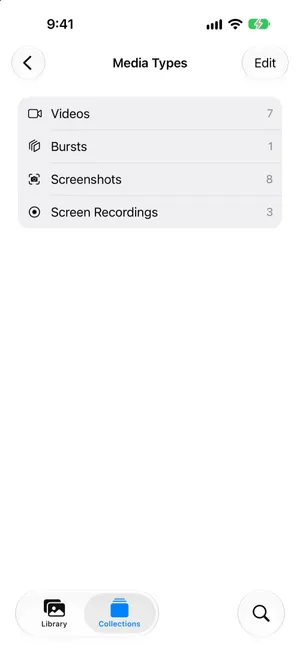
Zwei Dinge solltest du wissen, wenn du diese Zeilen liest. Eine Art listet, was zu ihr passt, eine Bildschirmaufnahme ist also auch eines der Videos: Die Zeilen zusammenzurechnen zählt doppelt. Und eine Zeile „Fotos“ gibt es hier nicht; für diese Zahl nimm den Bildschirm „Info“ oben oder zieh die Zeile „Videos“ von der Gesamtzahl der Mediathek ab.
Nach Monat zählen
Öffne die Mediathek und tippe in der Leiste unten auf Monate. Jede Monatskarte trägt in der Ecke ihre Anzahl, etwa 30 für einen Reisemonat. Die Karten unter Jahre zeigen keine Zahl. Diese Ansicht beantwortet eine andere Frage als die Gesamtzahl: wo sich die Fotos stapeln, und dort lohnt sich ein Aufräumen zuerst. Unsere Anleitung zum Sortieren von iPhone-Fotos nach Datum behandelt die Ansichten „Jahre“, „Monate“ und „Alle“ im Detail.
Was die Zahl einschließt und was nicht
| Zählt mit? | |
|---|---|
| Fotos und Videos in deiner Mediathek | Ja, zusammen |
| Live Photos, Serien, Bildschirmfotos, Bildschirmaufnahmen | Ja, je einmal |
| Fotos, deren Originale in iCloud liegen („Speicher optimieren“) | Ja |
| Fotos in Alben | Ja, einmal: Alben enthalten Verweise, keine Kopien |
| Ausgeblendete Fotos | Nein, sie erscheinen nur in der Sammlung „Ausgeblendet“ |
| „Zuletzt gelöscht“ | Nein, bis du sie wiederherstellst |
| Fotos in einem geteilten Album, die du nicht gesichert hast | Nein, sie liegen nur im Album |
| Fotos in einer geteilten iCloud-Fotomediathek | Ja in der Ansicht „Beide Mediatheken“; nur deine in „Persönliche Mediathek“ |
Die letzte Zeile zählt, wenn du eine Mediathek mit deiner Familie teilst: Die Filtertaste oben in der Mediathek wechselt zwischen Beide Mediatheken, Persönliche Mediathek und Geteilte Mediathek, und die Zahl folgt der Ansicht. Apples Anleitung zur geteilten iCloud-Fotomediathek erklärt die Ansichten.
Von der Anzahl zum Platz, den sie belegt
Die Zahl sagt nichts über die Größe, denn ein Foto mit 48 MP belegt zehnmal so viel Platz wie ein Bildschirmfoto, und eine Minute 4K-Video so viel wie 60 Fotos. Für den Platz öffne Einstellungen > Allgemein > iPhone-Speicher und sieh dir die Zeile Fotos an, die zeigt, was die Mediathek auf diesem iPhone belegt. Teile sie durch die Anzahl der Objekte, um deine durchschnittliche Größe pro Objekt zu bekommen, und rechne mit diesem Durchschnitt aus, wie viel noch hineinpasst: Unsere Anleitung dazu, wie viele Fotos auf ein iPhone mit 128 GB passen, rechnet es vor und nennt die Einstellungen, die es verändern. Sagt dieser Bildschirm, dass das iPhone fast voll ist, fang mit iPhone-Speicher voll an.
Die Zahl in PrunePic, und wie du sie senkst
PrunePic hält dieselben Zahlen ein Tippen entfernt. Tippe oben links im Feed auf die Personentaste, um die Übersicht zu öffnen: Deine Aufnahmen zeigt live die Anzahl für Alle Elemente, Fotos, Bildschirmfotos und Videos, mit einem Tipp in einer Zeile, wo du anfangen solltest. Vollständige Aufschlüsselung ansehen ergänzt die anderen Arten in deiner Mediathek, etwa Live Photos, Selfies, Bildschirmaufnahmen und Serienbilder.
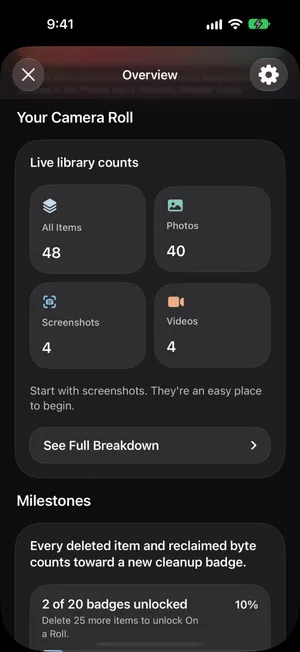
Das sind Anzahlen, keine Größen, wie die in Fotos. Der Unterschied ist, was danach kommt: Wähle einen Bereinigungsmodus für die Art, die du verkleinern willst, und wische dann nach links, um ein Foto in den PrunePic-Papierkorb zu schicken, nach oben, um es zu behalten, nach rechts, um es zu den Favoriten oder einem Album hinzuzufügen. Alles, was du wegwischst, wartet im Papierkorb, bis du ihn leerst, und die Bereinigungseinblicke summieren, was du gelöscht hast und wie viel Platz es belegt hat. Deine Fotos verlassen nie dein Gerät.
Häufige Fehler
- Die Zeilen unter „Medienarten“ zusammenrechnen. Eine Bildschirmaufnahme ist auch eines der Videos. Nimm die Gesamtzahl der Mediathek.
- Die Zahl unter „iPhone-Speicher“ suchen. Dieser Bildschirm zeigt den Platz, den Fotos belegt, nie die Anzahl der Objekte; die Zahlen in den Einstellungen stehen unter Allgemein › Info.
- „Zuletzt gelöscht“ als weg zählen. Gelöschte Objekte verlassen die Zahl sofort, behalten ihren Platz aber 30 Tage lang.
- iPhone und Mac vergleichen, bevor die Synchronisierung fertig ist. Mit aktivierten iCloud-Fotos zeigen beide dieselbe Mediathek, aber erst, wenn der Upload abgeschlossen ist.
Fazit
Die Gesamtzahl steht in Fotos unter dem Titel „Mediathek“, Fotos und Videos zusammen; Einstellungen › Allgemein › Info zählt die beiden getrennt, die iCloud-Bildschirme in den Einstellungen zählen die synchronisierte Mediathek, „Medienarten“ teilt die Mediathek nach Art auf und die Ansicht „Monate“ verteilt sie über die Zeit. Die Zahl lässt ausgeblendete und gelöschte Objekte aus und zählt deine iCloud-Mediathek, ob die Originale auf dem iPhone liegen oder nicht. Um daraus Gigabyte zu machen, sieh dir die Zeile „Fotos“ unter „iPhone-Speicher“ an, und ist die Gesamtzahl größer, als dir lieb ist, ist unsere Anleitung zum Ausmisten deiner iPhone-Fotos der richtige Anfang.
Häufige Fragen
Zählt die Anzahl der Objekte auch Videos mit?
Ja. Die Zahl unter dem Titel „Mediathek“ zählt Fotos und Videos zusammen. Um sie zu trennen, öffne Einstellungen > Allgemein > Info: Die Zeile „Fotos“ und die Zeile „Videos“ zählen sie getrennt und ergeben zusammen die Gesamtzahl der Mediathek. Auch „Sammlungen“ > „Medienarten“ in Fotos zeigt die Anzahl der Videos.
Zählt die Zahl ausgeblendete und gelöschte Fotos mit?
Nein. Ausgeblendete Fotos erscheinen nur in der Sammlung „Ausgeblendet“, und gelöschte Fotos warten in „Zuletzt gelöscht“; keins davon ist im Raster der Mediathek, also auch nicht in der Zahl. Beide Sammlungen zeigen ihre eigene Anzahl, sobald du sie entsperrst.
Zählt sie Fotos mit, die in iCloud gespeichert sind?
Mit aktivierten iCloud-Fotos ja. Jedes Foto deiner iCloud-Mediathek ist in der Mediathek auf dem iPhone, egal ob sein Original in voller Größe auf dem iPhone liegt oder mit „Speicher optimieren“ nur in iCloud. Die Zahl ist die Größe deiner Mediathek, nicht dessen, was physisch auf dem iPhone liegt. Einstellungen > [dein Name] > iCloud > Fotos zeigt neben „In iCloud“ die iCloud-Seite derselben Zahl, Fotos und Videos getrennt.
Wie sehe ich, wie viele Fotos ich auf meinem Mac habe?
Öffne Fotos auf dem Mac, klicke in der Seitenleiste auf „Mediathek“ und scrolle ans Ende des Rasters: Die letzte Zeile zählt deine Fotos und deine Videos. Mit aktivierten iCloud-Fotos ist es dieselbe Mediathek wie auf dem iPhone, die Zahlen stimmen also überein, sobald die Synchronisierung abgeschlossen ist.
Wie viel Platz belegen meine Fotos?
Das sagt die Zahl nicht. Öffne Einstellungen > Allgemein > iPhone-Speicher und sieh dir die Zeile „Fotos“ an, um den Platz zu sehen, den die Mediathek auf diesem iPhone belegt. Teile ihn durch die Anzahl der Objekte, um deine durchschnittliche Größe pro Foto zu bekommen; unsere Anleitung dazu, wie viele Fotos auf ein iPhone mit 128 GB passen, rechnet es vor.
Zeigt PrunePic, wie viele Fotos ich habe?
Ja. Tippe oben links im Feed auf die Personentaste, um die Übersicht zu öffnen: „Deine Aufnahmen“ zählt „Alle Elemente“, „Fotos“, „Bildschirmfotos“ und „Videos“, und „Vollständige Aufschlüsselung ansehen“ ergänzt die anderen Arten in deiner Mediathek, etwa Live Photos, Selfies, Bildschirmaufnahmen und Serienbilder. Das sind Anzahlen, keine Größen.
Weiterlesen
- FunktionenBehalte deinen Fortschritt und den gesparten Speicherplatz im BlickSieh, wie viele Fotos und Videos du mit PrunePic gelöscht hast und wie groß sie zusammen waren, mit Diagrammen nach Medientyp, Live-Zahlen zur Mediathek und 20 Abzeichen.
- FunktioneniPhone-Fotos per Wisch aussortieren, eins nach dem anderenPrunePic zeigt dir deine iPhone-Fotos und -Videos einzeln. Links löschen, oben behalten, rechts favorisieren. Weg ist erst etwas, wenn du den Papierkorb leerst.
- FunktioneniPhone-Fotos aufräumen: Modi für Bildschirmfotos, Videos und ReisenRäum deine iPhone-Fotos nach Kategorie auf: Bildschirmfotos, die längsten Videos zuerst, einen Batch, eine Reise oder Erinnerungen von heute. Geprüftes bleibt außen vor.
 AnleitungenWie viele Fotos passen auf ein iPhone mit 128 GB?Bei 100 GB freiem Speicher passen etwa 25.000–33.000 Fotos mit 24 MP auf ein 128-GB-iPhone. Dateigrößen, gemischte Mediathek und 256 GB im Vergleich.
 AnleitungeniPhone-Speicher voll: Das kannst du jetzt sofort tunDein iPhone-Speicher ist voll und blockiert Fotos oder Updates? Hol dir in Minuten Platz zurück, erfahre, warum gelöschte Fotos nichts brachten, und beuge vor.
 AnleitungenSo mistest du deine iPhone-Fotos ausEntspannt durch eine riesige Mediathek: 10 Minuten zum Einstieg, klare Regeln fürs Behalten, nie mehr den Faden verlieren und eine Routine, die Ordnung hält.