

Combien de photos ai-je sur mon iPhone ?
Ouvrez Photos et regardez sous le titre Photothèque : la ligne indique votre total, par exemple 12 345 éléments, photos et vidéos ensemble. Pour compter les photos et les vidéos séparément, ouvrez Réglages, touchez Général, puis Informations : les lignes Photos et Vidéos s’additionnent pour donner ce total. Collections > Types de média compte les captures d’écran, les rafales et les enregistrements d’écran, et la vue Mois affiche un nombre sur chaque mois.
Voir combien de photos vous avez sur iPhone1 minute
- Ouvrir la photothèqueOuvrez Photos. La photothèque s’ouvre sur la grille de vos photos ; si elle affiche Années ou Mois, touchez Toutes en bas.
- Lire le totalSous le titre Photothèque, la ligne indique le total, par exemple 12 345 éléments. Elle compte photos et vidéos ensemble, et se met à jour au fil des suppressions.
- Séparer les photos des vidéosOuvrez Réglages, touchez Général, puis Informations. Les lignes Photos et Vidéos les comptent séparément, et Capacité et Disponible affichent le stockage juste à côté.
- Compter par typeDans Photos, touchez Collections, faites défiler jusqu’à Types de média et touchez le titre. Vidéos, Rafales, Captures d’écran, Enregistrements d’écran et les autres types que contient votre photothèque affichent chacun leur nombre.
Le chiffre est sur le premier écran de l’app Photos, mais il est facile de le manquer, et il ne dit pas ce qu’il inclut. Voici où il se trouve sur iOS 27, comment le ventiler par type et par mois, ce qui compte et ce qui ne compte pas, et comment en tirer le chiffre que l’on veut généralement ensuite : la place qu’occupent ces photos. Les écrans sont les mêmes sur iOS 26.
Le total est sous le titre Photothèque
Ouvrez Photos. La photothèque s’ouvre sur la grille de vos photos, avec le titre Photothèque en haut et, juste en dessous, le total : 82 éléments dans notre photothèque de test. Le mot est « éléments » parce que le chiffre compte photos et vidéos ensemble.
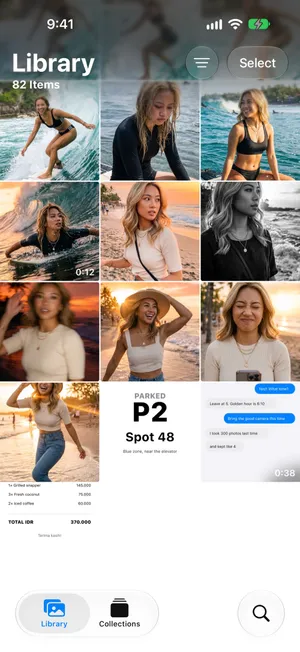
Si l’écran affiche de grandes cartes pour les années ou les mois au lieu d’une grille, vous êtes dans la vue Années ou Mois : touchez Toutes dans la barre du bas. Le total apparaît en haut de la grille ; si vous avez fait défiler, remontez jusqu’en haut, ou touchez de nouveau l’onglet Photothèque. L’ordre de tri ne change pas le chiffre, et il se met à jour au fil des suppressions.
Photos et vidéos comptées séparément : Réglages › Général › Informations
Le seul endroit qui sépare les deux n’est pas dans l’app Photos. Ouvrez Réglages, touchez Général, puis Informations, et faites défiler jusqu’au deuxième groupe : Vidéos et Photos ont chacune une ligne avec leur nombre, et les deux s’additionnent pour donner le total de la photothèque, 7 et 75 pour nos 82 éléments. Capacité et Disponible se trouvent juste en dessous : cet écran répond donc aussi à la question suivante, combien de place il reste.

Avec Photos iCloud activé : deux comptes de plus dans Réglages
Si votre photothèque se synchronise avec iCloud, Réglages la compte encore deux fois, et l’un de ces comptes sépare aussi les photos des vidéos. Ouvrez Réglages, touchez votre nom, puis iCloud, puis Photos : la ligne Sur iCloud indique, par exemple, 62 449 photos, 6 924 vidéos, et État indique quand la dernière synchronisation s’est terminée. Revenez d’un écran à iCloud : la tuile Photos, sous Enregistré sur iCloud, donne le total, 69 373 éléments pour la même photothèque. Ces chiffres comptent ce que contient iCloud, c’est-à-dire toute la photothèque une fois la synchronisation terminée : ils correspondent donc au titre Photothèque sur l’iPhone.


Compter par type : Types de média
Pour la répartition entre photos, vidéos et captures d’écran, touchez Collections, faites défiler jusqu’à Types de média et touchez le titre. Chaque type que contient votre photothèque a une ligne avec son nombre : Vidéos, Rafales, Captures d’écran et Enregistrements d’écran dans notre photothèque de test, et sur un vrai iPhone aussi Live Photos, Portraits, Selfies, Panoramas, Ralentis, Accélérés, Cinématiques ou Spatiales quand vous en avez.
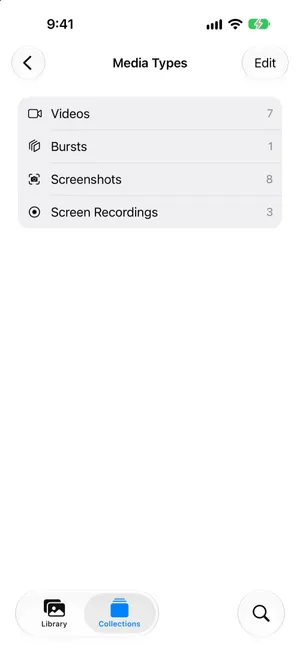
Deux choses à savoir en lisant ces lignes. Un type liste ce qui lui correspond : un enregistrement d’écran fait donc aussi partie des vidéos : additionner les lignes compte en double. Et il n’y a pas de ligne Photos ici : pour ce chiffre, utilisez l’écran Informations ci-dessus, ou soustrayez la ligne Vidéos du total de la photothèque.
Compter par mois
Ouvrez la photothèque et touchez Mois dans la barre du bas. Chaque carte de mois porte son nombre dans un coin, par exemple 30 pour un mois de voyage. Les cartes Années n’affichent pas de nombre. Cette vue répond à une autre question que le total : où les photos s’accumulent, c’est-à-dire là où un nettoyage rapporte le plus. Notre guide pour trier les photos de l’iPhone par date détaille les vues Années, Mois et Toutes.
Ce que le chiffre inclut, et ce qu’il laisse de côté
| Dans le total ? | |
|---|---|
| Photos et vidéos de votre photothèque | Oui, ensemble |
| Live Photos, rafales, captures d’écran, enregistrements d’écran | Oui, une fois chacun |
| Photos dont les originaux sont dans iCloud (Optimiser le stockage) | Oui |
| Photos dans des albums | Oui, une fois : les albums contiennent des références, pas des copies |
| Photos masquées | Non, elles n’apparaissent que dans la collection Masquées |
| Supprimées récemment | Non, tant que vous ne les récupérez pas |
| Photos d’un album partagé que vous n’avez pas enregistrées | Non, elles ne vivent que dans l’album |
| Photos d’une photothèque partagée iCloud | Oui dans la vue Les deux photothèques ; seulement les vôtres dans Photothèque personnelle |
La dernière ligne compte si vous partagez une photothèque en famille : le bouton de filtre en haut de la photothèque bascule entre Les deux photothèques, Photothèque personnelle et Photothèque partagée, et le total suit la vue. Le guide d’Apple sur la photothèque partagée iCloud explique ces vues.
D’un nombre à l’espace occupé
Le total ne dit rien de la taille, parce qu’une photo de 48 Mpx prend dix fois la place d’une capture d’écran, et qu’une minute de vidéo 4K prend autant qu’une soixantaine de photos. Pour l’espace, ouvrez Réglages > Général > Stockage iPhone et regardez la ligne Photos, qui indique ce que la photothèque occupe sur cet iPhone. Divisez-la par le nombre d’éléments pour obtenir votre taille moyenne par élément, puis servez-vous de cette moyenne pour calculer combien il en tient encore : notre guide sur le nombre de photos que contient un iPhone de 128 Go détaille le calcul et les réglages qui le changent. Si cet écran dit que l’iPhone est presque plein, commencez par Stockage iPhone plein.
Le total dans PrunePic, et comment le faire baisser
PrunePic garde les mêmes chiffres à une touche. Touchez le bouton de profil en haut à gauche du fil pour ouvrir Aperçu : Votre pellicule affiche en direct le nombre de Tous les éléments, de Photos, de Captures d’écran et de Vidéos, avec un conseil d’une ligne sur où commencer. Voir la répartition complète ajoute les autres types que contient votre photothèque, comme Live Photos, Selfies, Enregistrements d’écran et Rafales.
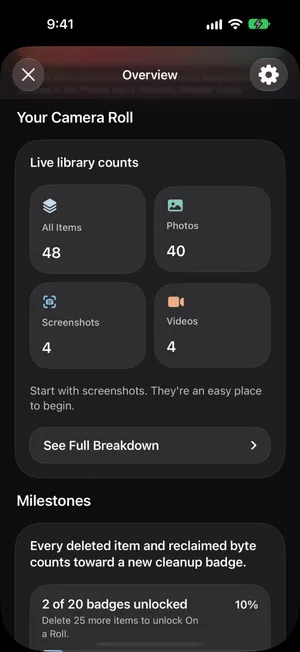
Ce sont des nombres, pas des tailles, comme ceux de Photos. La différence, c’est la suite : choisissez un mode de nettoyage pour le type que vous voulez réduire, puis swipez vers la gauche pour envoyer une photo dans la Corbeille PrunePic, vers le haut pour la garder, vers la droite pour l’ajouter aux Favoris ou à un album. Tout ce que vous swipez attend dans la corbeille jusqu’à ce que vous la vidiez, et les statistiques de nettoyage totalisent ce que vous avez supprimé et la place que cela prenait. Vos photos ne quittent jamais votre appareil.
Les erreurs à éviter
- Additionner les lignes de Types de média. Un enregistrement d’écran fait aussi partie des vidéos. Utilisez le total de la photothèque.
- Chercher le nombre dans Stockage iPhone. Cet écran affiche l’espace qu’utilise Photos, jamais le nombre d’éléments ; les nombres, dans Réglages, sont dans Général › Informations.
- Considérer Supprimées récemment comme parti. Les éléments supprimés quittent le total tout de suite, mais gardent leur espace 30 jours.
- Comparer l’iPhone et le Mac avant la fin de la synchronisation. Avec Photos iCloud activé, les deux affichent la même photothèque, mais seulement une fois le chargement terminé.
En résumé
Le total est sous le titre Photothèque dans Photos, photos et vidéos ensemble ; Réglages › Général › Informations compte les deux à part, les écrans iCloud de Réglages comptent la photothèque synchronisée, Types de média répartit la photothèque par genre et la vue Mois l’étale dans le temps. Le chiffre laisse de côté les éléments masqués et supprimés, et compte votre photothèque iCloud, que les originaux soient ou non sur le téléphone. Pour le convertir en gigaoctets, regardez la ligne Photos dans Stockage iPhone, et si le total est plus gros que vous ne le voudriez, notre guide pour faire le tri dans la pellicule est le point de départ.
Questions fréquentes
Le nombre d’éléments inclut-il les vidéos ?
Oui. Le chiffre sous le titre Photothèque compte photos et vidéos ensemble. Pour les séparer, ouvrez Réglages > Général > Informations : la ligne Photos et la ligne Vidéos les comptent à part et s’additionnent pour donner le total de la photothèque. Collections > Types de média, dans Photos, affiche aussi le nombre de vidéos.
Le total inclut-il les photos masquées et supprimées ?
Non. Les photos masquées n’apparaissent que dans la collection Masquées, et les photos supprimées attendent dans Supprimées récemment ; aucune des deux n’est dans la grille de la photothèque, donc aucune n’est dans le total. Les deux collections affichent leur propre nombre d’éléments une fois déverrouillées.
Compte-t-il les photos stockées dans iCloud ?
Avec Photos iCloud activé, oui. Chaque photo de votre photothèque iCloud est dans la photothèque de l’iPhone, que son original en pleine résolution soit sur le téléphone ou seulement dans iCloud avec Optimiser le stockage. Le total est la taille de votre photothèque, pas celle de ce qui se trouve physiquement sur l’iPhone. Réglages > [votre nom] > iCloud > Photos montre le versant iCloud du même chiffre, photos et vidéos à part, à côté de Sur iCloud.
Comment voir combien de photos j’ai sur mon Mac ?
Ouvrez Photos sur le Mac, cliquez sur Photothèque dans la barre latérale et faites défiler jusqu’en bas de la grille : la dernière ligne compte vos photos et vos vidéos. Avec Photos iCloud activé, c’est la même photothèque que sur l’iPhone : les chiffres concordent donc une fois la synchronisation terminée.
Combien d’espace mes photos occupent-elles ?
Le total ne le dit pas. Ouvrez Réglages > Général > Stockage iPhone et regardez la ligne Photos pour l’espace qu’occupe la photothèque sur cet iPhone. Divisez-le par le nombre d’éléments pour obtenir votre taille moyenne par photo ; notre guide sur le nombre de photos que contient un iPhone de 128 Go détaille le calcul.
PrunePic indique-t-il combien de photos j’ai ?
Oui. Touchez le bouton de profil en haut à gauche du fil pour ouvrir Aperçu : Votre pellicule compte Tous les éléments, Photos, Captures d’écran et Vidéos, et Voir la répartition complète ajoute les autres types que contient votre photothèque, comme Live Photos, Selfies, Enregistrements d’écran et Rafales. Ce sont des nombres, pas des tailles.
À lire aussi
- FonctionnalitésSuivez les progrès du nettoyage de vos photosVoyez combien de photos et vidéos vous avez supprimées avec PrunePic et leur taille totale, des graphiques par type de média, votre pellicule en chiffres et 20 badges.
- FonctionnalitésSupprimez vos photos iPhone d’un swipe, une par unePrunePic montre vos photos et vidéos une par une : à gauche pour supprimer, vers le haut pour garder, à droite en favori. Rien ne part avant que vous vidiez la corbeille.
- FonctionnalitésDes modes pour trier vos photos : captures d’écran, vidéos, voyagesTriez vos photos iPhone par catégorie : captures d’écran, vidéos les plus longues d’abord, un lot, un voyage ou Ce jour-là. Une photo vérifiée ne revient dans aucun mode.
 GuidesCombien de photos peut contenir un iPhone de 128 Go ?Avec 100 Go libres, comptez environ 25 000 à 33 000 photos de 24 Mpx sur un iPhone de 128 Go. Estimations, photothèque mixte et comparaison avec 256 Go.
 GuidesStockage iPhone plein : que faire tout de suiteStockage iPhone plein ? Libérez de l’espace en quelques minutes, voyez pourquoi supprimer des photos n’a pas suffi et évitez qu’il se remplisse encore.
 GuidesComment faire le tri dans ses photos sur iPhoneUne méthode sereine pour une pellicule énorme : un premier tri de 10 minutes, des règles simples pour choisir, ne pas perdre le fil, et une routine d’entretien.