

¿Cuántas fotos tengo en mi iPhone?
Abre Fotos y mira bajo el título Fototeca: la línea indica tu total, por ejemplo 12 345 ítems, fotos y vídeos juntos. Para contar fotos y vídeos por separado, abre Ajustes, toca General y luego Información: las filas Fotos y Vídeos suman ese total. Colecciones > Tipos de contenido cuenta las capturas de pantalla, las ráfagas y las grabaciones de pantalla, y la vista Meses muestra un recuento en cada mes.
Ver cuántas fotos tienes en el iPhone1 minuto
- Abre la fototecaAbre Fotos. La fototeca se abre en la cuadrícula de tus fotos; si muestra Años o Meses, toca Todo abajo.
- Lee el recuentoBajo el título Fototeca, la línea indica el total, por ejemplo 12 345 ítems. Cuenta fotos y vídeos juntos, y se actualiza a medida que borras.
- Separa las fotos de los vídeosAbre Ajustes, toca General y luego Información. Las filas Fotos y Vídeos los cuentan por separado, y Capacidad y Disponible muestran el almacenamiento justo al lado.
- Cuenta por tipoEn Fotos, toca Colecciones, desplázate hasta Tipos de contenido y toca el encabezado. Vídeos, Ráfagas, Capturas, Grabaciones de pantalla y los demás tipos que contenga tu fototeca muestran cada uno su recuento.
El número está en la primera pantalla de la app Fotos, pero es fácil pasarlo por alto, y no dice qué incluye. Aquí tienes dónde está en iOS 27, cómo desglosarlo por tipo y por mes, qué cuenta y qué no, y cómo convertirlo en el dato que normalmente se busca después: cuánto espacio ocupan esas fotos. Las pantallas son las mismas en iOS 26.
El recuento está bajo el título Fototeca
Abre Fotos. La fototeca se abre en la cuadrícula de tus fotos, con el título Fototeca arriba y, justo debajo, el total: 82 ítems en nuestra fototeca de prueba. Dice ítems porque la cifra cuenta fotos y vídeos juntos.
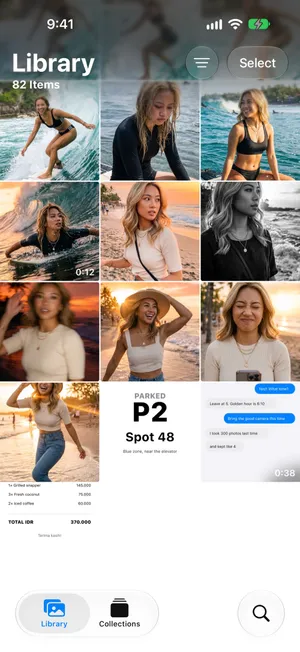
Si la pantalla muestra tarjetas grandes de años o meses en lugar de una cuadrícula, estás en la vista Años o Meses: toca Todo en la barra inferior. El recuento aparece en la parte superior de la cuadrícula; si te has desplazado, desliza hacia abajo hasta arriba del todo o vuelve a tocar la pestaña Fototeca. El criterio de ordenación no cambia el número, y se actualiza a medida que borras.
Fotos y vídeos por separado: Ajustes › General › Información
El único sitio que separa las dos cosas no está en la app Fotos. Abre Ajustes, toca General y luego Información, y desplázate hasta el segundo grupo: Vídeos y Fotos tienen cada uno una fila con su recuento, y los dos suman el total de la fototeca, 7 y 75 en nuestros 82 ítems. Capacidad y Disponible están justo debajo, así que esta pantalla responde también a la siguiente pregunta: cuánto espacio queda.

Con Fotos en iCloud activado: dos recuentos más en Ajustes
Si tu fototeca se sincroniza con iCloud, Ajustes la cuenta dos veces más, y uno de esos recuentos también separa las fotos de los vídeos. Abre Ajustes, toca tu nombre, luego iCloud y luego Fotos: la fila En iCloud indica, por ejemplo, 62 449 fotos, 6924 vídeos, y Estado muestra cuándo terminó la última sincronización. Vuelve una pantalla atrás, a iCloud, y el recuadro Fotos, en Guardado en iCloud, da el total, 69 373 ítems para la misma fototeca. Cuentan lo que iCloud guarda, que es toda la fototeca una vez terminada la sincronización, así que coinciden con el título Fototeca del iPhone.


Recuento por tipo: Tipos de contenido
Para separar fotos, vídeos y capturas de pantalla, toca Colecciones, baja hasta Tipos de contenido y toca el encabezado. Cada tipo que contenga tu fototeca tiene una fila con su recuento: Vídeos, Ráfagas, Capturas y Grabaciones de pantalla en nuestra fototeca de prueba, y en un iPhone real también Live Photos, Retratos, Selfies, Panorámicas, Cámara lenta, Time-lapse, Cine o Espacial cuando tienes alguno.
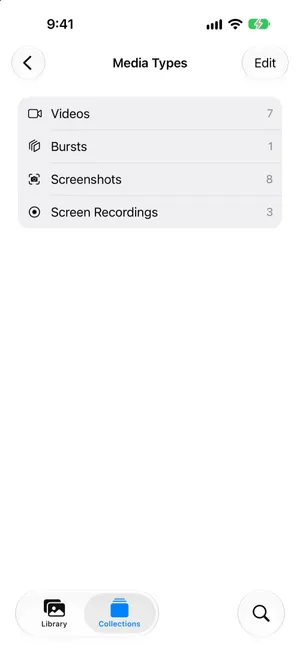
Dos cosas que conviene saber al leer estas filas. Cada tipo enumera lo que encaja en él, así que una grabación de pantalla es también uno de los vídeos: sumar las filas cuenta cosas dos veces. Y aquí no hay una fila Fotos; para ese número, usa la pantalla Información de arriba, o resta la fila Vídeos al total de la fototeca.
Recuento por mes
Abre la fototeca y toca Meses en la barra inferior. Cada tarjeta de mes lleva su recuento en la esquina, por ejemplo 30 en el mes de un viaje. Las tarjetas de Años no muestran recuento. Esta vista responde a una pregunta distinta de la del total: dónde se acumulan las fotos, que es donde una limpieza rinde antes. La guía para ordenar las fotos del iPhone por fecha explica en detalle las vistas Años, Meses y Todo.
Qué incluye el número y qué deja fuera
| ¿Cuenta? | |
|---|---|
| Fotos y vídeos de tu fototeca | Sí, juntos |
| Live Photos, ráfagas, capturas de pantalla, grabaciones de pantalla | Sí, una vez cada uno |
| Fotos cuyos originales están en iCloud (Optimizar almacenamiento) | Sí |
| Fotos en álbumes | Sí, una vez: los álbumes contienen referencias, no copias |
| Fotos ocultas | No, solo aparecen en la colección Ocultos |
| Eliminados | No, hasta que las recuperas |
| Fotos de un álbum compartido que no guardaste | No, solo existen en el álbum |
| Fotos de una fototeca compartida en iCloud | Sí en la vista Ambas fototecas; solo las tuyas en Fototeca personal |
La última fila importa si compartes una fototeca con tu familia: el botón de filtro de la parte superior de la fototeca alterna entre Ambas fototecas, Fototeca personal y Fototeca compartida, y el recuento sigue a la vista. La guía de Apple sobre la Fototeca compartida en iCloud explica las vistas.
Del recuento al espacio que ocupa
El recuento no dice nada del tamaño, porque una foto de 48 MP ocupa diez veces más que una captura de pantalla y un minuto de vídeo 4K ocupa tanto como 60 fotos. Para el espacio, abre Ajustes > General > Almacenamiento del iPhone y mira la fila Fotos, que muestra lo que ocupa la fototeca en este iPhone. Divídelo entre el número de ítems para obtener tu tamaño medio por elemento, y usa esa media para calcular cuánto más cabe: la guía sobre cuántas fotos caben en un iPhone de 128 GB explica el cálculo y los ajustes que lo cambian. Si esa pantalla dice que el iPhone está casi lleno, empieza por Almacenamiento del iPhone lleno.
El recuento en PrunePic, y cómo hacer que baje
PrunePic tiene los mismos números a un toque. Toca el botón de perfil, arriba a la izquierda del feed, para abrir Resumen: Tu carrete muestra recuentos en directo de Todos los elementos, Fotos, Capturas de pantalla y Vídeos, con un consejo de una línea sobre por dónde empezar. Ver desglose completo añade los demás tipos que contenga tu fototeca, como Live Photos, Selfis, Grabaciones de pantalla y Ráfagas.
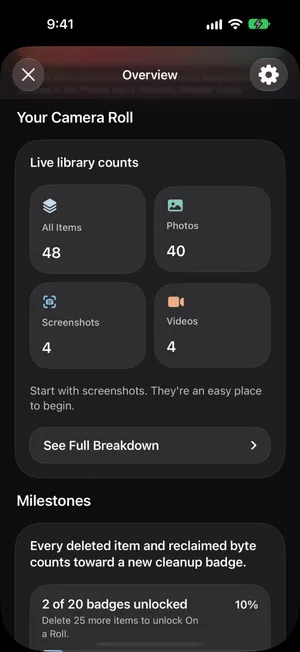
Son recuentos, no tamaños, como los de Fotos. La diferencia está en lo que viene después: elige un modo de limpieza para el tipo que quieres reducir y desliza a la izquierda para enviar una foto a la Papelera de PrunePic, hacia arriba para conservarla y a la derecha para añadirla a Favoritos o a un álbum. Todo lo que descartas espera en la papelera hasta que la vacías, y los insights de limpieza suman lo que has eliminado y el espacio que ocupaba. Tus fotos nunca salen de tu dispositivo.
Errores habituales
- Sumar las filas de Tipos de contenido. Una grabación de pantalla es también uno de los vídeos. Usa el total de la fototeca.
- Buscar el recuento en Almacenamiento del iPhone. Esa pantalla muestra el espacio que ocupa Fotos, nunca el número de elementos; los recuentos de Ajustes están en General › Información.
- Dar Eliminados por desaparecido. Los elementos borrados salen del recuento al momento, pero conservan su espacio 30 días.
- Comparar el iPhone y el Mac antes de que termine la sincronización. Con Fotos en iCloud activado, los dos muestran la misma fototeca, pero solo cuando la subida se ha completado.
En resumen
El total está bajo el título Fototeca en Fotos, fotos y vídeos juntos; Ajustes › General › Información cuenta las dos cosas por separado, las pantallas de iCloud en Ajustes cuentan la fototeca sincronizada, Tipos de contenido divide la fototeca por clase y la vista Meses la reparte en el tiempo. El número deja fuera los elementos ocultos y los borrados, y cuenta tu fototeca de iCloud tanto si los originales están en el teléfono como si no. Para pasarlo a gigabytes, mira la fila Fotos en Almacenamiento del iPhone, y si el total es mayor de lo que te gustaría, la guía para limpiar el carrete es el punto de partida.
Preguntas frecuentes
¿El recuento de ítems incluye los vídeos?
Sí. La cifra bajo el título Fototeca cuenta fotos y vídeos juntos. Para separarlos, abre Ajustes > General > Información: la fila Fotos y la fila Vídeos los cuentan por separado y suman el total de la fototeca. Colecciones > Tipos de contenido, en Fotos, también muestra el número de vídeos.
¿El recuento incluye las fotos ocultas y las borradas?
No. Las fotos ocultas solo aparecen en la colección Ocultos, y las borradas esperan en Eliminados; ninguna de las dos está en la cuadrícula de la fototeca, así que ninguna entra en el recuento. Las dos colecciones muestran su propio número de ítems una vez las desbloqueas.
¿Cuenta las fotos guardadas en iCloud?
Con Fotos en iCloud activado, sí. Todas las fotos de tu fototeca de iCloud están en la fototeca del iPhone, tanto si el original a tamaño completo está en el teléfono como si solo está en iCloud con Optimizar almacenamiento. El recuento es el tamaño de tu fototeca, no de lo que hay físicamente en el iPhone. Ajustes > [tu nombre] > iCloud > Fotos muestra el lado de iCloud de ese mismo número, fotos y vídeos por separado, junto a En iCloud.
¿Cómo veo cuántas fotos tengo en el Mac?
Abre Fotos en el Mac, haz clic en Fototeca en la barra lateral y desplázate hasta el final de la cuadrícula: la última línea cuenta tus fotos y tus vídeos. Con Fotos en iCloud activado, es la misma fototeca que la del iPhone, así que las cifras coinciden cuando termina la sincronización.
¿Cuánto espacio ocupan mis fotos?
El recuento no lo dice. Abre Ajustes > General > Almacenamiento del iPhone y mira la fila Fotos para ver el espacio que ocupa la fototeca en este iPhone. Divídelo entre el número de ítems para obtener tu tamaño medio por foto; la guía sobre cuántas fotos caben en un iPhone de 128 GB explica el cálculo.
¿PrunePic muestra cuántas fotos tengo?
Sí. Toca el botón de perfil, arriba a la izquierda del feed, para abrir Resumen: Tu carrete cuenta Todos los elementos, Fotos, Capturas de pantalla y Vídeos, y Ver desglose completo añade los demás tipos que contenga tu fototeca, como Live Photos, Selfis, Grabaciones de pantalla y Ráfagas. Son recuentos, no tamaños.
Sigue leyendo
- FuncionesSigue el progreso de la limpieza de tus fotosMira cuántas fotos y vídeos has eliminado con PrunePic y cuánto ocupaban, con gráficos por tipo de contenido, recuentos en tiempo real de tu fototeca y 20 insignias.
- FuncionesBorra fotos del iPhone deslizando, de una en unaPrunePic muestra las fotos y vídeos de tu iPhone de uno en uno. Izquierda para borrar, arriba para conservar, derecha para favoritos. Nada se va hasta vaciar la papelera.
- FuncionesModos de limpieza de fotos para capturas, vídeos y viajesLimpia el carrete del iPhone por categorías: capturas, vídeos de más largo a más corto, un lote, un viaje o los recuerdos de hoy. Lo ya revisado no vuelve en ningún modo.
 Guías¿Cuántas fotos caben en un iPhone de 128 GB?Con 100 GB libres, estima 25.000–33.000 fotos de 24 MP en un iPhone de 128 GB. Tamaños de archivo, fototeca mixta y comparación con 256 GB.
 GuíasAlmacenamiento del iPhone lleno: qué hacer ahora mismo¿Almacenamiento del iPhone lleno y no puedes hacer fotos ni actualizar? Recupera espacio en minutos, mira por qué borrar fotos no sirvió y evita que se repita.
 GuíasCómo limpiar las fotos de tu iPhoneRepasa con calma un carrete enorme: una primera pasada de 10 minutos, reglas sencillas para decidir, cómo no perder el hilo y una rutina para mantenerlo limpio.