

كم عدد الصور الموجودة على iPhone لديّ؟
افتح تطبيق الصور وانظر تحت عنوان "المكتبة": يعرض السطر العدد الإجمالي، مثل 12,345 عنصرًا، للصور والفيديوهات معًا. ولعدّ الصور والفيديوهات كلٍّ على حدة، افتح الإعدادات، واضغط على "عام"، ثم "حول": مجموع سطري "الصور" و"الفيديوهات" يساوي ذلك العدد الإجمالي. وتعدّ "المجموعات" › "أنواع الوسائط" لقطات الشاشة وصور التتابع وتسجيلات الشاشة، ويُظهر عرض "الأشهر" عددًا على كل شهر.
معرفة عدد الصور على iPhoneدقيقة
- افتح المكتبةافتح تطبيق الصور. تُفتح المكتبة على شبكة صورك؛ وإذا كانت تعرض "السنوات" أو "الأشهر"، فاضغط على "الكل" في الأسفل.
- اقرأ العددتحت عنوان "المكتبة"، يعرض السطر العدد الإجمالي، مثل 12,345 عنصرًا. وهو يعدّ الصور والفيديوهات معًا، ويتحدّث كلما حذفت شيئًا.
- افصل الصور عن الفيديوهاتافتح الإعدادات، واضغط على "عام"، ثم "حول". يعدّ سطرا "الصور" و"الفيديوهات" كلًّا منهما على حدة، ويعرض "السعة" و"متوفرة" مساحة التخزين تحتهما مباشرةً.
- اعرف العدد حسب النوعفي تطبيق الصور، اضغط على "المجموعات"، ومرّر إلى "أنواع الوسائط" واضغط على العنوان. تعرض "الفيديوهات" و"تتابع" و"لقطات شاشة" و"تسجيلات الشاشة" والأنواع الأخرى الموجودة في مكتبتك عدد عناصر كل منها.
الرقم موجود على الشاشة الأولى من تطبيق الصور، لكن من السهل ألا تلاحظه، وهو لا يوضح ما يشمله. إليك مكانه على iOS 27، وكيف تقسّمه حسب النوع والشهر، وما الذي يُحتسب وما الذي لا يُحتسب، وكيف تحوّله إلى الرقم الذي يريده الناس عادةً بعد ذلك: المساحة التي تشغلها تلك الصور. والشاشات نفسها على iOS 26.
العدد موجود تحت عنوان المكتبة
افتح الصور. تُفتح المكتبة على شبكة صورك، وفي أعلاها العنوان المكتبة، وتحته مباشرةً العدد الإجمالي: 82 عنصرًا في مكتبة الاختبار لدينا. والكلمة المستخدمة هي “عنصر” لأن الرقم يعدّ الصور والفيديوهات معًا.
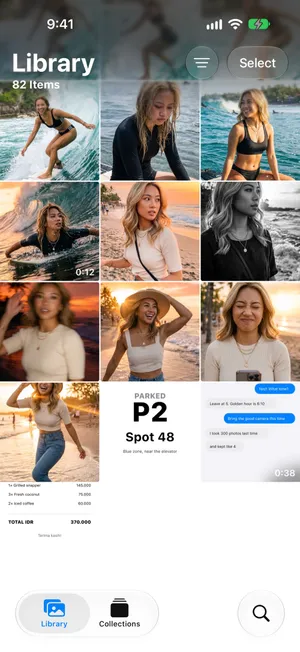
إذا كانت الشاشة تعرض بطاقات كبيرة للسنوات أو الأشهر بدلًا من الشبكة، فأنت في عرض السنوات أو الأشهر: اضغط على الكل في الشريط السفلي. يظهر العدد أعلى الشبكة؛ وإذا كنت قد مرّرت، فمرّر للعودة إلى الأعلى، أو اضغط على علامة تبويب المكتبة مجددًا. ترتيب الفرز لا يغيّر الرقم، والرقم يتحدّث كلما حذفت شيئًا.
الصور والفيديوهات كلٌّ على حدة: الإعدادات › عام › حول
المكان الوحيد الذي يفصل بين الاثنين ليس في تطبيق الصور. افتح الإعدادات، واضغط على عام، ثم حول، ومرّر إلى المجموعة الثانية: لكل من الفيديوهات والصور سطر بعدده، ومجموعهما يساوي العدد الإجمالي للمكتبة، 7 و75 لعناصرنا الـ 82. ويظهر سطرا السعة ومتوفرة تحتهما مباشرةً، لذا تجيب هذه الشاشة أيضًا عن السؤال التالي: كم تبقّى من المساحة.

مع تشغيل صور iCloud: عددان آخران في الإعدادات
إذا كانت مكتبتك تتزامن مع iCloud، فإن الإعدادات تعدّها مرتين إضافيتين، وإحداهما تفصل الصور عن الفيديوهات أيضًا. افتح الإعدادات، واضغط على اسمك، ثم iCloud، ثم الصور: يعرض سطر في iCloud مثلًا 62,449 صورة و6,924 فيديو، ويُظهر سطر الحالة متى انتهت آخر مزامنة. ارجع شاشة واحدة إلى iCloud، فتعطيك خانة الصور تحت المحفوظ في iCloud العدد الإجمالي، 69,373 عنصرًا للمكتبة نفسها. هذه الأرقام تعدّ ما يحتفظ به iCloud، وهو المكتبة كاملة بعد انتهاء المزامنة، لذا تتطابق مع العدد تحت عنوان المكتبة على iPhone.


العدّ حسب النوع: أنواع الوسائط
لمعرفة التوزيع بين الصور والفيديوهات ولقطات الشاشة، اضغط على المجموعات، ومرّر لأسفل إلى أنواع الوسائط واضغط على العنوان. لكل نوع موجود في مكتبتك سطر بعدده: الفيديوهات وتتابع ولقطات شاشة وتسجيلات الشاشة في مكتبة الاختبار لدينا، وعلى iPhone حقيقي أيضًا صور حية، وبورتريه، وصور سيلفي، وبانوراما، وحركة بطيئة، وتصوير سريع، وسينمائي، أو مكاني، إن كانت لديك عناصر منها.
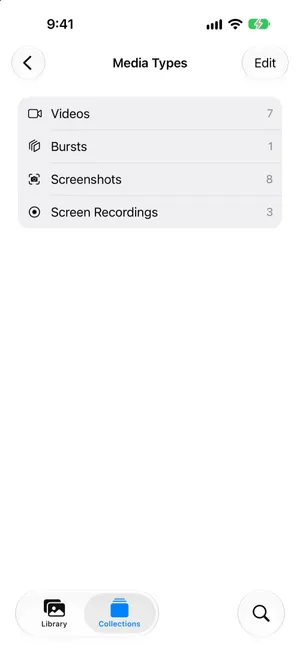
أمران ينبغي معرفتهما عند قراءة هذه الأسطر. كل نوع يضم كل ما ينطبق عليه، لذا فتسجيل الشاشة هو أيضًا أحد الفيديوهات: جمع الأسطر يعدّ بعض العناصر مرتين. ولا يوجد هنا سطر للصور؛ لمعرفة هذا الرقم، استخدم شاشة حول المذكورة أعلاه، أو اطرح سطر الفيديوهات من العدد الإجمالي للمكتبة.
العدّ حسب الشهر
افتح المكتبة واضغط على الأشهر في الشريط السفلي. تحمل كل بطاقة شهر عددها في الزاوية، مثل 30 لشهر فيه رحلة. أما بطاقات السنوات فلا تعرض عددًا. يجيب هذا العرض عن سؤال مختلف عن العدد الإجمالي: أين تتراكم الصور، وهو المكان الذي يؤتي فيه التنظيف ثماره أولًا. يتناول دليلنا حول ترتيب صور iPhone حسب التاريخ عروض السنوات والأشهر والكل بالتفصيل.
ما يشمله الرقم وما يستثنيه
| ضمن العدد؟ | |
|---|---|
| الصور والفيديوهات في مكتبتك | نعم، معًا |
| الصور الحية وصور التتابع ولقطات الشاشة وتسجيلات الشاشة | نعم، مرة واحدة لكل منها |
| الصور التي توجد ملفاتها الأصلية في iCloud (تحسين التخزين) | نعم |
| الصور في الألبومات | نعم، مرة واحدة: الألبومات تضم مراجع، لا نسخًا |
| الصور المخفية | لا، فهي لا تظهر إلا في مجموعة المخفية |
| المحذوفة مؤخرًا | لا، حتى تستردها |
| الصور في ألبوم مشترك لم تحفظها | لا، فهي موجودة في الألبوم فقط |
| الصور في مكتبة صور iCloud المشتركة | نعم في عرض كلتا المكتبتين؛ وصورك وحدها في المكتبة الشخصية |
يهمّك السطر الأخير إذا كنت تشارك مكتبة مع عائلتك: يبدّل زر الفلترة أعلى المكتبة بين كلتا المكتبتين والمكتبة الشخصية والمكتبة المشتركة، ويتبع العدد طريقة العرض. ويشرح دليل Apple حول مكتبة صور iCloud المشتركة طرق العرض هذه.
من العدد إلى المساحة التي يشغلها
العدد لا يقول شيئًا عن الحجم، لأن صورة بدقة 48 ميغابكسل تشغل عشرة أضعاف مساحة لقطة الشاشة، ودقيقة واحدة من فيديو 4K تشغل ما تشغله 60 صورة. لمعرفة المساحة، افتح الإعدادات › عام › مساحة تخزين iPhone وانظر إلى سطر الصور، الذي يعرض ما تستخدمه المكتبة على هذا الـ iPhone. اقسمه على عدد العناصر لتعرف متوسط حجم العنصر الواحد، ثم استخدم هذا المتوسط لتحسب كم يتسع بعد: يشرح دليلنا حول عدد الصور التي يتسع لها iPhone بسعة 128GB طريقة الحساب والإعدادات التي تغيّرها. وإذا كانت تلك الشاشة تقول إن iPhone ممتلئ تقريبًا، فابدأ بدليل مساحة تخزين iPhone ممتلئة.
العدد في PrunePic، وكيف تجعله ينخفض
يُبقي PrunePic الأرقام نفسها على بُعد ضغطة واحدة. اضغط على زر الشخص في أعلى يسار الموجز لفتح Overview: يعرض قسم Your Camera Roll أعدادًا محدّثة لحظيًا لكل من All Items وPhotos وScreenshots وVideos، مع نصيحة من سطر واحد حول نقطة البداية. ويضيف See Full Breakdown الأنواع الأخرى الموجودة في مكتبتك، مثل Live Photos وSelfies وScreen Recordings وBursts.
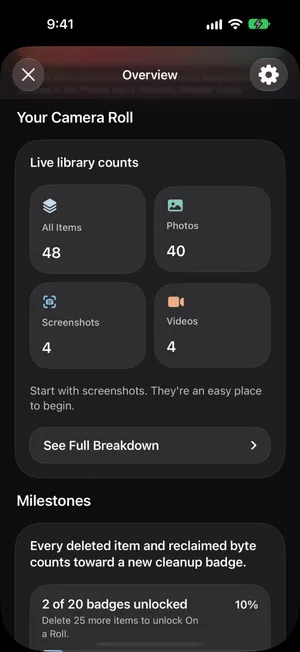
وهذه أعداد، لا أحجام، مثل تلك الموجودة في تطبيق الصور. الفرق فيما يأتي بعد ذلك: اختر نمط تنظيف للنوع الذي تريد تقليصه، ثم اسحب لليسار لترسل الصورة إلى سلة مهملات PrunePic، ولأعلى للإبقاء عليها، ولليمين لإضافتها إلى المفضلة أو إلى ألبوم. كل ما تسحبه بعيدًا ينتظر في السلة حتى تُفرغها، وتجمع إحصاءات التنظيف ما حذفته والمساحة التي كان يشغلها. صورك لا تغادر جهازك أبدًا.
أخطاء شائعة
- جمع أسطر أنواع الوسائط. تسجيل الشاشة هو أيضًا أحد الفيديوهات. استخدم العدد الإجمالي للمكتبة.
- البحث عن العدد في مساحة تخزين iPhone. تعرض تلك الشاشة المساحة التي تستخدمها الصور، ولا تعرض عدد العناصر أبدًا؛ أما الأعداد في الإعدادات ففي عام › حول.
- اعتبار ما في المحذوفة مؤخرًا قد اختفى. تخرج العناصر المحذوفة من العدد فورًا، لكنها تحتفظ بمساحتها لمدة 30 يومًا.
- مقارنة iPhone وMac قبل انتهاء المزامنة. عندما تكون صور iCloud قيد التشغيل، يعرض الجهازان المكتبة نفسها، ولكن فقط بعد اكتمال الرفع.
الخلاصة
العدد الإجمالي تحت عنوان المكتبة في تطبيق الصور، للصور والفيديوهات معًا؛ وتعدّ الإعدادات › عام › حول كلًّا منهما على حدة، وتعدّ شاشات iCloud في الإعدادات المكتبة المتزامنة، وتقسّمها أنواع الوسائط حسب النوع، ويوزّعها عرض الأشهر على مر الزمن. يستثني الرقم العناصر المخفية والمحذوفة، ويعدّ مكتبة iCloud لديك سواء كانت الملفات الأصلية على الهاتف أم لا. ولتحويله إلى غيغابايتات، انظر إلى سطر الصور في مساحة تخزين iPhone، وإذا كان العدد الإجمالي أكبر مما تريد، فإن دليلنا حول تنظيف ألبوم الكاميرا هو نقطة البداية.
الأسئلة الشائعة
هل يشمل عدد العناصر الفيديوهات؟
نعم. الرقم الموجود تحت عنوان "المكتبة" يعدّ الصور والفيديوهات معًا. للفصل بينها، افتح الإعدادات › عام › حول: يعدّ سطر "الصور" وسطر "الفيديوهات" كلًّا منهما على حدة، ومجموعهما يساوي العدد الإجمالي للمكتبة. كما تعرض "المجموعات" › "أنواع الوسائط" في تطبيق الصور عدد الفيديوهات.
هل يشمل العدد الصور المخفية والمحذوفة؟
لا. لا تظهر الصور المخفية إلا في مجموعة "المخفية"، والصور المحذوفة تنتظر في "المحذوفة مؤخرًا"؛ ولا توجد أي منهما في شبكة المكتبة، لذا لا تدخل أي منهما في العدد. وتعرض كل من المجموعتين عدد عناصرها بمجرد فتح قفلها.
هل يعدّ الصور المخزنة في iCloud؟
نعم، إذا كانت صور iCloud قيد التشغيل. فكل صورة في مكتبة iCloud لديك موجودة في المكتبة على iPhone، سواء كان ملفها الأصلي بحجمه الكامل على الهاتف أو في iCloud فقط مع "تحسين التخزين". العدد يعبّر عن حجم مكتبتك، لا عمّا هو موجود فعليًا على iPhone. وتعرض الإعدادات › [اسمك] › iCloud › الصور الجانب الخاص بـ iCloud من الرقم نفسه، الصور والفيديوهات كلًّا على حدة، بجانب "في iCloud".
كيف أعرف عدد الصور على Mac؟
افتح تطبيق الصور على Mac، وانقر على "المكتبة" في الشريط الجانبي، ومرّر إلى أسفل الشبكة: يعدّ السطر الأخير صورك وفيديوهاتك. وإذا كانت صور iCloud قيد التشغيل، فهي المكتبة نفسها الموجودة على iPhone، لذا تتطابق الأرقام بمجرد انتهاء المزامنة.
ما المساحة التي تشغلها صوري؟
العدد لا يخبرك بذلك. افتح الإعدادات › عام › مساحة تخزين iPhone وانظر إلى سطر "الصور" لترى المساحة التي تستخدمها المكتبة على هذا الـ iPhone. اقسمها على عدد العناصر لتعرف متوسط حجم الصورة الواحدة؛ ويشرح دليلنا حول عدد الصور التي يتسع لها iPhone بسعة 128GB طريقة الحساب.
هل يعرض PrunePic عدد الصور الموجودة لديّ؟
نعم. اضغط على زر الشخص في أعلى يسار الموجز لفتح Overview: يعدّ قسم Your Camera Roll كلًّا من All Items وPhotos وScreenshots وVideos، ويضيف See Full Breakdown الأنواع الأخرى الموجودة في مكتبتك، مثل Live Photos وSelfies وScreen Recordings وBursts. وهذه أعداد، لا أحجام.
اقرأ أيضًا
- الميزاتTrack your photo cleanup progressSee how many photos and videos you deleted with PrunePic and their total file size, with charts by media type, live library counts and 20 cleanup badges.
- الميزاتSwipe to delete photos, one at a timePrunePic shows your iPhone photos and videos one at a time. Swipe left to delete, up to keep, right to favorite. Nothing is gone until you empty the trash.
- الميزاتPhoto cleanup modes for screenshots, videos and tripsClean your iPhone camera roll by category: screenshots, videos longest first, a batch, a trip or today's memories. Photos you reviewed stay out of every mode.
 الأدلةكم صورة يتسع لها iPhone بسعة 128GB؟مع 100 غيغابايت فارغة، يستوعب iPhone بسعة 128 غيغابايت نحو 25,000–33,000 صورة بدقة 24 ميغابكسل. تقديرات أحجام الملفات ومكتبة مختلطة ومقارنة بسعة 256 غيغابايت.
 الأدلةمساحة تخزين iPhone ممتلئة: ماذا تفعل الآنمساحة iPhone ممتلئة ولا يمكنك حفظ الصور أو تثبيت التحديثات؟ استعِد المساحة في دقائق، واعرف لماذا لم يُفِد حذف الصور، وامنع امتلاءها من جديد.
 الأدلةكيفية تنظيف صور iPhoneنظّف صور iPhone دون أن تُنهك نفسك: جولة أولى في 10 دقائق، وقواعد بسيطة لما تحتفظ به، وطريقة لا تُضيّع بها موضعك أبدًا، وروتين يُبقي مكتبتك نظيفة.