

Сколько фото у меня на iPhone?
Откройте «Фото» и посмотрите под заголовок «Медиатека»: там указано общее число, например 12 345 объектов, фото и видео вместе. Чтобы увидеть фото и видео по отдельности, откройте «Настройки», нажмите «Основные», затем «Об этом устройстве»: строки «Фото» и «Видео» в сумме дают это число. Раздел «Коллекции» > «Типы медиафайлов» считает снимки экрана, серии и записи экрана, а в режиме «Месяцы» число указано на каждом месяце.
Как узнать, сколько фото на iPhone1 минута
- Откройте медиатекуОткройте «Фото». Медиатека открывается на сетке ваших фото; если показаны «Годы» или «Месяцы», нажмите «Все» внизу.
- Посмотрите на числоПод заголовком «Медиатека» указано общее число, например 12 345 объектов. Оно учитывает фото и видео вместе и меняется по мере удаления.
- Разделите фото и видеоОткройте «Настройки», нажмите «Основные», затем «Об этом устройстве». Строки «Фото» и «Видео» считают их по отдельности, а сразу под ними «Емкость» и «Доступно» показывают хранилище.
- Посчитайте по типамВ «Фото» нажмите «Коллекции», прокрутите до раздела «Типы медиафайлов» и нажмите на заголовок. «Видео», «Серии», «Снимки экрана», «Записи экрана» и другие типы, которые есть в вашей медиатеке, показывают свое количество.
Число есть на первом же экране приложения «Фото», но его легко не заметить, и оно не объясняет, что в него входит. Вот где оно находится в iOS 27, как разбить его по типам и месяцам, что учитывается, а что нет, и как перейти от него к тому, что обычно хотят узнать дальше: сколько места занимают эти фото. В iOS 26 экраны такие же.
Число — под заголовком «Медиатека»
Откройте Фото. Медиатека открывается на сетке ваших фото: вверху заголовок Медиатека, а прямо под ним общее число — 82 объекта в нашей тестовой медиатеке. Там написано «объекты», потому что число учитывает фото и видео вместе.
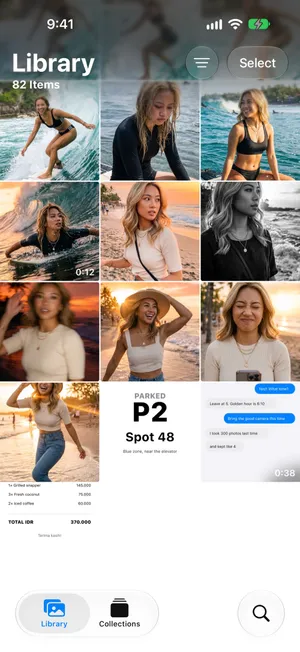
Если вместо сетки на экране большие карточки лет или месяцев, вы в режиме Годы или Месяцы: нажмите Все на панели внизу. Число появляется вверху сетки; если вы прокрутили, смахните вниз до самого верха или еще раз нажмите на вкладку «Медиатека». Порядок сортировки на число не влияет, и оно обновляется по мере удаления.
Фото и видео по отдельности: Настройки › Основные › Об этом устройстве
Единственное место, где они разделены, находится не в приложении «Фото». Откройте Настройки, нажмите Основные, затем Об этом устройстве и прокрутите до второй группы: у Видео и Фото есть по строке с количеством, и вместе они дают общее число медиатеки — 7 и 75 для наших 82 объектов. Прямо под ними — Емкость и Доступно, так что этот экран отвечает и на следующий вопрос: сколько места осталось.

С «Фото iCloud»: еще два числа в настройках
Если ваша медиатека синхронизируется с iCloud, «Настройки» считают ее еще дважды, и одно из этих чисел тоже разделяет фото и видео. Откройте Настройки, нажмите на свое имя, затем iCloud, затем Фото: в строке В iCloud указано, например, 62 449 фото и 6 924 видео, а Статус показывает, когда закончилась последняя синхронизация. Вернитесь на экран iCloud: плитка Фото в разделе Сохранено в iCloud показывает общее число — 69 373 объекта для той же медиатеки. Эти числа отражают то, что хранится в iCloud, а это вся медиатека после завершения синхронизации, поэтому они совпадают с числом под заголовком «Медиатека» на iPhone.


Подсчет по типам: «Типы медиафайлов»
Чтобы разделить фото, видео и снимки экрана, нажмите Коллекции, прокрутите вниз до раздела Типы медиафайлов и нажмите на заголовок. У каждого типа, который есть в медиатеке, своя строка с количеством: Видео, Серии, Снимки экрана и Записи экрана в нашей тестовой медиатеке, а на настоящем iPhone также «Live Photo», «Портреты», «Селфи», «Панорамы», «Замедленно», «Таймлапс», «Киноэффект» или «Объемные», если такие снимки у вас есть.
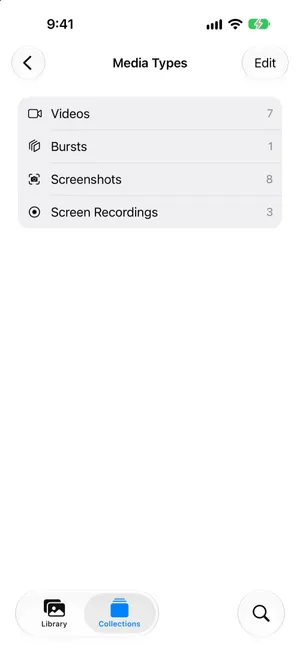
Читая эти строки, помните о двух вещах. Тип включает все, что ему соответствует, поэтому запись экрана — это еще и одно из видео: если сложить строки, что-то посчитается дважды. И строки «Фото» здесь нет; это число смотрите на экране «Об этом устройстве», описанном выше, или вычтите строку «Видео» из общего числа медиатеки.
Подсчет по месяцам
Откройте медиатеку и нажмите Месяцы на панели внизу. На каждой карточке месяца в углу указано количество, например 30 для месяца с поездкой. На карточках режима Годы количества нет. Этот режим отвечает на другой вопрос, чем общее число: где скапливаются фото, а значит, где чистка окупится быстрее всего. Наше руководство о том, как отсортировать фото на iPhone по дате, подробно описывает режимы «Годы», «Месяцы» и «Все».
Что входит в число, а что нет
| Входит в число? | |
|---|---|
| Фото и видео в медиатеке | Да, вместе |
| Live Photo, серии, снимки экрана, записи экрана | Да, каждый объект один раз |
| Фото, оригиналы которых в iCloud («Оптимизация хранилища») | Да |
| Фото в альбомах | Да, один раз: альбомы содержат ссылки, а не копии |
| Скрытые фото | Нет, они видны только в коллекции «Скрытые» |
| «Удалены недавно» | Нет, пока вы их не восстановите |
| Фото в общем альбоме, которые вы не сохранили | Нет, они есть только в альбоме |
| Фото в Общей медиатеке iCloud | Да в режиме «Обе медиатеки»; в режиме «Личная медиатека» — только ваши |
Последняя строка важна, если вы делите медиатеку с семьей: кнопка фильтра вверху медиатеки переключает режимы Обе медиатеки, Личная медиатека и Общая медиатека, и число меняется вместе с режимом. В руководстве Apple об Общей медиатеке iCloud эти режимы описаны подробно.
От количества к занятому месту
Число ничего не говорит о размере, ведь фото на 48 Мпикс занимает в десять раз больше места, чем снимок экрана, а минута видео 4K — столько же, сколько 60 фото. Чтобы узнать, сколько места занято, откройте Настройки > Основные > Хранилище iPhone и посмотрите на строку Фото: там указано, сколько медиатека занимает на этом iPhone. Разделите это значение на число объектов, чтобы получить средний размер одного объекта, а затем по этому среднему прикиньте, сколько еще поместится: наше руководство о том, сколько фото помещается на iPhone на 128 ГБ, разбирает расчет и настройки, которые на него влияют. Если этот экран показывает, что память почти заполнена, начните с руководства «Память iPhone заполнена».
Число в PrunePic и как его уменьшить
PrunePic держит те же цифры на расстоянии одного касания. Нажмите кнопку с силуэтом в левом верхнем углу ленты, чтобы открыть Overview: раздел Your Camera Roll показывает актуальное количество All Items, Photos, Screenshots и Videos, а также короткий совет, с чего начать. See Full Breakdown добавляет другие типы, которые есть в вашей медиатеке, например Live Photos, Selfies, Screen Recordings и Bursts.
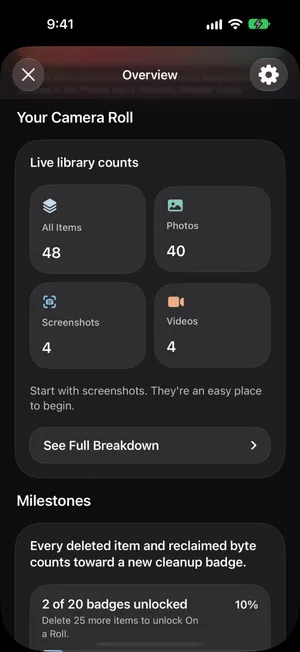
Это количество, а не размер, как и в «Фото». Разница в том, что можно сделать дальше: выберите режим очистки для типа, который хотите сократить, затем смахните фото влево, чтобы отправить его в корзину PrunePic, вверх — чтобы оставить, вправо — чтобы добавить в «Избранное» или альбом. Все, что вы смахнули, ждет в корзине, пока вы ее не очистите, а статистика очистки подсчитывает, сколько вы удалили и сколько места это занимало. Ваши фото никогда не покидают устройство.
Частые ошибки
- Складывать строки раздела «Типы медиафайлов». Запись экрана — это еще и одно из видео. Ориентируйтесь на общее число медиатеки.
- Искать число на экране «Хранилище iPhone». Этот экран показывает, сколько места занимает «Фото», но никогда — количество объектов; числа в «Настройках» находятся в разделе Основные › Об этом устройстве.
- Считать объекты в «Удалены недавно» исчезнувшими. Удаленные объекты сразу выпадают из числа, но еще 30 дней занимают место.
- Сравнивать iPhone и Mac до окончания синхронизации. Если включена функция «Фото iCloud», на обоих одна и та же медиатека, но только после того, как загрузка завершится.
Коротко о главном
Общее число — под заголовком «Медиатека» в «Фото», фото и видео вместе; Настройки › Основные › Об этом устройстве считает их по отдельности, экраны iCloud в «Настройках» считают синхронизированную медиатеку, раздел «Типы медиафайлов» разбивает ее по видам, а режим «Месяцы» распределяет по времени. Скрытые и удаленные объекты в число не входят, а медиатека iCloud учитывается независимо от того, хранятся ли оригиналы на телефоне. Чтобы перевести число в гигабайты, посмотрите на строку «Фото» на экране «Хранилище iPhone», а если общее число больше, чем хотелось бы, начните с нашего руководства о том, как разобрать фотопленку.
Частые вопросы
Входят ли видео в число объектов?
Да. Число под заголовком «Медиатека» учитывает фото и видео вместе. Чтобы разделить их, откройте «Настройки» > «Основные» > «Об этом устройстве»: строки «Фото» и «Видео» считают их отдельно и в сумме дают общее число медиатеки. Число видео показывает и раздел «Коллекции» > «Типы медиафайлов» в «Фото».
Учитываются ли скрытые и удаленные фото?
Нет. Скрытые фото видны только в коллекции «Скрытые», а удаленные ждут в «Удалены недавно»; ни тех, ни других нет в сетке медиатеки, поэтому они не попадают в число. Обе коллекции показывают собственное число объектов, когда вы их разблокируете.
Учитываются ли фото, которые хранятся в iCloud?
Если включена функция «Фото iCloud», да. Каждое фото из медиатеки iCloud есть и в медиатеке на iPhone, хранится ли его полноразмерный оригинал на телефоне или только в iCloud, если выбрана «Оптимизация хранилища». Число показывает размер медиатеки, а не то, что физически лежит на iPhone. Экран «Настройки» > [ваше имя] > iCloud > «Фото» показывает то же число со стороны iCloud, фото и видео отдельно, рядом с «В iCloud».
Как узнать, сколько фото у меня на Mac?
Откройте «Фото» на Mac, нажмите «Медиатека» в боковом меню и прокрутите сетку до конца: в последней строке указано число фото и видео. Если включена функция «Фото iCloud», это та же медиатека, что и на iPhone, поэтому после завершения синхронизации числа совпадают.
Сколько места занимают мои фото?
Число этого не говорит. Откройте «Настройки» > «Основные» > «Хранилище iPhone» и посмотрите на строку «Фото»: там указано, сколько места медиатека занимает на этом iPhone. Разделите это значение на число объектов, чтобы получить средний размер одного фото; наше руководство о том, сколько фото помещается на iPhone на 128 ГБ, подробно разбирает расчет.
Показывает ли PrunePic, сколько у меня фото?
Да. Нажмите кнопку с силуэтом в левом верхнем углу ленты, чтобы открыть Overview: раздел Your Camera Roll считает All Items, Photos, Screenshots и Videos, а See Full Breakdown добавляет другие типы, которые есть в вашей медиатеке, например Live Photos, Selfies, Screen Recordings и Bursts. Это количество, а не размер.
Читайте также
- ФункцииTrack your photo cleanup progressSee how many photos and videos you deleted with PrunePic and their total file size, with charts by media type, live library counts and 20 cleanup badges.
- ФункцииSwipe to delete photos, one at a timePrunePic shows your iPhone photos and videos one at a time. Swipe left to delete, up to keep, right to favorite. Nothing is gone until you empty the trash.
- ФункцииPhoto cleanup modes for screenshots, videos and tripsClean your iPhone camera roll by category: screenshots, videos longest first, a batch, a trip or today's memories. Photos you reviewed stay out of every mode.
 РуководстваСколько фото помещается на iPhone на 128 ГБ?При 100 ГБ свободного места iPhone на 128 ГБ вместит около 25 000–33 000 фото 24 Мп. Размеры файлов, смешанная медиатека и сравнение с 256 ГБ.
 РуководстваПамять iPhone заполнена: что делать прямо сейчасПамять iPhone заполнена и не дает сохранять фото или обновить iOS? Освободите место за минуты, узнайте, почему удаление фото не помогло, и не дайте ей заполниться снова.
 РуководстваКак почистить фото на iPhoneЧистка фото на iPhone без выгорания: 10 минут на первый проход, простые правила, что оставить, способ не сбиться и привычка, которая сохранит порядок.