

我的 iPhone 裡有多少張照片?
打開「照片」,看「圖庫」標題下方:那一行就是你的照片數量總數,例如「12,345 個項目」,照片和影片合併計算。若想分開計算照片和影片,請打開「設定」,點一下「一般」,再點一下「關於本機」:「照片」和「影片」兩列相加就是那個總數。「選集 > 媒體類型」會計算截圖、連拍和螢幕錄影的數量,而「月」檢視會在每個月份上顯示數量。
查看 iPhone 上有多少張照片1 分鐘
- 打開圖庫打開「照片」。圖庫會以照片的格狀畫面開啟;如果顯示的是「年」或「月」,請點一下底部的「全部」。
- 讀取數量在「圖庫」標題下方,那一行會顯示總數,例如「12,345 個項目」。它會合併計算照片和影片,並在你刪除時更新。
- 分開照片和影片打開「設定」,點一下「一般」,再點一下「關於本機」。「照片」和「影片」兩列會分開計算,旁邊的「容量」和「可用空間」則會顯示儲存空間。
- 依類型計數在「照片」中點一下「選集」,捲動到「媒體類型」並點一下該標題。「影片」、「連拍」、「截圖」、「螢幕錄影」以及圖庫中的其他類型都會各自顯示數量。
這個數字就在「照片」App 的第一個畫面上,但很容易被忽略,而且它沒有說明包含了哪些內容。以下說明它在 iOS 27 上的位置、如何依類型和月份細分、哪些會算進去而哪些不會,以及如何把它換算成大家通常接著想知道的數字:這些照片佔用多少空間。這些畫面在 iOS 26 上也相同。
數量就在「圖庫」標題下方
打開照片。圖庫會以照片的格狀畫面開啟,最上方是標題圖庫,正下方就是總數:我們的測試圖庫顯示 82 個項目。之所以用「項目」,是因為這個數字合併計算了照片和影片。

如果畫面顯示的是一張張代表年份或月份的大卡片,而不是格狀畫面,那表示你在年或月檢視中:請點一下底部列中的全部。數量會出現在格狀畫面的最上方;如果你已經往下捲動,請滑回最上方,或再點一下「圖庫」標籤。排序方式不會改變這個數字,而且它會在你刪除時更新。
分開計算照片和影片:設定 › 一般 › 關於本機
唯一能把兩者分開的地方不在「照片」App 中。打開設定,點一下一般,再點一下關於本機,然後捲動到第二組:影片和照片各有一列顯示數量,兩者相加就是圖庫總數,我們的 82 個項目分別是 7 和 75。容量和可用空間就在它們正下方,所以這個畫面也回答了下一個問題:還剩多少空間。

開啟「iCloud 照片」時:「設定」中還有兩個數量
如果你的圖庫與 iCloud 同步,「設定」還會再計算兩次,其中一個也會分開計算照片和影片。打開設定,點一下你的名字,再點一下 iCloud,然後點一下照片:在 iCloud 中這一列會分別顯示照片和影片的數量,例如 62,449 張照片和 6,924 部影片,而狀態會顯示上次同步完成的時間。回到上一個畫面 iCloud,儲存至 iCloud 下方的照片方塊會顯示總數:同一個圖庫共 69,373 個項目。這些數字計算的是 iCloud 保存的內容,同步完成後就是整個圖庫,所以會與 iPhone 上「圖庫」標題下方的數字一致。


依類型計數:媒體類型
若想分開照片、影片和截圖,請點一下選集,往下捲動到媒體類型並點一下該標題。圖庫中的每種類型都有一列顯示數量:我們的測試圖庫中有影片、連拍、截圖和螢幕錄影,而在實際的 iPhone 上,只要你有相關內容,還會出現原況照片、人像、自拍、全景、慢動作、縮時攝影、電影級或空間。
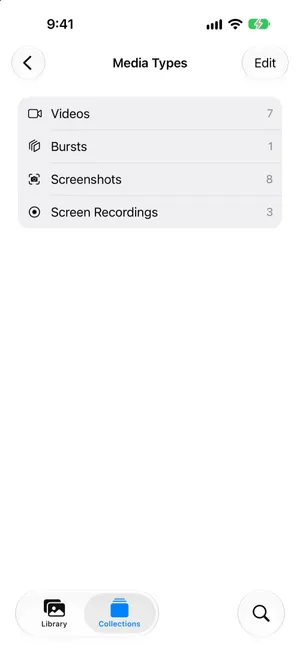
讀這些列時有兩點要注意。每種類型會列出所有符合的項目,所以一段螢幕錄影同時也是影片之一:把各列相加會重複計算。而且這裡沒有「照片」列;若需要這個數字,請使用上方的「關於本機」畫面,或用圖庫總數減去「影片」列。
依月份計數
打開圖庫,點一下底部列中的月。每張月份卡片的角落都會顯示數量,例如旅行的那個月顯示 30。年卡片則不會顯示數量。這個檢視回答的問題和總數不同:照片堆積在哪裡,也就是清理時最先見效的地方。我們的依日期排序 iPhone 照片指南會詳細介紹「年」、「月」和「全部」檢視。
這個數字包含什麼、不包含什麼
| 算進數量嗎? | |
|---|---|
| 圖庫中的照片和影片 | 是,合併計算 |
| 原況照片、連拍、截圖、螢幕錄影 | 是,每個只算一次 |
| 原始檔在 iCloud 中的照片(最佳化儲存空間) | 是 |
| 相簿中的照片 | 是,只算一次:相簿保存的是參照,不是副本 |
| 已隱藏的照片 | 否,它們只會出現在「已隱藏」選集中 |
| 最近刪除 | 否,直到你將它們復原 |
| 「共享的相簿」中你沒有儲存的照片 | 否,它們只存在於該相簿中 |
| 「iCloud 共享的照片圖庫」中的照片 | 在「兩個圖庫」檢視中是;在「個人圖庫」中只算你自己的 |
最後一列對與家人共享圖庫的人很重要:圖庫最上方的過濾按鈕可以在兩個圖庫、個人圖庫和共享的圖庫之間切換,數量會跟著檢視變化。Apple 的 iCloud 共享的照片圖庫指南說明了這些檢視。
從數量換算成佔用的空間
數量完全無法反映大小,因為一張 48 MP 照片佔用的空間是一張截圖的十倍,而一分鐘的 4K 影片佔用的空間相當於 60 張照片。若要看空間,請打開設定 > 一般 > iPhone 儲存空間,查看照片列,它會顯示圖庫在這部 iPhone 上使用的空間。將它除以「項目」數量,就能得到每個項目的平均大小,再用這個平均值算出還能存多少:我們的 128 GB 的 iPhone 能存多少張照片指南會一步步帶你計算,並介紹會影響結果的設定。如果那個畫面顯示 iPhone 幾乎已滿,請從 iPhone 容量不足開始。
PrunePic 中的數量,以及如何讓它減少
PrunePic 讓同樣的數字一點就能看到。點一下滑動畫面左上角的個人按鈕,打開 Overview:Your Camera Roll 會即時顯示 All Items、Photos、Screenshots 和 Videos 的數量,並附上一行建議,告訴你從哪裡開始。See Full Breakdown 會加上圖庫中的其他類型,例如 Live Photos、Selfies、Screen Recordings 和 Bursts。
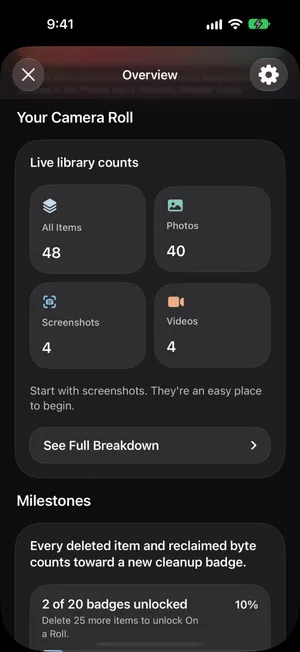
這些和「照片」中的一樣是數量,不是大小。差別在於接下來能做什麼:為你想縮減的類型選擇一個整理模式,然後向左滑動把照片送進 PrunePic 垃圾桶,向上滑動保留,向右滑動加入喜好項目或相簿。你滑走的所有內容都會在垃圾桶中等待,直到你清空它,而整理統計會加總你刪除的內容及其佔用的空間。你的照片絕不會離開你的裝置。
常見錯誤
- 把「媒體類型」各列相加。 一段螢幕錄影同時也是影片之一。請使用圖庫總數。
- 在「iPhone 儲存空間」中找數量。 那個畫面顯示的是「照片」佔用的空間,從不顯示項目數量;「設定」中的數量在「一般 › 關於本機」。
- 以為「最近刪除」中的項目已經消失。 已刪除的項目會立即從數量中扣除,但會繼續佔用空間 30 天。
- 同步完成前就比較 iPhone 和 Mac。 開啟「iCloud 照片」時,兩者顯示的是同一個圖庫,但要等上傳完成之後。
總結
總數就在「照片」的「圖庫」標題下方,照片和影片合併計算;「設定 › 一般 › 關於本機」會將兩者分開計算,「設定」中的 iCloud 畫面計算的是同步的圖庫,「媒體類型」依種類細分,而「月」檢視則依時間分布。這個數字不包含已隱藏和已刪除的項目,而且無論原始檔是否在手機上,都會計算你的 iCloud 圖庫。若要換算成 GB,請查看「iPhone 儲存空間」中的「照片」列;如果總數比你希望的還多,我們的整理相機膠卷指南是開始的好地方。
常見問題
「項目」數量包含影片嗎?
包含。「圖庫」標題下方的數字會合併計算照片和影片。若要分開,請打開「設定 > 一般 > 關於本機」:「照片」列和「影片」列會分開計算,加起來就是圖庫總數。「照片」中的「選集 > 媒體類型」也會顯示影片數量。
數量包含已隱藏和已刪除的照片嗎?
不包含。已隱藏的照片只會出現在「已隱藏」選集中,已刪除的照片則在「最近刪除」中等待;兩者都不在圖庫的格狀畫面中,所以都不會算進數量。這兩個選集在解鎖後都會顯示各自的項目數量。
儲存在 iCloud 中的照片也會算進去嗎?
開啟「iCloud 照片」時會。iCloud 圖庫中的每張照片都在 iPhone 的圖庫中,無論完整大小的原始檔是在手機上,還是因為「最佳化儲存空間」而只在 iCloud 中。這個數量代表的是你圖庫的大小,而不是實際存放在 iPhone 上的內容。「設定 > [你的名字] > iCloud > 照片」會在「在 iCloud 中」旁邊顯示同一個數字的 iCloud 端,照片和影片分開計算。
如何查看 Mac 上有多少張照片?
在 Mac 上打開「照片」,點一下側邊欄中的「圖庫」,然後捲動到格狀畫面的最底部:最後一行會計算你的照片和影片數量。開啟「iCloud 照片」時,它和 iPhone 是同一個圖庫,所以同步完成後數字就會一致。
我的照片佔用多少空間?
數量不會告訴你。請打開「設定 > 一般 > iPhone 儲存空間」,查看「照片」列,了解圖庫在這部 iPhone 上使用的空間。將它除以「項目」數量,就能得到每張照片的平均大小;我們的「128 GB 的 iPhone 能存多少張照片」指南會一步步帶你計算。
PrunePic 會顯示我有多少張照片嗎?
會。點一下滑動畫面左上角的個人按鈕,打開 Overview:Your Camera Roll 會計算 All Items、Photos、Screenshots 和 Videos,而 See Full Breakdown 會加上圖庫中的其他類型,例如 Live Photos、Selfies、Screen Recordings 和 Bursts。這些是數量,不是大小。
延伸閱讀
- 功能Track your photo cleanup progressSee how many photos and videos you deleted with PrunePic and their total file size, with charts by media type, live library counts and 20 cleanup badges.
- 功能Swipe to delete photos, one at a timePrunePic shows your iPhone photos and videos one at a time. Swipe left to delete, up to keep, right to favorite. Nothing is gone until you empty the trash.
- 功能Photo cleanup modes for screenshots, videos and tripsClean your iPhone camera roll by category: screenshots, videos longest first, a batch, a trip or today's memories. Photos you reviewed stay out of every mode.
 指南128GB iPhone 可以存幾張照片?128GB iPhone若有100GB可用空間,可估計儲存約25,000–33,000張24MP照片。查看檔案大小假設、照片與影片混合圖庫的計算範例及256GB容量比較,並依自己的檔案大小調整估算。
 指南iPhone 容量不足、儲存空間已滿:現在該怎麼做iPhone 容量不足、儲存空間已滿,害你無法拍照或更新 iOS?教你幾分鐘內取回空間,弄清楚為什麼刪了照片空間還是沒有變多,並避免它再次被塞滿。
 指南如何清理 iPhone 照片清理 iPhone 照片不再半途而廢:10 分鐘的第一輪清理、判斷去留的簡單原則、永遠不會忘記看到哪裡的方法,以及讓圖庫長期保持清爽的日常習慣。