

iPhoneに写真は何枚ある?枚数の確認方法
写真の枚数は、写真アプリの「ライブラリ」のタイトルの下で確認できます。「12,345項目」のように合計が表示され、これは写真と動画を合わせた数です。写真と動画を別々に数えるには、「設定」を開き、「一般」、「情報」の順にタップします。「写真」と「ビデオ」の行を足すと、その合計になります。「コレクション」>「メディアタイプ」ではスクリーンショット、バースト、画面収録の数が、「月別」表示では月ごとの数がわかります。
iPhoneの写真の枚数を確認する1 分
- ライブラリを開く写真アプリを開きます。ライブラリは写真のグリッドで開きます。「年別」や「月別」が表示されている場合は、下部の「すべて」をタップします。
- 枚数を確認する「ライブラリ」のタイトルの下に、「12,345項目」のように合計が表示されます。写真と動画を合わせた数で、削除すると更新されます。
- 写真と動画を分けて確認する「設定」を開き、「一般」、「情報」の順にタップします。「写真」と「ビデオ」の行にそれぞれの数が表示され、その近くの「容量」と「使用可能」でストレージもわかります。
- 種類別に数える写真アプリで「コレクション」をタップし、「メディアタイプ」までスクロールして見出しをタップします。「ビデオ」「バースト」「スクリーンショット」「画面収録」など、ライブラリにある種類ごとに数が表示されます。
枚数は写真アプリの最初の画面に表示されていますが、見落としやすく、何が含まれているのかも書かれていません。ここでは、iOS 27でその数がどこにあるか、種類別・月別に分ける方法、何が数えられて何が数えられないか、そして多くの人が次に知りたくなる「その写真がどれくらいの容量を使っているか」を調べる方法を紹介します。画面はiOS 26でも同じです。
枚数は「ライブラリ」のタイトルの下にある
「写真」を開きます。ライブラリは写真のグリッドで開き、上部に「ライブラリ」というタイトル、そのすぐ下に合計が表示されます。テスト用のライブラリでは「82項目」でした。「項目」となっているのは、写真と動画を合わせて数えているからです。
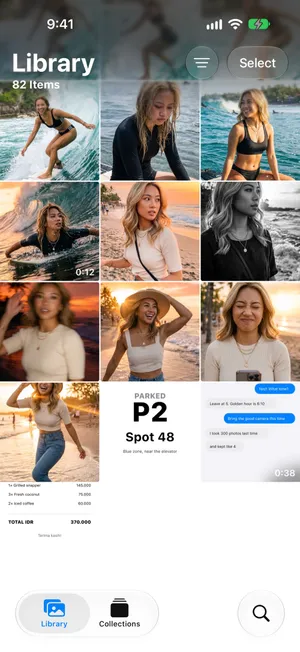
グリッドではなく年や月の大きなカードが表示されている場合は、「年別」または「月別」の表示になっています。下部のバーで「すべて」をタップしましょう。数はグリッドのいちばん上に表示されます。スクロールしていた場合は、上端まで下にスワイプするか、「ライブラリ」タブをもう一度タップします。並び順を変えても数は変わらず、削除すると更新されます。
写真と動画を別々に数える:設定 › 一般 › 情報
写真と動画を分けて表示する唯一の場所は、写真アプリの中ではありません。「設定」を開き、「一般」、「情報」の順にタップして、2つ目のグループまでスクロールします。「ビデオ」と「写真」にそれぞれ数の入った行があり、2つを足すとライブラリの合計になります。テスト用の82項目なら7と75です。そのすぐ下に「容量」と「使用可能」があるので、この画面で「あとどれくらい空いているか」という次の疑問にも答えが出ます。

iCloud写真がオンなら:設定でさらに2つの数を確認できる
ライブラリをiCloudと同期している場合、設定アプリではさらに2か所で数を確認でき、その1つは写真と動画も分けて表示します。「設定」を開き、ユーザ名、「iCloud」、「写真」の順にタップすると、「iCloud内」の行に、たとえば「62,449枚の写真、6,924本のビデオ」のように表示され、「状況」には最後の同期が完了した時刻が表示されます。1つ前の「iCloud」の画面に戻ると、「iCloudに保存する項目」の下の「写真」タイルに合計が表示されます。同じライブラリで69,373項目です。これらはiCloudにある数で、同期が終わればライブラリ全体と同じなので、iPhoneの「ライブラリ」のタイトルの下の数と一致します。


種類別に数える:メディアタイプ
写真、動画、スクリーンショットの内訳を知るには、「コレクション」をタップし、「メディアタイプ」まで下にスクロールして見出しをタップします。ライブラリにある種類ごとに、数の入った行が表示されます。テスト用のライブラリでは「ビデオ」、「バースト」、「スクリーンショット」、「画面収録」でしたが、実際のiPhoneでは、該当するものがあればLive Photos、ポートレート、セルフィー、パノラマ、スローモーション、タイムラプス、シネマティック、空間も表示されます。
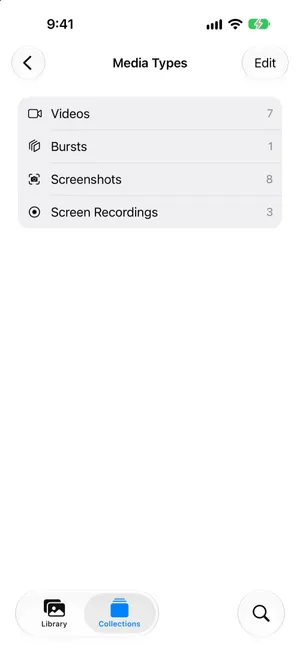
これらの行を見るときに知っておきたいことが2つあります。各種類には該当するものがすべて含まれるので、画面収録は動画の1つとしても数えられます。行を足し合わせると二重に数えることになります。また、ここには「写真」の行がありません。その数を知るには、上で紹介した「情報」の画面を使うか、ライブラリの合計から「ビデオ」の行の数を引きます。
月別に数える
ライブラリを開き、下部のバーで「月別」をタップします。月ごとのカードの隅に、旅行した月なら30のように数が表示されます。「年別」のカードには数は表示されません。この表示でわかるのは合計とは別のこと、つまり写真がどこにたまっているかで、そこが片づけの効果がいちばん大きいところです。「年別」「月別」「すべて」の各表示については、iPhoneの写真を日付順に並べ替えるガイドで詳しく説明しています。
数に含まれるもの、含まれないもの
| 数に含まれる? | |
|---|---|
| ライブラリの写真と動画 | はい、合わせて |
| Live Photos、バースト、スクリーンショット、画面収録 | はい、それぞれ1回ずつ |
| オリジナルがiCloudにある写真(ストレージを最適化) | はい |
| アルバムに入っている写真 | はい、1回だけ。アルバムにあるのはコピーではなく参照です |
| 非表示の写真 | いいえ、「非表示」コレクションにしか表示されません |
| 最近削除した項目 | いいえ、復旧するまでは含まれません |
| 保存していない共有アルバムの写真 | いいえ、アルバムの中にしかありません |
| iCloud共有写真ライブラリの写真 | 「両方のライブラリ」表示では含まれます。「個人用ライブラリ」では自分の写真だけです |
最後の行は、家族とライブラリを共有している場合に関係します。ライブラリ上部のフィルタボタンで「両方のライブラリ」、「個人用ライブラリ」、「共有ライブラリ」を切り替えられ、数は表示に合わせて変わります。それぞれの表示については、AppleのiCloud共有写真ライブラリのガイドで説明しています。
枚数から使用容量を知る
枚数からはサイズはわかりません。48 MPの写真はスクリーンショットの10倍の容量を使い、4K動画1分は写真60枚分にもなるからです。容量を知るには、「設定」>「一般」>「iPhoneストレージ」を開き、「写真」の行を見ます。このiPhoneでライブラリが使っている容量が表示されます。それを項目数で割れば1項目あたりの平均サイズがわかり、その平均を使って、あとどれくらい保存できるかを計算できます。計算方法とそれに影響する設定は、128 GBのiPhoneに写真が何枚保存できるかのガイドで詳しく説明しています。その画面でiPhoneがほぼいっぱいだとわかったら、まずiPhoneのストレージがいっぱいのときをお読みください。
PrunePicで枚数を確認して、減らしていく
PrunePicなら、同じ数をワンタップで確認できます。フィードの左上にある人物ボタンをタップして「Overview」を開くと、「Your Camera Roll」に「All Items」、「Photos」、「Screenshots」、「Videos」のリアルタイムの数と、どこから始めればいいかを示す1行のヒントが表示されます。「See Full Breakdown」をタップすると、Live Photos、Selfies、Screen Recordings、Burstsなど、ライブラリにあるほかの種類も表示されます。
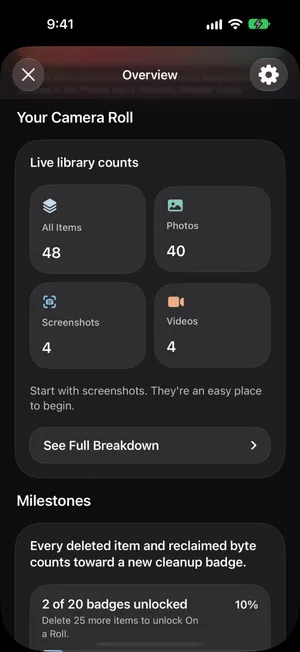
写真アプリと同じく、表示されるのは数で、容量ではありません。違うのはその次です。減らしたい種類に合わせて片づけモードを選び、左にスワイプでPrunePicのゴミ箱へ、上で残す、右でお気に入りやアルバムに追加します。スワイプで外したものはすべて、空にするまでゴミ箱で待機し、片づけの統計で削除したものの合計とその容量がわかります。写真がデバイスの外に出ることはありません。
よくある失敗
- 「メディアタイプ」の行を足し合わせる。 画面収録は動画の1つとしても数えられています。ライブラリの合計を使いましょう。
- 「iPhoneストレージ」で枚数を探す。 この画面に表示されるのは写真が使っている容量で、項目数は表示されません。設定アプリで数がわかるのは「一般」›「情報」です。
- 「最近削除した項目」を消えたものとして数える。 削除した項目はすぐに数から外れますが、30日間は容量を使い続けます。
- 同期が終わる前にiPhoneとMacを比べる。 iCloud写真がオンなら両方に同じライブラリが表示されますが、それはアップロードが完了してからです。
まとめ
合計は写真アプリの「ライブラリ」のタイトルの下に、写真と動画を合わせて表示されます。「設定」›「一般」›「情報」では2つが別々に数えられ、設定アプリのiCloudの画面では同期されたライブラリが数えられます。「メディアタイプ」では種類別に、「月別」表示では時期ごとに分かれます。この数には非表示の項目と削除した項目は含まれず、iCloudライブラリはオリジナルがiPhoneにあるかどうかに関係なく数えられます。GB単位で知りたいなら「iPhoneストレージ」の「写真」の行を見ましょう。合計が思ったより多ければ、カメラロールを片づけるガイドから始めてみてください。
よくある質問
「項目」の数に動画は含まれますか?
はい。「ライブラリ」のタイトルの下の数は、写真と動画を合わせた数です。分けて確認するには、「設定」>「一般」>「情報」を開きます。「写真」の行と「ビデオ」の行がそれぞれの数を示し、足すとライブラリの合計になります。写真アプリの「コレクション」>「メディアタイプ」でも動画の数がわかります。
非表示の写真や削除した写真も数に含まれますか?
いいえ。非表示の写真は「非表示」コレクションにしか表示されず、削除した写真は「最近削除した項目」で待機しています。どちらもライブラリのグリッドには入っていないので、数にも含まれません。どちらのコレクションも、ロックを解除すればそれぞれの項目数が表示されます。
iCloudに保存されている写真も数に含まれますか?
iCloud写真がオンなら、含まれます。iCloudライブラリのすべての写真は、フルサイズのオリジナルがiPhone上にあっても、「ストレージを最適化」でiCloudにしかなくても、iPhoneのライブラリに入っています。この数はライブラリの大きさで、iPhoneに実際に保存されている量ではありません。「設定」>「[ユーザ名]」>「iCloud」>「写真」では、同じ数をiCloud側から、写真と動画に分けて「iCloud内」の横に表示します。
Macで写真が何枚あるか確認するには?
Macで写真アプリを開き、サイドバーの「ライブラリ」をクリックして、グリッドのいちばん下までスクロールします。最後の行に写真と動画の数が表示されます。iCloud写真がオンなら、iPhoneと同じライブラリなので、同期が終われば数は一致します。
写真はどれくらいの容量を使っていますか?
枚数からはわかりません。「設定」>「一般」>「iPhoneストレージ」を開き、「写真」の行を見ると、このiPhoneでライブラリが使っている容量がわかります。それを項目数で割れば1枚あたりの平均サイズになります。計算方法は、128 GBのiPhoneに写真が何枚保存できるかのガイドで詳しく説明しています。
PrunePicで写真の枚数を確認できますか?
はい。フィードの左上にある人物ボタンをタップして「Overview」を開きます。「Your Camera Roll」に「All Items」「Photos」「Screenshots」「Videos」の数が表示され、「See Full Breakdown」をタップすると、Live Photos、Selfies、Screen Recordings、Burstsなど、ライブラリにあるほかの種類も表示されます。表示されるのは数で、容量ではありません。
あわせて読みたい
- 機能Track your photo cleanup progressSee how many photos and videos you deleted with PrunePic and their total file size, with charts by media type, live library counts and 20 cleanup badges.
- 機能Swipe to delete photos, one at a timePrunePic shows your iPhone photos and videos one at a time. Swipe left to delete, up to keep, right to favorite. Nothing is gone until you empty the trash.
- 機能Photo cleanup modes for screenshots, videos and tripsClean your iPhone camera roll by category: screenshots, videos longest first, a batch, a trip or today's memories. Photos you reviewed stay out of every mode.
 ガイド128GBのiPhoneに写真は何枚入る?128GBのiPhoneで100GBが空いていれば、24MP写真は約25,000〜33,000枚が目安です。ファイルサイズの仮定、写真と動画が混在するライブラリの計算例、256GBとの容量比較を紹介します。
 ガイドiPhoneのストレージがいっぱいのときに今すぐやることiPhoneのストレージがいっぱいで写真が撮れない、アップデートできない。数分で空き容量を取り戻す方法と、写真を削除しても容量が増えない理由、再びいっぱいにならないための対策を解説します。
 ガイドiPhoneの写真を断捨離する方法iPhoneの写真を、挫折せずに断捨離しましょう。最初の10分でやること、残す・消すのシンプルなルール、どこまで見たかを見失わない方法、きれいな状態を保つ習慣を紹介します。