

iPhone’umda kaç fotoğraf var?
Fotoğraflar’ı aç ve Arşiv başlığının altına bak: oradaki satır toplamı gösterir, örneğin 12.345 Öğe; fotoğraflar ve videolar birlikte. Fotoğrafları ve videoları ayrı ayrı görmek için Ayarlar’ı aç, Genel’e, ardından Hakkında’ya dokun: Fotoğraflar ve Videolar satırlarının toplamı o sayıyı verir. Koleksiyonlar > Ortam Türleri ekran görüntülerini, seri çekimleri ve ekran kayıtlarını sayar, Ay görünümü de her ayın üzerinde bir sayı gösterir.
iPhone’da kaç fotoğrafın olduğunu gör1 dakika
- Arşivi açFotoğraflar’ı aç. Arşiv, fotoğraflarının ızgarasıyla açılır; Yıl ya da Ay görünümündeyse alttaki Tümü düğmesine dokun.
- Sayıyı okuArşiv başlığının altındaki satır toplamı gösterir, örneğin 12.345 Öğe. Fotoğrafları ve videoları birlikte sayar ve sen sildikçe güncellenir.
- Fotoğrafları videolardan ayırAyarlar’ı aç, Genel’e, ardından Hakkında’ya dokun. Fotoğraflar ve Videolar satırları bunları ayrı sayar; Kapasite ve Kullanılabilir de hemen altlarında saklama alanını gösterir.
- Türe göre sayFotoğraflar’da Koleksiyonlar’a dokun, Ortam Türleri bölümüne kaydır ve başlığa dokun. Videolar, Seri Çekimler, Ekran Resimleri, Ekran Kayıtları ve arşivinde bulunan diğer türlerin her biri kendi sayısını gösterir.
Sayı, Fotoğraflar uygulamasının ilk ekranında duruyor, ama gözden kaçırması kolay ve neleri kapsadığını söylemiyor. İşte iOS 27’de nerede olduğu, türe ve aya göre nasıl ayrıştırılacağı, neyin sayılıp neyin sayılmadığı ve onu insanların genellikle ardından merak ettiği sayıya nasıl çevireceğin: o fotoğrafların ne kadar yer kapladığı. Ekranlar iOS 26’da da aynı.
Sayı, Arşiv başlığının altında
Fotoğraflar’ı aç. Arşiv, fotoğraflarının ızgarasıyla açılır; en üstte Arşiv başlığı ve hemen altında toplam yer alır: test arşivimizde 82 Öğe. Kelimenin Öğe olmasının nedeni, sayının fotoğrafları ve videoları birlikte saymasıdır.
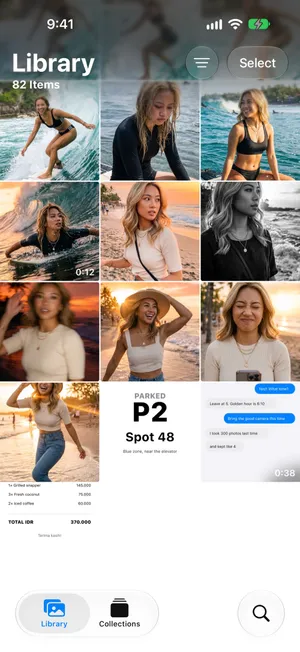
Ekranda ızgara yerine yıllar ya da aylar için büyük kartlar görüyorsan Yıl ya da Ay görünümündesin: alttaki çubukta Tümü düğmesine dokun. Sayı ızgaranın en üstünde görünür; aşağı kaydırdıysan en üste dön ya da Arşiv sekmesine yeniden dokun. Sıralama düzeni sayıyı değiştirmez ve sayı sen sildikçe güncellenir.
Fotoğraflar ve videolar ayrı ayrı: Ayarlar › Genel › Hakkında
İkisini ayıran tek yer Fotoğraflar uygulamasında değil. Ayarlar’ı aç, Genel’e, ardından Hakkında’ya dokun ve ikinci gruba kaydır: Videolar ve Fotoğraflar’ın her birinin kendi sayısını gösteren bir satırı var ve ikisinin toplamı arşivin toplamına eşit; bizim 82 öğemiz için 7 ve 75. Kapasite ve Kullanılabilir hemen altlarında durur; yani bu ekran bir sonraki soruyu, ne kadar yer kaldığını da yanıtlar.

iCloud Fotoğrafları açıksa: Ayarlar’da iki sayı daha
Arşivin iCloud ile eşzamanlanıyorsa Ayarlar onu iki kez daha sayar ve bunlardan biri de fotoğrafları videolardan ayırır. Ayarlar’ı aç, adına, ardından iCloud’a, sonra Fotoğraflar’a dokun: iCloud’da satırında örneğin 62.449 fotoğraf ve 6.924 video görünür, Durum da son eşzamanlamanın ne zaman bittiğini gösterir. Bir ekran geri, iCloud ekranına dönersen iCloud’a Kaydedilenler altındaki Fotoğraflar kutucuğu toplamı verir: aynı arşiv için 69.373 öğe. Bunlar iCloud’un tuttuğunu sayar; eşzamanlama bittiğinde bu tüm arşivdir, yani iPhone’daki Arşiv başlığıyla eşleşirler.


Türe göre say: Ortam Türleri
Fotoğraflar, videolar ve ekran görüntüleri arasındaki dağılım için Koleksiyonlar’a dokun, Ortam Türleri’ne kaydır ve başlığa dokun. Arşivinde bulunan her türün sayısını gösteren bir satırı var: test arşivimizde Videolar, Seri Çekimler, Ekran Resimleri ve Ekran Kayıtları; gerçek bir iPhone’da, varsa Live Photo’lar, Portreler, Selfie’ler, Panoramalar, Ağır Çekimler, Hızlı Çekimler, Sinematik ya da Uzamsal da.
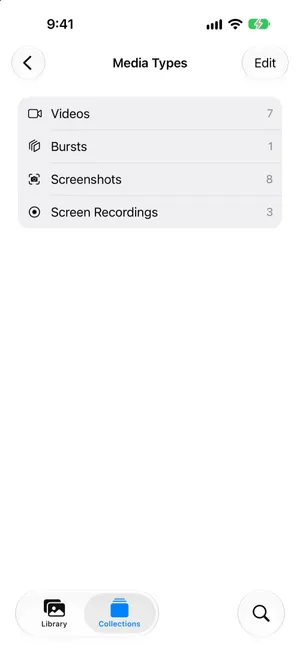
Bu satırları okurken bilmen gereken iki şey var. Bir tür ona uyan her şeyi listeler, yani bir ekran kaydı aynı zamanda videolardan biridir: satırları toplamak bazı öğeleri iki kez sayar. Burada bir Fotoğraflar satırı da yok; o sayı için yukarıdaki Hakkında ekranını kullan ya da Videolar satırını arşivin toplamından çıkar.
Aya göre say
Arşivi aç ve alttaki çubukta Ay’a dokun. Her ay kartının köşesinde sayısı yazar, örneğin bir seyahat ayı için 30. Yıl kartları sayı göstermez. Bu görünüm toplamdan farklı bir soruyu yanıtlar: fotoğrafların nerede biriktiğini, yani temizliğin önce nerede karşılığını vereceğini. iPhone fotoğraflarını tarihe göre sıralama rehberimiz Yıl, Ay ve Tümü görünümlerini ayrıntılı anlatıyor.
Sayıya dahil olanlar ve olmayanlar
| Sayıya dahil mi? | |
|---|---|
| Arşivindeki fotoğraflar ve videolar | Evet, birlikte |
| Live Photo’lar, seri çekimler, ekran görüntüleri, ekran kayıtları | Evet, her biri bir kez |
| Özgünleri iCloud’da olan fotoğraflar (En İyi Saklama) | Evet |
| Albümlerdeki fotoğraflar | Evet, bir kez: albümler kopya değil, başvuru tutar |
| Gizli fotoğraflar | Hayır, yalnızca Gizli koleksiyonunda görünürler |
| Son Silinenler | Hayır, sen kurtarana kadar |
| Kaydetmediğin, bir Paylaşılan Albüm’deki fotoğraflar | Hayır, yalnızca albümde dururlar |
| iCloud Paylaşılan Fotoğraf Arşivi’ndeki fotoğraflar | Her İki Arşiv görünümünde evet; Kişisel Arşiv’de yalnızca seninkiler |
Son satır, ailenle bir arşiv paylaşıyorsan önemli: arşivin üstündeki filtre düğmesi Her İki Arşiv, Kişisel Arşiv ve Paylaşılan Arşiv arasında geçiş yapar ve sayı görünüme göre değişir. Apple’ın iCloud Paylaşılan Fotoğraf Arşivi rehberi görünümleri açıklıyor.
Sayıdan kapladığı alana
Sayı boyut hakkında hiçbir şey söylemez, çünkü 48 MP’lik bir fotoğraf bir ekran görüntüsünün on katı yer kaplar, bir dakikalık 4K video da 60 fotoğraf kadar. Alan için Ayarlar > Genel > iPhone Saklama Alanı’nı aç ve arşivin bu iPhone’da kullandığı alanı gösteren Fotoğraflar satırına bak. Öğe başına ortalama boyutu bulmak için bunu Öğe sayısına böl, sonra bu ortalamayla daha ne kadar sığacağını hesapla: 128 GB’lık bir iPhone’a kaç fotoğraf sığar rehberimiz hesabı ve onu değiştiren ayarları adım adım anlatıyor. O ekran iPhone’un neredeyse dolu olduğunu söylüyorsa iPhone saklama alanı dolu rehberinden başla.
PrunePic’teki sayı ve onu nasıl düşüreceğin
PrunePic aynı sayıları bir dokunuş uzağında tutar. Overview’u açmak için akışın sol üst köşesindeki kişi düğmesine dokun: Your Camera Roll bölümü All Items, Photos, Screenshots ve Videos için canlı sayıları, nereden başlayacağına dair tek satırlık bir ipucuyla birlikte gösterir. See Full Breakdown, arşivinde bulunan Live Photos, Selfies, Screen Recordings ve Bursts gibi diğer türleri ekler.
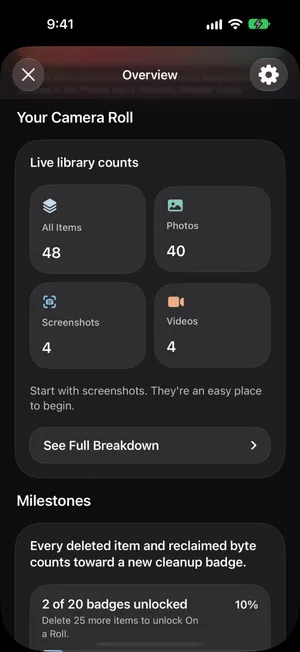
Bunlar da Fotoğraflar’dakiler gibi boyut değil, sayıdır. Fark, sonraki adımda: küçültmek istediğin tür için bir temizlik modu seç, ardından bir fotoğrafı PrunePic çöp sepetine göndermek için sola, saklamak için yukarı, Favoriler’e ya da bir albüme eklemek için sağa kaydır. Kaydırarak attığın her şey sen boşaltana kadar sepette bekler; temizlik istatistikleri de sildiklerinin toplamını ve kapladıkları alanı gösterir. Fotoğrafların aygıtından asla çıkmaz.
Sık yapılan hatalar
- Ortam Türleri satırlarını toplamak. Bir ekran kaydı aynı zamanda videolardan biridir. Arşivin toplamını kullan.
- Sayıyı iPhone Saklama Alanı’nda aramak. O ekran Fotoğraflar’ın kullandığı alanı gösterir, öğe sayısını asla göstermez; Ayarlar’daki sayılar Genel › Hakkında’da.
- Son Silinenler’dekileri gitmiş saymak. Silinen öğeler sayıdan hemen çıkar ama 30 gün boyunca yer kaplamaya devam eder.
- Eşzamanlama bitmeden iPhone ile Mac’i karşılaştırmak. iCloud Fotoğrafları açıkken ikisi de aynı arşivi gösterir, ama yalnızca yükleme tamamlandığında.
Özetle
Toplam, Fotoğraflar’da Arşiv başlığının altında, fotoğraflar ve videolar birlikte; Ayarlar › Genel › Hakkında ikisini ayrı sayar, Ayarlar’daki iCloud ekranları eşzamanlanan arşivi sayar, Ortam Türleri arşivi türe göre ayırır, Ay görünümü de zamana yayar. Sayı gizli ve silinmiş öğeleri dışarıda bırakır ve özgünler telefonda olsun olmasın iCloud arşivini sayar. Gigabayta çevirmek için iPhone Saklama Alanı’ndaki Fotoğraflar satırına bak; toplam istediğinden büyükse galeriyi temizleme rehberimiz başlamak için doğru yer.
Sık sorulan sorular
Öğe sayısına videolar dahil mi?
Evet. Arşiv başlığının altındaki sayı fotoğrafları ve videoları birlikte sayar. Onları ayırmak için Ayarlar > Genel > Hakkında’yı aç: Fotoğraflar satırı ve Videolar satırı onları ayrı sayar ve toplamları arşivin toplamına eşittir. Fotoğraflar’daki Koleksiyonlar > Ortam Türleri de video sayısını gösterir.
Sayıya gizli ve silinmiş fotoğraflar dahil mi?
Hayır. Gizli fotoğraflar yalnızca Gizli koleksiyonunda görünür, silinen fotoğraflar da Son Silinenler’de bekler; ikisi de arşiv ızgarasında olmadığı için ikisi de sayıya girmez. Her iki koleksiyon da kilidini açtığında kendi öğe sayısını gösterir.
iCloud’da saklanan fotoğraflar sayılır mı?
iCloud Fotoğrafları açıksa evet. iCloud arşivindeki her fotoğraf, tam boyutlu özgünü ister telefonda ister En İyi Saklama ile yalnızca iCloud’da olsun, iPhone’daki arşivde yer alır. Sayı, iPhone’da fiziksel olarak bulunanın değil, arşivinin büyüklüğüdür. Ayarlar > [adın] > iCloud > Fotoğraflar, aynı sayının iCloud tarafını iCloud’da satırında, fotoğraflar ve videolar ayrı olarak gösterir.
Mac’imde kaç fotoğrafım olduğunu nasıl görürüm?
Mac’te Fotoğraflar’ı aç, kenar çubuğunda Arşiv’e tıkla ve ızgaranın en altına kaydır: son satır fotoğraflarını ve videolarını sayar. iCloud Fotoğrafları açıksa bu, iPhone’dakiyle aynı arşivdir; yani eşzamanlama bittiğinde sayılar eşleşir.
Fotoğraflarım ne kadar yer kaplıyor?
Sayı bunu söylemez. Ayarlar > Genel > iPhone Saklama Alanı’nı aç ve arşivin bu iPhone’da kullandığı alan için Fotoğraflar satırına bak. Fotoğraf başına ortalama boyutu bulmak için bunu Öğe sayısına böl; 128 GB’lık bir iPhone’a kaç fotoğraf sığdığını anlatan rehberimiz hesabı adım adım yapıyor.
PrunePic kaç fotoğrafım olduğunu gösterir mi?
Evet. Overview’u açmak için akışın sol üst köşesindeki kişi düğmesine dokun: Your Camera Roll bölümü All Items, Photos, Screenshots ve Videos sayılarını gösterir, See Full Breakdown da arşivinde bulunan Live Photos, Selfies, Screen Recordings ve Bursts gibi diğer türleri ekler. Bunlar boyut değil, sayıdır.
Okumaya devam et
- ÖzelliklerTrack your photo cleanup progressSee how many photos and videos you deleted with PrunePic and their total file size, with charts by media type, live library counts and 20 cleanup badges.
- ÖzelliklerSwipe to delete photos, one at a timePrunePic shows your iPhone photos and videos one at a time. Swipe left to delete, up to keep, right to favorite. Nothing is gone until you empty the trash.
- ÖzelliklerPhoto cleanup modes for screenshots, videos and tripsClean your iPhone camera roll by category: screenshots, videos longest first, a batch, a trip or today's memories. Photos you reviewed stay out of every mode.
 Rehberler128 GB’lık bir iPhone kaç fotoğraf alır?100 GB boş alanla, 128 GB iPhone'a yaklaşık 25.000–33.000 adet 24 MP fotoğraf sığar. Dosya boyutları, karma arşiv ve 256 GB karşılaştırması.
 RehberleriPhone saklama alanı dolu: şimdi ne yapmalısıniPhone depolama alanı dolu, fotoğraf kaydedilmiyor, güncelleme yüklenmiyor mu? Dakikalar içinde yer aç, fotoğraf silmenin neden yetmediğini gör, yeniden dolmasını önle.
 RehberleriPhone galerisi nasıl temizlenir?iPhone galerini yorulmadan temizle: 10 dakikalık bir ilk tur, neyi saklayacağına dair basit kurallar, kaldığın yeri kaybetmemenin yolu ve düzeni koruyan bir rutin.