

Come vedere quante foto ho su iPhone
Per vedere quante foto hai su iPhone, apri Foto e guarda sotto il titolo Libreria: la riga indica il totale, per esempio 12.345 elementi, foto e video insieme. Per contare foto e video separatamente, apri Impostazioni, tocca Generali, poi Info: le righe Foto e Video sommate danno quel totale. Raccolte › Tipi di file multimediali conta screenshot, sequenze e registrazioni dello schermo, e la vista Mesi mostra un numero su ogni mese.
Vedere quante foto hai su iPhone1 minuto
- Apri la libreriaApri Foto. La libreria si apre sulla griglia delle tue foto; se mostra Anni o Mesi, tocca Tutto in basso.
- Leggi il numeroSotto il titolo Libreria, la riga indica il totale, per esempio 12.345 elementi. Conta foto e video insieme, e si aggiorna man mano che elimini.
- Separa le foto dai videoApri Impostazioni, tocca Generali, poi Info. Le righe Foto e Video li contano separatamente, e Capacità e Spazio disponibile mostrano lo spazio accanto a loro.
- Conta per tipoIn Foto, tocca Raccolte, scorri fino a Tipi di file multimediali e tocca l’intestazione. Video, Sequenze, Screenshot, Registrazioni schermo e gli altri tipi presenti nella tua libreria mostrano ciascuno il proprio numero.
Il numero è nella prima schermata dell’app Foto, ma è facile non notarlo, e non dice cosa include. Ecco dove si trova su iOS 27, come scomporlo per tipo e per mese, cosa conta e cosa no, e come trasformarlo nel numero che di solito si vuole subito dopo: quanto spazio occupano quelle foto. Le schermate sono le stesse su iOS 26.
Il numero è sotto il titolo Libreria
Apri Foto. La libreria si apre sulla griglia delle tue foto, con il titolo Libreria in alto e, subito sotto, il totale: 82 elementi nella nostra libreria di prova. La parola è elementi perché il numero conta foto e video insieme.
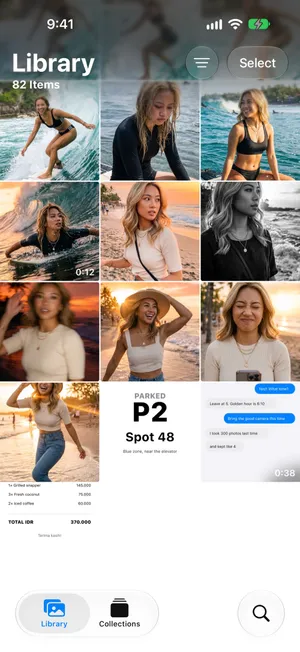
Se la schermata mostra grandi schede per anni o mesi invece di una griglia, sei nella vista Anni o Mesi: tocca Tutto nella barra in basso. Il numero compare in cima alla griglia; se hai scorso, torna in alto, oppure tocca di nuovo il pannello Libreria. L’ordinamento non cambia il numero, che si aggiorna man mano che elimini.
Foto e video contati separatamente: Impostazioni › Generali › Info
L’unico posto che separa i due non è nell’app Foto. Apri Impostazioni, tocca Generali, poi Info, e scorri fino al secondo gruppo: Video e Foto hanno ciascuno una riga con il proprio numero, e i due sommati danno il totale della libreria, 7 e 75 per i nostri 82 elementi. Capacità e Spazio disponibile stanno subito sotto, quindi questa schermata risponde anche alla domanda successiva: quanto posto resta.

Con Foto di iCloud attivo: altri due conteggi nelle Impostazioni
Se la tua libreria si sincronizza con iCloud, le Impostazioni la contano altre due volte, e uno di questi conteggi separa anche le foto dai video. Apri Impostazioni, tocca il tuo nome, poi iCloud, poi Foto: la riga Su iCloud indica, per esempio, 62.449 foto, 6.924 video, e Stato mostra quando è finita l’ultima sincronizzazione. Torna indietro di una schermata, a iCloud: il riquadro Foto sotto Salvati su iCloud dà il totale, 69.373 elementi per la stessa libreria. Questi numeri contano ciò che iCloud contiene, cioè tutta la libreria una volta finita la sincronizzazione, quindi coincidono con il titolo Libreria sull’iPhone.


Conta per tipo: Tipi di file multimediali
Per la ripartizione tra foto, video e screenshot, tocca Raccolte, scorri fino a Tipi di file multimediali e tocca l’intestazione. Ogni tipo presente nella tua libreria ha una riga con il suo numero: Video, Sequenze, Screenshot e Registrazioni schermo nella nostra libreria di prova, e su un iPhone vero anche Live Photo, Ritratti, Selfie, Panoramiche, Slow motion, Time-lapse, Cinema o Spaziali quando ne hai.
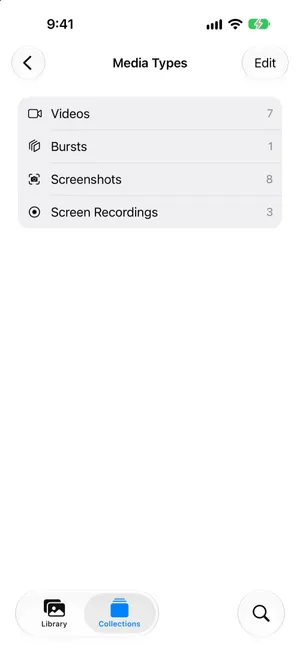
Due cose da sapere quando leggi queste righe. Un tipo elenca ciò che gli corrisponde, quindi una registrazione dello schermo è anche uno dei video: sommare le righe conta due volte. E qui non c’è una riga Foto; per quel numero usa la schermata Info qui sopra, oppure sottrai la riga Video dal totale della libreria.
Conta per mese
Apri la libreria e tocca Mesi nella barra in basso. Ogni scheda di mese ha il suo numero nell’angolo, per esempio 30 per il mese di un viaggio. Le schede Anni non mostrano un numero. Questa vista risponde a una domanda diversa dal totale: dove si accumulano le foto, cioè dove una pulizia rende di più. La nostra guida per ordinare le foto dell’iPhone per data descrive nel dettaglio le viste Anni, Mesi e Tutto.
Cosa include il numero, e cosa lascia fuori
| Nel conteggio? | |
|---|---|
| Foto e video nella tua libreria | Sì, insieme |
| Live Photo, sequenze, screenshot, registrazioni dello schermo | Sì, una volta ciascuno |
| Foto con gli originali su iCloud (Ottimizza spazio) | Sì |
| Foto negli album | Sì, una volta: gli album contengono riferimenti, non copie |
| Foto nascoste | No, compaiono solo nella raccolta Nascosti |
| Eliminati di recente | No, finché non le recuperi |
| Foto in un album condiviso che non hai salvato | No, esistono solo nell’album |
| Foto in una Libreria foto condivisa su iCloud | Sì nella vista Entrambe le librerie; solo le tue in Libreria personale |
L’ultima riga conta se condividi una libreria con la famiglia: il pulsante dei filtri in cima alla libreria passa tra Entrambe le librerie, Libreria personale e Libreria condivisa, e il numero segue la vista. La guida di Apple alla Libreria foto condivisa su iCloud spiega le viste.
Da un numero allo spazio che occupa
Il numero non dice nulla sulla dimensione, perché una foto da 48 MP occupa dieci volte lo spazio di uno screenshot e un minuto di video 4K quanto una sessantina di foto. Per lo spazio, apri Impostazioni > Generali > Spazio iPhone e guarda la riga Foto, che mostra quanto usa la libreria su questo iPhone. Dividilo per il numero di elementi per avere la dimensione media di un elemento, poi usa quella media per calcolare quanto ancora ci sta: la nostra guida su quante foto entrano in un iPhone da 128 GB fa i conti passo passo e spiega le impostazioni che li cambiano. Se quella schermata dice che l’iPhone è quasi pieno, comincia da memoria iPhone piena.
Il numero in PrunePic, e come farlo scendere
PrunePic tiene gli stessi numeri a un tocco di distanza. Tocca il pulsante con la persona in alto a sinistra nel feed per aprire Panoramica: Il tuo rullino mostra i conteggi aggiornati di Tutti gli elementi, Foto, Screenshot e Video, con un suggerimento di una riga su da dove iniziare. Vedi ripartizione completa aggiunge gli altri tipi presenti nella tua libreria, come Live Photo, Selfie, Registrazioni schermo e Raffiche.
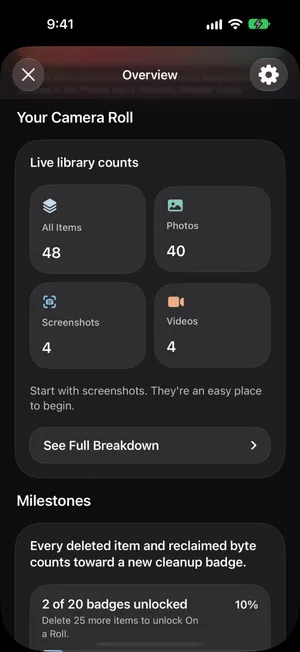
Sono conteggi, non dimensioni, come quelli di Foto. La differenza è quello che viene dopo: scegli una modalità di pulizia per il tipo che vuoi ridurre, poi scorri a sinistra per mandare una foto nel Cestino di PrunePic, in alto per tenerla, a destra per aggiungerla ai Preferiti o a un album. Tutto ciò che scorri via aspetta nel cestino finché non lo svuoti, e le statistiche di pulizia sommano quello che hai eliminato e lo spazio che occupava. Le tue foto non lasciano mai il dispositivo.
Errori comuni
- Sommare le righe di Tipi di file multimediali. Una registrazione dello schermo è anche uno dei video. Usa il totale della libreria.
- Cercare il numero in Spazio iPhone. Quella schermata mostra lo spazio usato da Foto, mai il numero di elementi; i conteggi nelle Impostazioni sono in Generali › Info.
- Considerare Eliminati di recente come già sparito. Gli elementi eliminati escono subito dal conteggio ma tengono il loro spazio per 30 giorni.
- Confrontare iPhone e Mac prima che la sincronizzazione finisca. Con Foto di iCloud attivo mostrano la stessa libreria, ma solo a caricamento completato.
In sintesi
Il totale è sotto il titolo Libreria in Foto, foto e video insieme; Impostazioni › Generali › Info conta i due separatamente, le schermate iCloud nelle Impostazioni contano la libreria sincronizzata, Tipi di file multimediali divide la libreria per genere e la vista Mesi la distribuisce nel tempo. Il numero lascia fuori gli elementi nascosti ed eliminati e conta la tua libreria iCloud, che gli originali siano sul telefono o no. Per trasformarlo in gigabyte, guarda la riga Foto in Spazio iPhone, e se il totale è più grande di quanto vorresti, la nostra guida per pulire il rullino è il punto da cui partire.
Domande frequenti
Il conteggio degli elementi include i video?
Sì. Il numero sotto il titolo Libreria conta foto e video insieme. Per separarli, apri Impostazioni > Generali > Info: la riga Foto e la riga Video li contano a parte e sommate danno il totale della libreria. Anche Raccolte > Tipi di file multimediali in Foto mostra il numero di video.
Il conteggio include le foto nascoste e quelle eliminate?
No. Le foto nascoste compaiono solo nella raccolta Nascosti, e quelle eliminate aspettano in Eliminati di recente; nessuna delle due è nella griglia della libreria, quindi nessuna è nel conteggio. Entrambe le raccolte mostrano il proprio numero di elementi una volta sbloccate.
Conta anche le foto archiviate su iCloud?
Con Foto di iCloud attivo, sì. Ogni foto della tua libreria iCloud è nella libreria sull’iPhone, che il suo originale a piena risoluzione sia sul telefono o solo su iCloud con Ottimizza spazio. Il conteggio è la dimensione della tua libreria, non di ciò che è fisicamente sull’iPhone. Impostazioni > [il tuo nome] > iCloud > Foto mostra il lato iCloud dello stesso numero, foto e video separati, accanto a Su iCloud.
Come vedo quante foto ho sul Mac?
Apri Foto sul Mac, fai clic su Libreria nella barra laterale e scorri fino in fondo alla griglia: l’ultima riga conta le tue foto e i tuoi video. Con Foto di iCloud attivo è la stessa libreria dell’iPhone, quindi i numeri coincidono una volta finita la sincronizzazione.
Quanto spazio occupano le mie foto?
Il conteggio non lo dice. Apri Impostazioni > Generali > Spazio iPhone e guarda la riga Foto per lo spazio che la libreria usa su questo iPhone. Dividilo per il numero di elementi per avere la dimensione media di una foto; la nostra guida su quante foto entrano in un iPhone da 128 GB fa i conti passo passo.
PrunePic mostra quante foto ho?
Sì. Tocca il pulsante con la persona in alto a sinistra nel feed per aprire Panoramica: Il tuo rullino conta Tutti gli elementi, Foto, Screenshot e Video, e Vedi ripartizione completa aggiunge gli altri tipi presenti nella tua libreria, come Live Photo, Selfie, Registrazioni schermo e Raffiche. Sono conteggi, non dimensioni.
Continua a leggere
- FunzioniSegui i progressi della tua pulizia delle fotoScopri quante foto e quanti video hai eliminato con PrunePic e il loro peso totale, con grafici per tipo di media, conteggi aggiornati della libreria e 20 badge.
- FunzioniScorri per eliminare le foto, una alla voltaPrunePic mostra foto e video dell’iPhone uno alla volta: a sinistra elimini, in alto tieni, a destra aggiungi ai preferiti. Nulla sparisce finché non svuoti il cestino.
- FunzioniModalità di pulizia per screenshot, video e viaggiPulisci il rullino di iPhone per categoria: screenshot, video dal più lungo, un batch, un viaggio o i ricordi di oggi. Le foto già riviste restano fuori da ogni modalità.
 GuideQuante foto contiene un iPhone da 128 GB?Con 100 GB liberi, stima 25.000–33.000 foto da 24 MP su un iPhone da 128 GB. Dimensioni dei file, libreria mista e confronto con 256 GB.
 GuideMemoria iPhone piena: cosa fare subitoMemoria iPhone piena e niente più foto o aggiornamenti? Recupera spazio in pochi minuti, scopri perché eliminare le foto non è servito ed evita che si riempia.
 GuideCome pulire il rullino di iPhoneAffronta con calma un rullino enorme: un primo giro di 10 minuti, regole semplici su cosa tenere, come non perdere il segno e una routine per tenerlo pulito.