

Hur många bilder har jag på min iPhone?
Öppna Bilder och titta under rubriken Bibliotek: raden visar det totala antalet, till exempel 12 345 objekt, bilder och videor tillsammans. Om du vill ha bilder och videor räknade var för sig öppnar du Inställningar, trycker på Allmänt och sedan Om: raderna Bilder och Videor blir tillsammans samma summa. Samlingar > Medietyper räknar skärmdumpar, bildserier och skärminspelningar, och vyn Månader visar ett antal på varje månad.
Se hur många bilder du har på iPhone1 minut
- Öppna biblioteketÖppna Bilder. Biblioteket öppnas med rutnätet av dina bilder. Om det visar År eller Månader trycker du på Alla längst ner.
- Läs av antaletUnder rubriken Bibliotek visar raden det totala antalet, till exempel 12 345 objekt. Den räknar bilder och videor tillsammans och uppdateras när du raderar.
- Skilj bilder från videorÖppna Inställningar, tryck på Allmänt och sedan Om. Raderna Bilder och Videor räknar dem var för sig, och Kapacitet och Tillgängligt visar lagringsutrymmet direkt under dem.
- Räkna efter typTryck på Samlingar i Bilder, scrolla till Medietyper och tryck på rubriken. Videor, Bildserier, Skärmavbilder, Skärminspelningar och de andra typerna som ditt bibliotek innehåller visar var och en sitt antal.
Siffran finns på den första skärmen i appen Bilder, men den är lätt att missa, och den säger inte vad den räknar med. Här ser du var den finns i iOS 27, hur du delar upp den efter typ och månad, vad som räknas och inte, och hur du gör om den till det som de flesta vill veta härnäst: hur mycket utrymme bilderna tar. Skärmarna är desamma i iOS 26.
Antalet står under rubriken Bibliotek
Öppna Bilder. Biblioteket öppnas med rutnätet av dina bilder, med rubriken Bibliotek högst upp och, direkt under den, det totala antalet: 82 objekt i vårt testbibliotek. Ordet är objekt eftersom siffran räknar bilder och videor tillsammans.
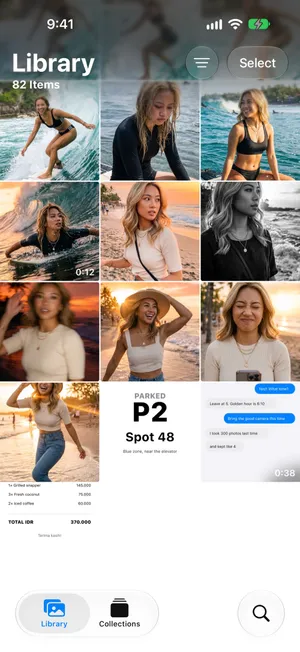
Om skärmen visar stora kort för år eller månader i stället för ett rutnät är du i vyn År eller Månader: tryck på Alla i fältet längst ner. Antalet visas högst upp i rutnätet. Om du har scrollat sveper du nedåt till toppen eller trycker på fliken Bibliotek igen. Sorteringsordningen ändrar inte siffran, och den uppdateras när du raderar.
Bilder och videor räknade var för sig: Inställningar › Allmänt › Om
Det enda stället som skiljer de två åt finns inte i appen Bilder. Öppna Inställningar, tryck på Allmänt och sedan Om, och scrolla till den andra gruppen: Videor och Bilder har varsin rad med sitt antal, och de två blir tillsammans bibliotekets totala antal, 7 och 75 för våra 82 objekt. Kapacitet och Tillgängligt står direkt under dem, så den här skärmen besvarar också nästa fråga, hur mycket plats som finns kvar.

Med iCloud-bilder på: två antal till i Inställningar
Om ditt bibliotek synkroniseras med iCloud räknar Inställningar det två gånger till, och ett av antalen skiljer också bilder från videor. Öppna Inställningar, tryck på ditt namn, sedan iCloud och sedan Bilder: raden På iCloud visar till exempel 62 449 bilder och 6 924 videor, och Status visar när den senaste synkroniseringen blev klar. Gå tillbaka en skärm till iCloud, så ger rutan Bilder under Sparat på iCloud det totala antalet, 69 373 objekt för samma bibliotek. De räknar det som finns på iCloud, vilket är hela biblioteket när synkroniseringen är klar, så de stämmer med siffran under rubriken Bibliotek på din iPhone.


Räkna efter typ: Medietyper
För fördelningen mellan bilder, videor och skärmdumpar trycker du på Samlingar, scrollar ner till Medietyper och trycker på rubriken. Varje typ som ditt bibliotek innehåller har en rad med sitt antal: Videor, Bildserier, Skärmavbilder och Skärminspelningar i vårt testbibliotek, och på en riktig iPhone även Live Photo-bilder, Porträtt, Självporträtt, Panoramabilder, Slowmotion, Uppsnabbat, Cinematiskt eller Rumsligt när du har sådana.
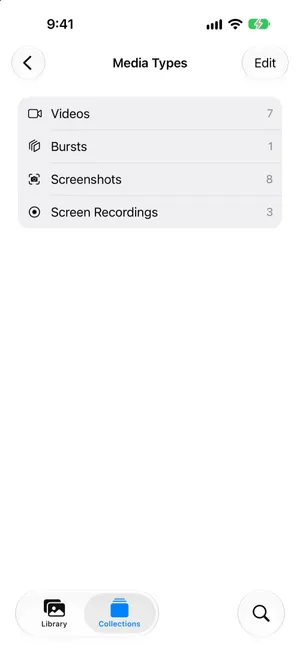
Två saker är bra att veta när du läser raderna. En typ listar allt som matchar den, så en skärminspelning är också en av videorna: om du lägger ihop raderna räknas vissa objekt två gånger. Och det finns ingen rad för Bilder här; för den siffran använder du skärmen Om ovan, eller drar av raden Videor från bibliotekets totala antal.
Räkna efter månad
Öppna biblioteket och tryck på Månader i fältet längst ner. Varje månadskort har sitt antal i hörnet, till exempel 30 för en resemånad. Korten i År visar inget antal. Den här vyn besvarar en annan fråga än totalen: var bilderna hopar sig, vilket är där en rensning lönar sig först. Vår guide om att sortera bilder efter datum på iPhone går igenom vyerna År, Månader och Alla i detalj.
Vad siffran räknar med, och vad den utelämnar
| Räknas? | |
|---|---|
| Bilder och videor i ditt bibliotek | Ja, tillsammans |
| Live Photo-bilder, bildserier, skärmdumpar, skärminspelningar | Ja, en gång var |
| Bilder vars original ligger på iCloud (Optimera lagring) | Ja |
| Bilder i album | Ja, en gång: album innehåller hänvisningar, inte kopior |
| Gömda bilder | Nej, de visas bara i samlingen Gömda |
| Senast raderade | Nej, inte förrän du återställer dem |
| Bilder i ett delat album som du inte har sparat | Nej, de finns bara i albumet |
| Bilder i ett delat iCloud-bildbibliotek | Ja i vyn Båda biblioteken; bara dina i Personligt bibliotek |
Den sista raden spelar roll om du delar ett bibliotek med familjen: filterknappen högst upp i biblioteket växlar mellan Båda biblioteken, Personligt bibliotek och Delat bibliotek, och antalet följer vyn. Apples guide om Delat iCloud-bildbibliotek förklarar vyerna.
Från antal till utrymme
Antalet säger inget om storlek, eftersom en bild på 48 MP tar tio gånger så mycket utrymme som en skärmdump och en minut 4K-video tar lika mycket som 60 bilder. För utrymmet öppnar du Inställningar > Allmänt > iPhone-lagring och tittar på raden Bilder, som visar vad biblioteket använder på den här iPhonen. Dela det med antalet objekt för att få din genomsnittliga storlek per objekt, och använd sedan genomsnittet för att räkna ut hur mycket mer som får plats: vår guide om hur många bilder en iPhone på 128 GB rymmer går igenom beräkningen och de inställningar som påverkar den. Om skärmen säger att din iPhone nästan är full börjar du med fullt lagringsutrymme på iPhone.
Antalet i PrunePic, och hur du får det att minska
PrunePic har samma siffror ett tryck bort. Tryck på personknappen uppe till vänster i flödet för att öppna Overview: Your Camera Roll visar aktuella antal för All Items, Photos, Screenshots och Videos, med ett kort tips om var du kan börja. See Full Breakdown lägger till de andra typerna som ditt bibliotek innehåller, till exempel Live Photos, Selfies, Screen Recordings och Bursts.
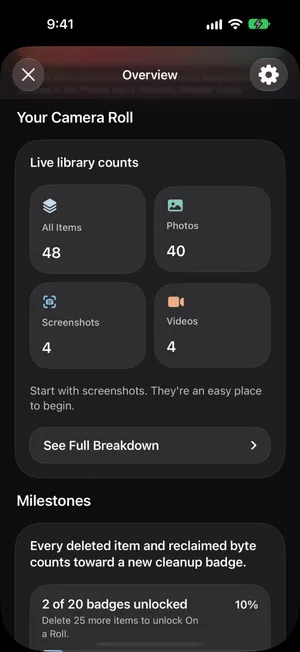
Det här är antal, inte storlekar, precis som i Bilder. Skillnaden är vad som kommer sedan: välj ett rensningsläge för den typ du vill minska och svep sedan åt vänster för att skicka en bild till PrunePics papperskorg, uppåt för att behålla den och åt höger för att lägga den i Favoriter eller ett album. Allt du sveper bort väntar i papperskorgen tills du tömmer den, och rensningsstatistiken summerar vad du har raderat och hur mycket utrymme det tog. Dina bilder lämnar aldrig din enhet.
Vanliga misstag
- Att lägga ihop raderna i Medietyper. En skärminspelning är också en av videorna. Använd bibliotekets totala antal.
- Att leta efter antalet i iPhone-lagring. Den skärmen visar utrymmet som Bilder använder, aldrig antalet objekt; antalen i Inställningar finns i Allmänt › Om.
- Att räkna Senast raderade som borta. Raderade objekt försvinner ur antalet direkt men behåller sitt utrymme i 30 dagar.
- Att jämföra iPhone och Mac innan synkroniseringen är klar. Med iCloud-bilder på visar båda samma bibliotek, men först när överföringen är klar.
Kort sagt
Det totala antalet står under rubriken Bibliotek i Bilder, bilder och videor tillsammans; Inställningar › Allmänt › Om räknar dem var för sig, iCloud-skärmarna i Inställningar räknar det synkroniserade biblioteket, Medietyper delar upp det efter sort och vyn Månader sprider ut det över tid. Siffran utelämnar gömda och raderade objekt och räknar ditt iCloud-bibliotek oavsett om originalen finns på telefonen eller inte. Om du vill göra om den till gigabyte tittar du på raden Bilder i iPhone-lagring, och om totalen är större än du skulle vilja är vår guide om att rensa kamerarullen rätt ställe att börja på.
Vanliga frågor
Räknas videor med i antalet objekt?
Ja. Siffran under rubriken Bibliotek räknar bilder och videor tillsammans. Om du vill skilja dem åt öppnar du Inställningar > Allmänt > Om: raden Bilder och raden Videor räknar dem var för sig och blir tillsammans bibliotekets totala antal. Samlingar > Medietyper i Bilder visar också antalet videor.
Räknas gömda och raderade bilder med?
Nej. Gömda bilder visas bara i samlingen Gömda, och raderade bilder väntar i Senast raderade. Ingen av dem finns i biblioteksrutnätet, så ingen av dem räknas. Båda samlingarna visar sitt eget antal objekt när du har låst upp dem.
Räknas bilder som lagras på iCloud?
Ja, med iCloud-bilder på. Varje bild i ditt iCloud-bibliotek finns i biblioteket på din iPhone, oavsett om originalet i full storlek ligger på telefonen eller bara på iCloud med Optimera lagring. Antalet är storleken på ditt bibliotek, inte på det som fysiskt finns på din iPhone. Inställningar > [ditt namn] > iCloud > Bilder visar iCloud-sidan av samma siffra, bilder och videor var för sig, bredvid På iCloud.
Hur ser jag hur många bilder jag har på min Mac?
Öppna Bilder på din Mac, klicka på Bibliotek i sidofältet och scrolla längst ner i rutnätet: den sista raden räknar dina bilder och dina videor. Med iCloud-bilder på är det samma bibliotek som på din iPhone, så siffrorna stämmer överens när synkroniseringen är klar.
Hur mycket utrymme tar mina bilder?
Det säger antalet inget om. Öppna Inställningar > Allmänt > iPhone-lagring och titta på raden Bilder för att se hur mycket utrymme biblioteket använder på den här iPhonen. Dela det med antalet objekt för att få din genomsnittliga storlek per bild; vår guide om hur många bilder en iPhone på 128 GB rymmer går igenom beräkningen.
Visar PrunePic hur många bilder jag har?
Ja. Tryck på personknappen uppe till vänster i flödet för att öppna Overview: Your Camera Roll räknar All Items, Photos, Screenshots och Videos, och See Full Breakdown lägger till de andra typerna som ditt bibliotek innehåller, till exempel Live Photos, Selfies, Screen Recordings och Bursts. Det är antal, inte storlekar.
Läs vidare
- FunktionerTrack your photo cleanup progressSee how many photos and videos you deleted with PrunePic and their total file size, with charts by media type, live library counts and 20 cleanup badges.
- FunktionerSwipe to delete photos, one at a timePrunePic shows your iPhone photos and videos one at a time. Swipe left to delete, up to keep, right to favorite. Nothing is gone until you empty the trash.
- FunktionerPhoto cleanup modes for screenshots, videos and tripsClean your iPhone camera roll by category: screenshots, videos longest first, a batch, a trip or today's memories. Photos you reviewed stay out of every mode.
 GuiderHur många bilder får plats på en iPhone med 128 GB?Med 100 GB ledigt ryms cirka 25 000–33 000 bilder på 24 MP i en iPhone med 128 GB. Filstorlekar, blandat bibliotek och jämförelse med 256 GB.
 GuiderLagringsutrymmet på iPhone är fullt: gör så här nuFullt lagringsutrymme på iPhone som stoppar bilder eller uppdateringar? Frigör plats på några minuter, se varför raderingen inte hjälpte och hindra att det fylls igen.
 GuiderSå rensar du bilderna på din iPhoneRensa bilder på iPhone utan att tröttna: en första runda på tio minuter, enkla regler för vad du sparar, ett sätt att aldrig tappa tråden och en rutin som håller ordning.