

iPhone ของฉันมีรูปทั้งหมดกี่รูป
เปิดแอปรูปภาพแล้วดูใต้ชื่อ “คลัง” บรรทัดนั้นบอกจำนวนรูปทั้งหมดใน iPhone เช่น 12,345 รายการ โดยนับรูปภาพและวิดีโอรวมกัน ถ้าต้องการนับรูปภาพกับวิดีโอแยกกัน ให้เปิดการตั้งค่า แตะ “ทั่วไป” แล้วแตะ “เกี่ยวกับ” แถว “รูปภาพ” และ “วิดีโอ” รวมกันได้เท่ากับยอดนั้น “คอลเลกชั่น > ประเภทสื่อ” นับภาพถ่ายหน้าจอ ภาพถ่ายต่อเนื่อง และวิดีโอบันทึกหน้าจอ ส่วนมุมมอง “เดือน” แสดงจำนวนในทุกเดือน
ดูว่ามีรูปกี่รูปใน iPhone1 นาที
- เปิดคลังเปิดแอปรูปภาพ คลังจะเปิดที่ตารางรูปของคุณ ถ้าแสดงเป็น “ปี” หรือ “เดือน” ให้แตะ “ทั้งหมด” ที่ด้านล่าง
- อ่านจำนวนบรรทัดใต้ชื่อ “คลัง” บอกยอดรวม เช่น 12,345 รายการ ตัวเลขนี้นับรูปภาพและวิดีโอรวมกัน และจะอัปเดตเมื่อคุณลบ
- แยกรูปภาพกับวิดีโอเปิดการตั้งค่า แตะ “ทั่วไป” แล้วแตะ “เกี่ยวกับ” แถว “รูปภาพ” และ “วิดีโอ” นับแยกกัน และ “ความจุ” กับ “เหลือให้ใช้” แสดงพื้นที่จัดเก็บข้อมูลอยู่ถัดลงมา
- นับตามประเภทในแอปรูปภาพ แตะ “คอลเลกชั่น” เลื่อนไปที่ “ประเภทสื่อ” แล้วแตะหัวข้อนั้น “วิดีโอ” “ภาพถ่ายต่อเนื่อง” “ภาพถ่ายหน้าจอ” “วิดีโอบันทึกหน้าจอ” และประเภทอื่นๆ ที่มีในคลังของคุณจะแสดงจำนวนของตัวเอง
ตัวเลขนี้อยู่ในหน้าจอแรกของแอปรูปภาพ แต่มองข้ามได้ง่าย และไม่ได้บอกว่านับอะไรบ้าง ต่อไปนี้คือตำแหน่งของตัวเลขบน iOS 27 วิธีแยกตามประเภทและตามเดือน อะไรนับและอะไรไม่นับ และวิธีแปลงเป็นตัวเลขที่คนมักอยากรู้ต่อ นั่นคือรูปเหล่านั้นใช้พื้นที่เท่าไร หน้าจอเหล่านี้บน iOS 26 ก็เหมือนกัน
จำนวนรูปอยู่ใต้ชื่อ “คลัง”
เปิด รูปภาพ คลังจะเปิดที่ตารางรูปของคุณ โดยมีชื่อ คลัง อยู่ด้านบน และถัดลงมาคือยอดรวม ในคลังที่เราใช้ทดสอบคือ 82 รายการ ที่ใช้คำว่ารายการก็เพราะตัวเลขนี้นับรูปภาพและวิดีโอรวมกัน

ถ้าหน้าจอแสดงการ์ดใหญ่ของแต่ละปีหรือแต่ละเดือนแทนตาราง แสดงว่าคุณอยู่ในมุมมอง ปี หรือ เดือน ให้แตะ ทั้งหมด ในแถบด้านล่าง จำนวนจะปรากฏที่ด้านบนของตาราง ถ้าคุณเลื่อนลงไปแล้ว ให้ปัดลงจนถึงด้านบน หรือแตะแท็บ “คลัง” อีกครั้ง ลำดับการเรียงไม่ได้ทำให้ตัวเลขเปลี่ยน และตัวเลขจะอัปเดตเมื่อคุณลบ
นับรูปภาพและวิดีโอแยกกัน: การตั้งค่า › ทั่วไป › เกี่ยวกับ
ที่เดียวที่แยกสองอย่างนี้ไม่ได้อยู่ในแอปรูปภาพ เปิด การตั้งค่า แตะ ทั่วไป แล้วแตะ เกี่ยวกับ จากนั้นเลื่อนไปที่กลุ่มที่สอง วิดีโอ และ รูปภาพ มีแถวของตัวเองพร้อมจำนวน และทั้งสองรวมกันได้เท่ากับยอดรวมของคลัง คือ 7 และ 75 สำหรับ 82 รายการของเรา ความจุ และ เหลือให้ใช้ อยู่ถัดลงมา หน้านี้จึงตอบคำถามถัดไปได้ด้วย ว่ายังเหลือพื้นที่อีกเท่าไร

เมื่อเปิด “รูปภาพบน iCloud”: อีกสองจำนวนในการตั้งค่า
ถ้าคลังของคุณเชื่อมข้อมูลกับ iCloud การตั้งค่าจะนับคลังอีกสองครั้ง และหนึ่งในนั้นแยกรูปภาพกับวิดีโอด้วย เปิด การตั้งค่า แตะชื่อของคุณ แล้วแตะ iCloud และ รูปภาพ แถว บน iCloud จะแสดงจำนวน เช่น รูปภาพ 62,449 รูป และวิดีโอ 6,924 ไฟล์ โดยมี สถานะ บอกว่าการเชื่อมข้อมูลครั้งล่าสุดเสร็จเมื่อไร ย้อนกลับไปหนึ่งหน้าที่ iCloud แล้วช่อง รูปภาพ ใต้ บันทึกไปยัง iCloud จะบอกยอดรวม คือ 69,373 รายการสำหรับคลังเดียวกัน ตัวเลขเหล่านี้นับสิ่งที่ iCloud เก็บไว้ ซึ่งก็คือทั้งคลังเมื่อเชื่อมข้อมูลเสร็จแล้ว จึงตรงกับตัวเลขใต้ชื่อ “คลัง” บน iPhone


นับตามประเภท: ประเภทสื่อ
ถ้าต้องการแยกรูปภาพ วิดีโอ และภาพหน้าจอ ให้แตะ คอลเลกชั่น เลื่อนลงไปที่ ประเภทสื่อ แล้วแตะหัวข้อนั้น ทุกประเภทที่มีในคลังของคุณจะมีแถวพร้อมจำนวน ในคลังทดสอบของเราคือ วิดีโอ ภาพถ่ายต่อเนื่อง ภาพถ่ายหน้าจอ และ วิดีโอบันทึกหน้าจอ ส่วนใน iPhone จริงอาจมี Live Photo ภาพถ่ายบุคคล เซลฟี่ ภาพพาโนรามา สโลว์โมชั่น ไทม์แลปส์ ภาพยนตร์ หรือเชิงมิติพื้นที่ด้วย หากคุณมีรายการประเภทนั้น
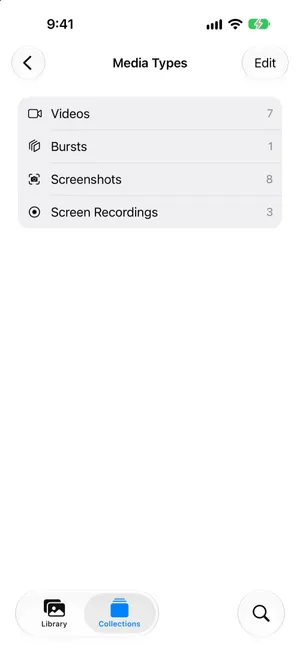
มีสองเรื่องที่ควรรู้เมื่ออ่านแถวเหล่านี้ แต่ละประเภทแสดงทุกรายการที่ตรงกับประเภทนั้น วิดีโอบันทึกหน้าจอจึงนับเป็นวิดีโอด้วย การบวกแถวทั้งหมดเข้าด้วยกันจึงนับซ้ำ และที่นี่ไม่มีแถว “รูปภาพ” ถ้าต้องการตัวเลขนั้น ให้ใช้หน้า “เกี่ยวกับ” ด้านบน หรือเอาแถว “วิดีโอ” ลบออกจากยอดรวมของคลัง
นับตามเดือน
เปิดคลังแล้วแตะ เดือน ในแถบด้านล่าง การ์ดของแต่ละเดือนจะมีจำนวนอยู่ที่มุม เช่น 30 สำหรับเดือนที่ไปเที่ยว การ์ดในมุมมอง ปี ไม่แสดงจำนวน มุมมองนี้ตอบคำถามที่ต่างจากยอดรวม คือรูปสะสมอยู่ที่ช่วงไหน ซึ่งเป็นจุดที่การจัดระเบียบให้ผลคุ้มค่าก่อน คู่มือเรียงรูปใน iPhone ตามวันที่ของเราอธิบายมุมมองปี เดือน และทั้งหมดอย่างละเอียด
สิ่งที่ตัวเลขนับรวม และสิ่งที่ไม่นับ
| นับรวมไหม | |
|---|---|
| รูปภาพและวิดีโอในคลังของคุณ | นับ โดยนับรวมกัน |
| Live Photo ภาพถ่ายต่อเนื่อง ภาพหน้าจอ วิดีโอบันทึกหน้าจอ | นับ รายการละหนึ่งครั้ง |
| รูปที่ต้นฉบับอยู่บน iCloud (ปรับขนาดพื้นที่จัดเก็บข้อมูล) | นับ |
| รูปในอัลบั้ม | นับครั้งเดียว เพราะอัลบั้มเก็บแค่การอ้างอิง ไม่ใช่สำเนา |
| รูปที่ซ่อน | ไม่นับ รูปเหล่านี้แสดงเฉพาะในคอลเลกชั่น “ซ่อนอยู่” |
| ที่ลบล่าสุด | ไม่นับ จนกว่าคุณจะกู้คืน |
| รูปในอัลบั้มที่แชร์ซึ่งคุณไม่ได้บันทึกไว้ | ไม่นับ รูปเหล่านี้อยู่ในอัลบั้มนั้นเท่านั้น |
| รูปในคลังรูปภาพ iCloud ที่แชร์ | นับในมุมมองทั้งสองคลัง แต่ในคลังส่วนตัวจะนับเฉพาะของคุณ |
แถวสุดท้ายสำคัญถ้าคุณแชร์คลังกับครอบครัว ปุ่มฟิลเตอร์ที่ด้านบนของคลังจะสลับระหว่าง ทั้งสองคลัง คลังส่วนตัว และ คลังที่แชร์ และจำนวนจะเปลี่ยนตามมุมมอง คู่มือคลังรูปภาพ iCloud ที่แชร์ของ Apple อธิบายมุมมองเหล่านี้
จากจำนวนรูปสู่พื้นที่ที่ใช้
จำนวนไม่ได้บอกอะไรเกี่ยวกับขนาด เพราะรูป 48 MP ใช้พื้นที่มากกว่าภาพหน้าจอสิบเท่า และวิดีโอ 4K หนึ่งนาทีใช้พื้นที่เท่ากับรูป 60 รูป ถ้าต้องการดูพื้นที่ ให้เปิด การตั้งค่า > ทั่วไป > พื้นที่จัดเก็บข้อมูลของ iPhone แล้วดูแถว รูปภาพ ซึ่งแสดงพื้นที่ที่คลังใช้บน iPhone เครื่องนี้ หารด้วยจำนวนรายการเพื่อหาขนาดเฉลี่ยต่อรายการ แล้วใช้ค่าเฉลี่ยนั้นคำนวณว่ายังใส่ได้อีกเท่าไร คู่มือiPhone 128 GB เก็บรูปได้กี่รูปของเราอธิบายวิธีคำนวณและการตั้งค่าที่ทำให้ตัวเลขเปลี่ยน ถ้าหน้านั้นบอกว่า iPhone ใกล้เต็มแล้ว ให้เริ่มที่พื้นที่ iPhone เต็ม
จำนวนรูปใน PrunePic และวิธีทำให้ลดลง
PrunePic เก็บตัวเลขชุดเดียวกันไว้ให้ดูได้ในแตะเดียว แตะปุ่มรูปคนที่มุมซ้ายบนของฟีดเพื่อเปิด Overview ส่วน Your Camera Roll แสดงจำนวนแบบสดของ All Items, Photos, Screenshots และ Videos พร้อมเคล็ดลับหนึ่งบรรทัดว่าควรเริ่มที่ไหน See Full Breakdown จะเพิ่มประเภทอื่นๆ ที่มีในคลังของคุณ เช่น Live Photos, Selfies, Screen Recordings และ Bursts
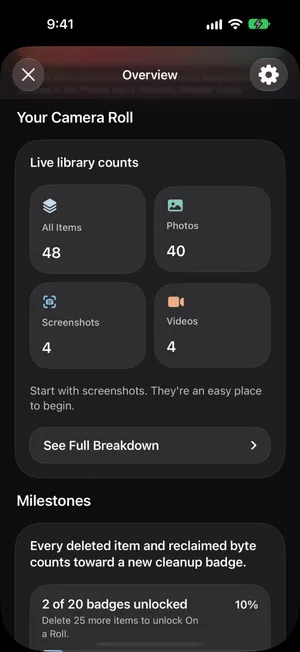
ตัวเลขเหล่านี้คือจำนวน ไม่ใช่ขนาด เหมือนในแอปรูปภาพ ความต่างอยู่ที่สิ่งที่ทำต่อได้ เลือกโหมดจัดระเบียบสำหรับประเภทที่คุณอยากลดลง แล้วปัดซ้ายเพื่อส่งรูปไปที่ถังขยะ PrunePic ปัดขึ้นเพื่อเก็บไว้ ปัดขวาเพื่อเพิ่มเป็นรายการโปรดหรือใส่ในอัลบั้ม ทุกอย่างที่คุณปัดทิ้งจะรออยู่ในถังขยะจนกว่าคุณจะล้าง และสถิติการจัดระเบียบจะรวมยอดสิ่งที่คุณลบไปและพื้นที่ที่สิ่งเหล่านั้นใช้ รูปภาพของคุณไม่เคยออกไปจากอุปกรณ์ของคุณ
ข้อผิดพลาดที่พบบ่อย
- บวกแถวในประเภทสื่อเข้าด้วยกัน วิดีโอบันทึกหน้าจอก็นับเป็นวิดีโอด้วย ให้ใช้ยอดรวมของคลัง
- หาจำนวนในหน้าพื้นที่จัดเก็บข้อมูลของ iPhone หน้านั้นแสดงพื้นที่ที่รูปภาพใช้ ไม่เคยแสดงจำนวนรายการ จำนวนในการตั้งค่าอยู่ที่ ทั่วไป › เกี่ยวกับ
- ถือว่ารายการใน “ที่ลบล่าสุด” หายไปแล้ว รายการที่ลบจะออกจากการนับทันที แต่ยังกินพื้นที่อยู่ 30 วัน
- เทียบ iPhone กับ Mac ก่อนเชื่อมข้อมูลเสร็จ เมื่อเปิด “รูปภาพบน iCloud” ทั้งสองเครื่องแสดงคลังเดียวกัน แต่ก็ต่อเมื่ออัปโหลดเสร็จแล้วเท่านั้น
สรุป
ยอดรวมอยู่ใต้ชื่อ “คลัง” ในแอปรูปภาพ โดยนับรูปภาพและวิดีโอรวมกัน การตั้งค่า › ทั่วไป › เกี่ยวกับ นับสองอย่างนี้แยกกัน หน้า iCloud ในการตั้งค่านับคลังที่เชื่อมข้อมูล ประเภทสื่อแยกตามชนิด และมุมมองเดือนกระจายตัวเลขตามช่วงเวลา ตัวเลขนี้ไม่รวมรายการที่ซ่อนและที่ลบแล้ว และนับคลัง iCloud ของคุณไม่ว่าต้นฉบับจะอยู่ในโทรศัพท์หรือไม่ ถ้าต้องการแปลงเป็นกิกะไบต์ ให้ดูแถว “รูปภาพ” ในหน้าพื้นที่จัดเก็บข้อมูลของ iPhone และถ้ายอดรวมมากกว่าที่คุณต้องการ คู่มือเคลียร์รูปใน iPhoneของเราคือจุดเริ่มต้นที่ดี
คำถามที่พบบ่อย
จำนวนรายการนับวิดีโอด้วยไหม
ใช่ ตัวเลขใต้ชื่อ “คลัง” นับรูปภาพและวิดีโอรวมกัน ถ้าต้องการแยก ให้เปิด การตั้งค่า > ทั่วไป > เกี่ยวกับ แถว “รูปภาพ” และแถว “วิดีโอ” นับแยกกันและรวมกันได้เท่ากับยอดรวมของคลัง “คอลเลกชั่น > ประเภทสื่อ” ในแอปรูปภาพก็แสดงจำนวนวิดีโอเช่นกัน
จำนวนนี้รวมรูปที่ซ่อนและรูปที่ลบแล้วไหม
ไม่ รูปที่ซ่อนจะแสดงเฉพาะในคอลเลกชั่น “ซ่อนอยู่” และรูปที่ลบแล้วจะรออยู่ใน “ที่ลบล่าสุด” ทั้งสองอย่างไม่อยู่ในตารางของคลัง จึงไม่ถูกนับ ทั้งสองคอลเลกชั่นจะแสดงจำนวนรายการของตัวเองเมื่อคุณปลดล็อค
จำนวนนี้รวมรูปที่เก็บไว้บน iCloud ไหม
ถ้าเปิด “รูปภาพบน iCloud” อยู่ ก็รวม รูปทุกรูปในคลัง iCloud ของคุณอยู่ในคลังบน iPhone ไม่ว่าต้นฉบับขนาดเต็มจะอยู่ในโทรศัพท์ หรืออยู่บน iCloud เท่านั้นเพราะเปิด “ปรับขนาดพื้นที่จัดเก็บข้อมูล” ไว้ ตัวเลขนี้คือขนาดของคลัง ไม่ใช่สิ่งที่อยู่ใน iPhone จริงๆ การตั้งค่า > [ชื่อของคุณ] > iCloud > รูปภาพ แสดงตัวเลขเดียวกันในฝั่ง iCloud โดยแยกรูปภาพกับวิดีโอไว้ที่แถว “บน iCloud”
จะดูว่ามีรูปกี่รูปใน Mac ได้อย่างไร
เปิดแอปรูปภาพบน Mac คลิก “คลัง” ในแถบด้านข้าง แล้วเลื่อนลงไปล่างสุดของตาราง บรรทัดสุดท้ายนับรูปภาพและวิดีโอของคุณ ถ้าเปิด “รูปภาพบน iCloud” อยู่ นี่คือคลังเดียวกับใน iPhone ตัวเลขจึงตรงกันเมื่อเชื่อมข้อมูลเสร็จ
รูปของฉันใช้พื้นที่เท่าไร
จำนวนรูปไม่ได้บอก เปิด การตั้งค่า > ทั่วไป > พื้นที่จัดเก็บข้อมูลของ iPhone แล้วดูแถว “รูปภาพ” เพื่อดูพื้นที่ที่คลังใช้บน iPhone เครื่องนี้ หารด้วยจำนวนรายการเพื่อหาขนาดเฉลี่ยต่อรูป คู่มือ iPhone 128 GB เก็บรูปได้กี่รูปของเราอธิบายวิธีคำนวณทีละขั้น
PrunePic แสดงจำนวนรูปที่ฉันมีไหม
แสดง แตะปุ่มรูปคนที่มุมซ้ายบนของฟีดเพื่อเปิด Overview ส่วน Your Camera Roll นับ All Items, Photos, Screenshots และ Videos และ See Full Breakdown จะเพิ่มประเภทอื่นๆ ที่มีในคลังของคุณ เช่น Live Photos, Selfies, Screen Recordings และ Bursts ตัวเลขเหล่านี้คือจำนวน ไม่ใช่ขนาด
อ่านต่อ
- คุณสมบัติTrack your photo cleanup progressSee how many photos and videos you deleted with PrunePic and their total file size, with charts by media type, live library counts and 20 cleanup badges.
- คุณสมบัติSwipe to delete photos, one at a timePrunePic shows your iPhone photos and videos one at a time. Swipe left to delete, up to keep, right to favorite. Nothing is gone until you empty the trash.
- คุณสมบัติPhoto cleanup modes for screenshots, videos and tripsClean your iPhone camera roll by category: screenshots, videos longest first, a batch, a trip or today's memories. Photos you reviewed stay out of every mode.
 คู่มือiPhone 128GB เก็บรูปได้กี่รูปหากว่าง 100 GB iPhone 128 GB จะเก็บภาพ 24 MP ได้ประมาณ 25,000–33,000 ภาพ ดูสมมติฐานขนาดไฟล์ คลังที่มีทั้งภาพและวิดีโอ และเทียบกับ 256 GB
 คู่มือพื้นที่ iPhone เต็ม: สิ่งที่ควรทำตอนนี้พื้นที่ iPhone เต็มจนถ่ายรูปหรืออัปเดตไม่ได้ เรียกพื้นที่คืนได้ในไม่กี่นาที ดูว่าทำไมลบรูปแล้วพื้นที่ไม่เพิ่ม และกันไม่ให้เต็มอีก
 คู่มือวิธีเคลียร์รูปใน iPhoneเคลียร์รูปใน iPhone โดยไม่หมดแรง: รอบแรก 10 นาที กฎง่ายๆ ว่าจะเก็บอะไร วิธีไม่ให้หลงว่าดูถึงไหน และกิจวัตรที่ช่วยให้คลังรูปภาพเป็นระเบียบต่อไป