

我的 iPhone 上有多少张照片?
打开“照片”,看“图库”标题下方:这一行显示的就是总数,例如“12,345 个项目”,照片和视频合在一起计算。如果想分别查看照片和视频的数量,请打开“设置”,轻点“通用”,再轻点“关于本机”:“照片”和“视频”两行加起来就是这个总数。“精选集 > 媒体类型”会统计截屏、连拍快照和录屏的数量,“月”视图则会在每个月上显示数量。
查看 iPhone 上有多少张照片1分钟
- 打开图库打开“照片”。图库会以照片网格打开;如果显示的是“年”或“月”,请轻点底部的“全部”。
- 查看数量在“图库”标题下方,这一行显示总数,例如“12,345 个项目”。它把照片和视频合在一起计算,并会在你删除时随之更新。
- 分开统计照片和视频打开“设置”,轻点“通用”,再轻点“关于本机”。“照片”和“视频”两行会分别计数,紧接着下方的“总容量”和“可用容量”显示储存空间。
- 按类型统计在“照片”中轻点“精选集”,滚动到“媒体类型”并轻点这个标题。“视频”“连拍快照”“截屏”“录屏”以及图库中包含的其他类型都会显示各自的数量。
这个数字就在“照片” App 的第一个界面上,但很容易被忽略,而且它没有说明包含了哪些内容。下面介绍它在 iOS 27 中的位置,如何按类型和按月份细分,哪些内容计入、哪些不计入,以及如何把它换算成人们接下来通常想知道的数字:这些照片占用了多少空间。这些界面在 iOS 26 上相同。
数量就在“图库”标题下方
打开照片。图库会以照片网格打开,顶部是图库标题,紧接着下方就是总数:我们的测试图库显示 82 个项目。之所以用“项目”这个词,是因为这个数字把照片和视频合在一起计算。

如果界面上显示的是按年或按月排列的大卡片,而不是网格,说明你处于年或月视图:轻点底部栏中的全部。数量会显示在网格顶部;如果你已经往下滚动,请向下轻扫回到顶部,或再次轻点“图库”标签。排序方式不会改变这个数字,而且它会随着你的删除而更新。
分别统计照片和视频:设置 › 通用 › 关于本机
唯一能把两者分开的地方不在“照片” App 里。打开设置,轻点通用,再轻点关于本机,然后滚动到第二组:视频和照片各有一行显示数量,两者相加就是图库总数,我们的 82 个项目对应 7 和 75。总容量和可用容量就在它们下方,所以这个界面也回答了下一个问题:还剩多少空间。

打开 iCloud 照片时:“设置”中的另外两个数量
如果你的图库与 iCloud 同步,“设置”还会再统计两次,其中一个也会把照片和视频分开。打开设置,轻点你的姓名,然后依次轻点 iCloud 和照片:在 iCloud 中一行会分别显示照片和视频的数量,例如 62,449 张照片和 6,924 个视频,状态会显示上次同步完成的时间。返回上一个界面 iCloud,已存至 iCloud 下的照片卡片会给出总数,同一个图库为 69,373 个项目。这些数字统计的是 iCloud 中保存的内容,同步完成后就是整个图库,所以它们与 iPhone 上“图库”标题下的数字一致。


按类型统计:媒体类型
如果想区分照片、视频和截屏,请轻点精选集,向下滚动到媒体类型并轻点这个标题。图库中包含的每种类型都有一行,并显示其数量:我们的测试图库中有视频、连拍快照、截屏和录屏;在真实的 iPhone 上,如果有相应内容,还会出现实况照片、人像、自拍、全景照片、慢动作、延时摄影、电影效果或空间。
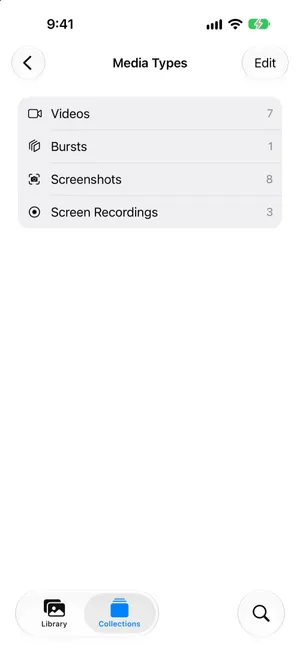
阅读这些行时要知道两点。每种类型列出的是所有符合条件的项目,所以一段录屏同时也是一个视频:把各行相加会重复计算。另外,这里没有“照片”一行;要得到这个数字,请使用上面的“关于本机”界面,或者用图库总数减去“视频”一行的数量。
按月统计
打开图库,轻点底部栏中的月。每张月份卡片的角落都标有数量,例如某个旅行月份显示 30。年卡片不显示数量。这个视图回答的问题和总数不同:照片堆积在哪里,而那正是清理最先见效的地方。我们的按日期排序 iPhone 照片指南详细介绍了“年”“月”和“全部”视图。
这个数字包含什么,不包含什么
| 是否计入? | |
|---|---|
| 图库中的照片和视频 | 是,合并计算 |
| 实况照片、连拍快照、截屏、录屏 | 是,各计一次 |
| 原件存储在 iCloud 中的照片(优化储存空间) | 是 |
| 相簿中的照片 | 是,只计一次:相簿保存的是引用,而不是副本 |
| 隐藏的照片 | 否,它们只出现在“已隐藏”中 |
| 最近删除 | 否,除非你将其恢复 |
| 共享相簿中你没有存储的照片 | 否,它们只存在于相簿中 |
| iCloud 共享照片图库中的照片 | 在“两个图库”视图中计入;在“个人图库”中只计入你自己的 |
如果你与家人共享图库,最后一行就很重要:图库顶部的筛选按钮可以在两个图库、个人图库和共享图库之间切换,数量会随视图变化。Apple 关于 iCloud 共享照片图库的指南解释了这些视图。
从数量到占用空间
数量并不反映大小,因为一张 48 MP 照片占用的空间是一张截屏的十倍,1 分钟 4K 视频占用的空间相当于 60 张照片。要查看空间,请打开设置 > 通用 > iPhone 储存空间,查看照片一行,它显示了图库在这台 iPhone 上占用的空间。用它除以“项目”数量,得到每个项目的平均大小,再用这个平均值算出还能存多少:我们的 128 GB 的 iPhone 能存多少张照片指南详细介绍了计算方法,以及会影响结果的设置。如果那个界面显示 iPhone 几乎已满,请从 iPhone 储存空间已满开始。
PrunePic 中的数量,以及如何让它减少
PrunePic 让同样的数字触手可及。在轻扫界面中轻点左上角的人物按钮,打开 Overview:Your Camera Roll 会实时显示 All Items、Photos、Screenshots 和 Videos 的数量,并附上一行提示,告诉你从哪里开始。See Full Breakdown 会补充图库中包含的其他类型,例如实况照片、自拍、录屏和连拍快照。
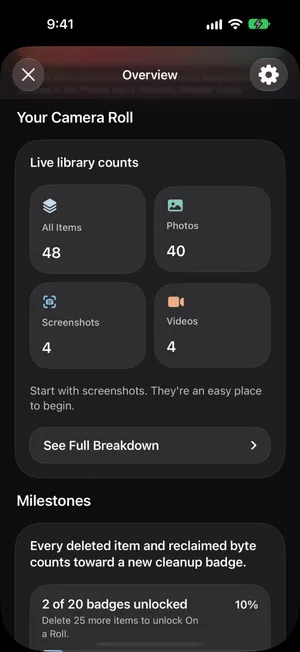
和“照片”中的数字一样,这些也是数量,而不是大小。区别在于接下来能做什么:为想要减少的类型选择一个清理模式,然后向左轻扫把照片送进 PrunePic 废纸篓,向上轻扫保留,向右轻扫加入“个人收藏”或某个相簿。你轻扫掉的所有内容都会留在废纸篓里,直到你清空它,清理统计会汇总你删除的内容及其占用的空间。你的照片永远不会离开你的设备。
常见错误
- 把“媒体类型”的各行相加。一段录屏同时也是一个视频。请使用图库总数。
- 在“iPhone 储存空间”中找数量。那个界面显示的是“照片”占用的空间,从不显示项目数量;“设置”中的数量在“通用 › 关于本机”里。
- 以为“最近删除”里的项目已经消失。已删除的项目会立即从数量中扣除,但会继续占用空间 30 天。
- 同步完成前就比较 iPhone 和 Mac。打开 iCloud 照片后,两者显示的是同一个图库,但要等上传完成后才会一致。
总结
总数位于“照片”的“图库”标题下方,照片和视频合并计算;“设置 › 通用 › 关于本机”会分别统计两者,“设置”中的 iCloud 界面统计已同步的图库,“媒体类型”按类别细分,“月”视图则按时间展开。这个数字不包括隐藏和已删除的项目,并且无论原件是否在手机上,都会统计你的整个 iCloud 图库。要把它换算成 GB,请查看“iPhone 储存空间”中的“照片”一行;如果总数比你希望的多,我们的清理相机胶卷指南是很好的起点。
常见问题
“项目”数量包括视频吗?
包括。“图库”标题下方的数字把照片和视频合在一起计算。要把它们分开,请打开“设置 > 通用 > 关于本机”:“照片”行和“视频”行分别计数,两者相加就是图库总数。“照片”中的“精选集 > 媒体类型”也会显示视频数量。
这个数量包括隐藏和已删除的照片吗?
不包括。隐藏的照片只出现在“已隐藏”中,已删除的照片则在“最近删除”中等待;两者都不在图库网格中,所以都不计入数量。这两个相簿解锁后都会显示各自的项目数量。
它会统计存储在 iCloud 中的照片吗?
如果打开了 iCloud 照片,会。iCloud 图库中的每张照片都在 iPhone 的图库里,无论它的全尺寸原件存储在手机上,还是在“优化储存空间”下只存储在 iCloud 中。这个数量反映的是图库的规模,而不是 iPhone 上实际存储的内容。“设置 > [你的姓名] > iCloud > 照片”会在“在 iCloud 中”旁边显示同一数字在 iCloud 端的情况,照片和视频分开计数。
如何查看 Mac 上有多少张照片?
打开 Mac 上的“照片”,点按边栏中的“图库”,然后滚动到网格底部:最后一行会统计你的照片数量和视频数量。如果打开了 iCloud 照片,它与 iPhone 上的是同一个图库,所以同步完成后数字会一致。
我的照片占用了多少空间?
这个数量看不出来。打开“设置 > 通用 > iPhone 储存空间”,查看“照片”一行,就能知道图库在这台 iPhone 上占用的空间。用它除以“项目”数量,就能算出每张照片的平均大小;我们关于 128 GB 的 iPhone 能存多少张照片的指南详细介绍了计算方法。
PrunePic 能显示我有多少张照片吗?
能。在轻扫界面中轻点左上角的人物按钮,打开 Overview:Your Camera Roll 会统计 All Items、Photos、Screenshots 和 Videos,See Full Breakdown 会补充图库中包含的其他类型,例如实况照片、自拍、录屏和连拍快照。这些都是数量,不是大小。
延伸阅读
- 功能Track your photo cleanup progressSee how many photos and videos you deleted with PrunePic and their total file size, with charts by media type, live library counts and 20 cleanup badges.
- 功能Swipe to delete photos, one at a timePrunePic shows your iPhone photos and videos one at a time. Swipe left to delete, up to keep, right to favorite. Nothing is gone until you empty the trash.
- 功能Photo cleanup modes for screenshots, videos and tripsClean your iPhone camera roll by category: screenshots, videos longest first, a batch, a trip or today's memories. Photos you reviewed stay out of every mode.
 指南128GB 的 iPhone 能存多少张照片?在128GB iPhone上,如果有100GB可用空间,可估算保存约25,000–33,000张24MP照片。查看文件大小假设、照片与视频混合图库的计算示例及256GB容量对比,并按自己的文件大小调整估算。
 指南iPhone 内存不足、储存空间已满:现在就这样做iPhone 内存不足、储存空间已满,拍不了照片也装不了 iOS 更新?教你几分钟内腾出空间,弄清为什么删了照片空间却没变,并避免手机再次被塞满。
 指南如何清理 iPhone 照片清理 iPhone 照片不再半途而废:10 分钟的第一轮清理、判断去留的简单原则、永远不会忘记看到哪里的方法,以及让相册长期保持整洁的日常习惯。