

Скільки фото на моєму iPhone?
Відкрийте «Фотографії» й подивіться під заголовок «Фототека»: там указано загальну кількість, наприклад «12 345 елементів», фото й відео разом. Щоб порахувати фото й відео окремо, відкрийте «Параметри», торкніться «Загальні», потім «Про пристрій»: рядки «Фотографії» і «Відео» в сумі дають ту саму кількість. «Колекції» > «Типи медіавмісту» рахують знімки екрана, серії й записи екрана, а подання «Місяці» показує кількість на кожному місяці.
Як дізнатися, скільки фото на iPhone1 хвилина
- Відкрийте фототекуВідкрийте «Фотографії». Фототека відкривається на сітці фото; якщо показано «Роки» чи «Місяці», торкніться «Усі» внизу.
- Подивіться кількістьПід заголовком «Фототека» вказано загальну кількість, наприклад «12 345 елементів». Вона враховує фото й відео разом і оновлюється, коли ви щось видаляєте.
- Розділіть фото й відеоВідкрийте «Параметри», торкніться «Загальні», потім «Про пристрій». Рядки «Фотографії» і «Відео» рахують їх окремо, а «Місткість» і «Вільно» одразу під ними показують сховище.
- Порахуйте за типамиУ «Фотографіях» торкніться «Колекції», прокрутіть до розділу «Типи медіавмісту» й торкніться заголовка. «Відео», «Серії», «Знімки екрана», «Записи екрана» та інші типи, що є у вашій фототеці, показують свою кількість.
Число є на першому екрані програми «Фотографії», але його легко не помітити, і там не сказано, що воно враховує. Ось де воно в iOS 27, як розбити його за типами й за місяцями, що враховується, а що ні, і як перетворити його на число, яке зазвичай цікавить далі: скільки місця ці фото займають. В iOS 26 екрани такі самі.
Кількість — під заголовком «Фототека»
Відкрийте «Фотографії». Фототека відкривається на сітці фото із заголовком «Фототека» вгорі, а просто під ним — загальна кількість: «82 елементи» в нашій тестовій фототеці. Там написано «елементи», бо число враховує фото й відео разом.
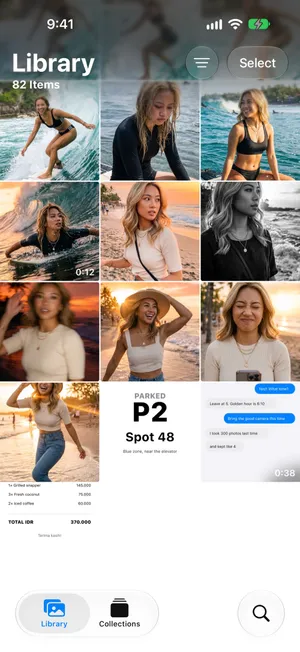
Якщо замість сітки на екрані великі картки років чи місяців, ви в поданні «Роки» чи «Місяці»: торкніться «Усі» на панелі внизу. Кількість з’являється вгорі сітки; якщо ви прокрутили, проведіть униз до початку або ще раз торкніться вкладки «Фототека». Порядок сортування на число не впливає, а оновлюється воно, коли ви щось видаляєте.
Фото й відео окремо: Параметри › Загальні › Про пристрій
Єдине місце, де їх розділено, — не в програмі «Фотографії». Відкрийте «Параметри», торкніться «Загальні», потім «Про пристрій» і прокрутіть до другої групи: «Відео» й «Фотографії» мають кожен свій рядок із кількістю, і разом вони дають загальну кількість фототеки — 7 і 75 для наших 82 елементів. «Місткість» і «Вільно» розташовані просто під ними, тож цей екран відповідає й на наступне запитання: скільки місця лишилося.

Якщо ввімкнено Фото iCloud: ще дві кількості в «Параметрах»
Якщо фототека синхронізується з iCloud, «Параметри» рахують її ще двічі, і один із цих підрахунків також відокремлює фото від відео. Відкрийте «Параметри», торкніться свого імені, потім «iCloud», потім «Фотографії»: рядок «В iCloud» показує, наприклад, 62 449 фото й 6 924 відео, а «Стан» — коли завершилася остання синхронізація. Поверніться на один екран назад до «iCloud», і плитка «Фотографії» в розділі «Збережені в iCloud» покаже загальну кількість — 69 373 елементи для тієї самої фототеки. Ці числа рахують те, що зберігає iCloud, тобто всю фототеку після завершення синхронізації, тож вони збігаються з числом під заголовком «Фототека» на iPhone.


Кількість за типами: «Типи медіавмісту»
Щоб розділити фото, відео й знімки екрана, торкніться «Колекції», прокрутіть униз до розділу «Типи медіавмісту» й торкніться заголовка. Кожен тип, що є у вашій фототеці, має рядок зі своєю кількістю: «Відео», «Серії», «Знімки екрана» й «Записи екрана» в нашій тестовій фототеці, а на справжньому iPhone також «Знімки Live Photo», «Портрети», «Селфі», «Панорами», «Сповільнені», «Покадрові», «Кінематограф» чи «Просторові», якщо такі є.
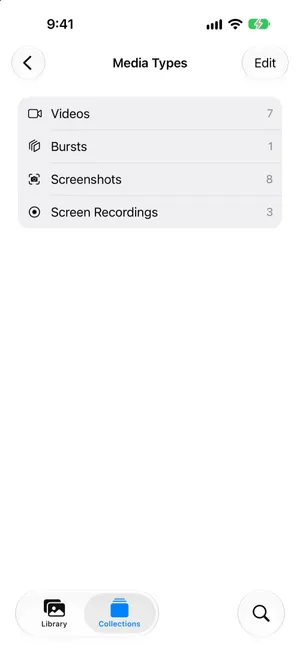
Читаючи ці рядки, пам’ятайте дві речі. Тип показує все, що йому відповідає, тож запис екрана — це водночас і одне з відео: якщо скласти рядки, частину елементів буде пораховано двічі. І рядка «Фотографії» тут немає; щоб дізнатися це число, скористайтеся екраном «Про пристрій» вище або відніміть рядок «Відео» від загальної кількості фототеки.
Кількість за місяцями
Відкрийте фототеку й торкніться «Місяці» на панелі внизу. Кожна картка місяця має в кутку свою кількість, наприклад 30 для місяця з подорожжю. Картки «Роки» кількості не показують. Це подання відповідає на інше запитання, ніж загальна кількість: де накопичуються фото, а саме там прибирання дасть результат найшвидше. Наш посібник про те, як відсортувати фото на iPhone за датою, докладно описує подання «Роки», «Місяці» й «Усі».
Що враховує це число, а що ні
| Враховується? | |
|---|---|
| Фото й відео у фототеці | Так, разом |
| Live Photos, серії, знімки екрана, записи екрана | Так, кожен один раз |
| Фото, оригінали яких в iCloud («Оптимізувати сховище») | Так |
| Фото в альбомах | Так, один раз: альбоми містять посилання, а не копії |
| Приховані фото | Ні, вони з’являються лише в колекції «Приховане» |
| «Недавно видалені» | Ні, доки ви їх не відновите |
| Фото у спільному альбомі, які ви не зберегли | Ні, вони є лише в альбомі |
| Фото у Спільній фототеці iCloud | Так у поданні «Обидві фототеки»; в «Особистій фототеці» — лише ваші |
Останній рядок важливий, якщо ви ділитеся фототекою з родиною: кнопка фільтра вгорі фототеки перемикає між «Обидві фототеки», «Особиста фототека» і «Спільна фототека», і кількість змінюється разом із поданням. Посібник Apple про Спільну фототеку iCloud пояснює ці подання.
Від кількості до зайнятого місця
Кількість нічого не каже про розмір, бо фото на 48 Мпкс займає вдесятеро більше місця, ніж знімок екрана, а хвилина відео 4K — стільки ж, скільки 60 фото. Щоб дізнатися про місце, відкрийте Параметри > Загальні > Сховище iPhone і подивіться на рядок «Фотографії»: він показує, скільки фототека займає на цьому iPhone. Поділіть це на кількість елементів, щоб отримати середній розмір одного елемента, а потім за цим середнім розрахуйте, скільки ще вміститься: наш посібник про те, скільки фото вміщує iPhone на 128 ГБ, пояснює розрахунок і параметри, що на нього впливають. Якщо цей екран показує, що iPhone майже заповнений, почніть із посібника про заповнену пам’ять iPhone.
Кількість у PrunePic і як її зменшити
PrunePic тримає ті самі числа на відстані одного дотику. Торкніться кнопки з силуетом людини вгорі ліворуч у стрічці, щоб відкрити Overview: розділ Your Camera Roll показує актуальні кількості для All Items, Photos, Screenshots і Videos, з однорядковою порадою, з чого почати. See Full Breakdown додає інші типи, що є у вашій фототеці, як-от Live Photos, Selfies, Screen Recordings і Bursts.
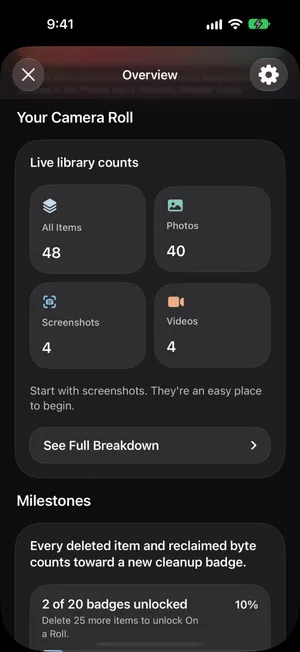
Це кількості, а не розміри, як і у «Фотографіях». Різниця в тому, що далі: виберіть режим очищення для типу, який хочете зменшити, а потім проведіть ліворуч, щоб відправити фото в кошик PrunePic, угору — щоб залишити його, праворуч — щоб додати в «Улюблені» чи в альбом. Усе, що ви відкинули свайпом, чекає в кошику, доки ви його не очистите, а статистика очищення підсумовує, скільки ви видалили й скільки місця це звільнило. Ваші фото ніколи не залишають пристрій.
Типові помилки
- Складати рядки «Типів медіавмісту». Запис екрана — це водночас і одне з відео. Користуйтеся загальною кількістю фототеки.
- Шукати кількість на екрані «Сховище iPhone». Цей екран показує місце, яке займають «Фотографії», і ніколи — кількість елементів; кількості в «Параметрах» — у розділі Загальні › Про пристрій.
- Вважати «Недавно видалені» вже зниклими. Видалені елементи одразу зникають із кількості, але ще 30 днів займають місце.
- Порівнювати iPhone і Mac до завершення синхронізації. Коли ввімкнено Фото iCloud, обидва показують ту саму фототеку, але лише після завершення вивантаження.
Підсумок
Загальна кількість — під заголовком «Фототека» у «Фотографіях», фото й відео разом; Параметри › Загальні › Про пристрій рахують їх окремо, екрани iCloud у «Параметрах» рахують синхронізовану фототеку, «Типи медіавмісту» розбивають її за видами, а подання «Місяці» розкладає її в часі. Число не враховує прихованих і видалених елементів і рахує фототеку iCloud незалежно від того, чи лежать оригінали на телефоні. Щоб перевести його в гігабайти, подивіться на рядок «Фотографії» на екрані «Сховище iPhone», а якщо загальна кількість більша, ніж хотілося б, почніть із нашого посібника про те, як очистити фото на iPhone.
Поширені запитання
Чи враховує кількість елементів відео?
Так. Число під заголовком «Фототека» враховує фото й відео разом. Щоб їх розділити, відкрийте Параметри > Загальні > Про пристрій: рядки «Фотографії» і «Відео» рахують їх окремо й у сумі дають загальну кількість фототеки. Кількість відео також показують «Колекції» > «Типи медіавмісту» у «Фотографіях».
Чи враховуються приховані й видалені фото?
Ні. Приховані фото з’являються лише в колекції «Приховане», а видалені чекають в альбомі «Недавно видалені»; жодних із них немає в сітці фототеки, тож і в кількості теж. Обидві колекції показують власну кількість елементів, щойно ви їх відімкнете.
Чи враховуються фото, що зберігаються в iCloud?
Якщо ввімкнено Фото iCloud — так. Кожне фото з вашої фототеки iCloud є у фототеці на iPhone, незалежно від того, чи його повнорозмірний оригінал лежить на телефоні, чи лише в iCloud завдяки «Оптимізувати сховище». Ця кількість — розмір вашої фототеки, а не того, що фізично є на iPhone. Параметри > [ваше ім’я] > iCloud > Фотографії показують те саме число з боку iCloud, фото й відео окремо, у рядку «В iCloud».
Як дізнатися, скільки фото на моєму Mac?
Відкрийте «Фотографії» на Mac, клацніть «Фототека» на бічній панелі й прокрутіть сітку до кінця: останній рядок показує кількість фото й відео. Якщо ввімкнено Фото iCloud, це та сама фототека, що й на iPhone, тож числа збігаються, щойно синхронізацію завершено.
Скільки місця займають мої фото?
Кількість цього не показує. Відкрийте Параметри > Загальні > Сховище iPhone і подивіться на рядок «Фотографії»: він показує, скільки місця фототека займає на цьому iPhone. Поділіть це на кількість елементів, щоб отримати середній розмір одного фото; наш посібник про те, скільки фото вміщує iPhone на 128 ГБ, пояснює розрахунок.
Чи показує PrunePic, скільки в мене фото?
Так. Торкніться кнопки з силуетом людини вгорі ліворуч у стрічці, щоб відкрити Overview: розділ Your Camera Roll рахує All Items, Photos, Screenshots і Videos, а See Full Breakdown додає інші типи, що є у вашій фототеці, як-от Live Photos, Selfies, Screen Recordings і Bursts. Це кількості, а не розміри.
Читайте також
- ФункціїTrack your photo cleanup progressSee how many photos and videos you deleted with PrunePic and their total file size, with charts by media type, live library counts and 20 cleanup badges.
- ФункціїSwipe to delete photos, one at a timePrunePic shows your iPhone photos and videos one at a time. Swipe left to delete, up to keep, right to favorite. Nothing is gone until you empty the trash.
- ФункціїPhoto cleanup modes for screenshots, videos and tripsClean your iPhone camera roll by category: screenshots, videos longest first, a batch, a trip or today's memories. Photos you reviewed stay out of every mode.
 ПосібникиСкільки фото вміщує iPhone на 128 ГБ?За 100 ГБ вільного місця iPhone на 128 ГБ вмістить приблизно 25 000–33 000 фото 24 Мп. Розміри файлів, змішана медіатека й порівняння з 256 ГБ.
 ПосібникиЗаповнена пам’ять iPhone: що робити просто заразПам’ять iPhone заповнена й не дає зберегти фото чи встановити оновлення? Звільніть місце за кілька хвилин і з’ясуйте, чому видалення фото не допомогло.
 ПосібникиЯк очистити фото на iPhoneЯк очистити фото на iPhone і не перегоріти: перший прохід за 10 хвилин, прості правила, що залишати, спосіб не збитися й звичка, що тримає порядок.