

아이폰에 사진이 몇 장 있는지 확인하는 방법
아이폰 사진 개수는 사진 앱을 열고 ‘보관함’ 제목 아래를 보면 확인할 수 있습니다. 예를 들어 ‘12,345개의 항목’처럼 사진과 비디오를 합친 전체 개수가 표시됩니다. 사진과 비디오를 따로 세려면 설정을 열고 ‘일반’, ‘정보’를 차례로 탭합니다. ‘사진’과 ‘비디오’ 행을 더하면 전체 개수가 됩니다. 모음 > 미디어 유형에서는 스크린샷, 고속 연사 촬영, 화면 기록의 개수를, ‘월’ 보기에서는 달마다 개수를 볼 수 있습니다.
아이폰 사진 개수 확인하기1분
- 보관함 열기사진 앱을 엽니다. 보관함이 사진 격자로 열립니다. ‘년’ 또는 ‘월’ 보기로 표시되면 하단의 ‘전체’를 탭합니다.
- 개수 읽기‘보관함’ 제목 아래에 전체 개수가 표시됩니다(예: 12,345개의 항목). 사진과 비디오를 합친 개수이며, 삭제하면 바로 바뀝니다.
- 사진과 비디오 나누어 보기설정을 열고 ‘일반’, ‘정보’를 차례로 탭합니다. ‘사진’과 ‘비디오’ 행에 각각의 개수가 표시되고, ‘전체 공간’과 ‘사용 가능 공간’에 저장 공간이 함께 표시됩니다.
- 유형별로 세기사진 앱에서 ‘모음’을 탭하고 ‘미디어 유형’까지 스크롤해 제목을 탭합니다. 비디오, 고속 연사 촬영, 스크린샷, 화면 기록 등 보관함에 있는 유형마다 개수가 표시됩니다.
개수는 사진 앱의 첫 화면에 있지만 놓치기 쉽고, 무엇이 포함되는지도 알려 주지 않습니다. iOS 27에서 개수가 어디에 있는지, 유형별·월별로 나누어 보는 방법, 무엇이 세어지고 무엇이 빠지는지, 그리고 대개 다음으로 궁금해지는 숫자인 사진이 차지하는 공간으로 바꾸는 방법을 알려 드립니다. 화면은 iOS 26에서도 같습니다.
개수는 보관함 제목 아래에 있습니다
사진을 엽니다. 보관함이 사진 격자로 열리고, 상단에 보관함 제목이, 바로 아래에 전체 개수가 표시됩니다. 테스트 보관함에서는 82개의 항목이었습니다. ‘항목’이라고 표시되는 이유는 사진과 비디오를 합쳐 세기 때문입니다.
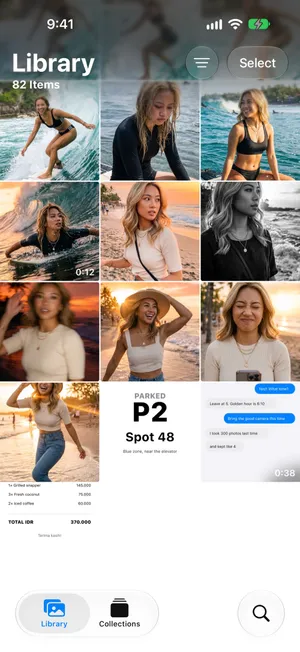
격자 대신 연도나 달별로 큰 카드가 보인다면 년 또는 월 보기입니다. 하단 막대에서 전체를 탭합니다. 개수는 격자 맨 위에 나타납니다. 스크롤했다면 아래로 쓸어내려 맨 위로 가거나 보관함 탭을 다시 탭합니다. 정렬 순서는 숫자에 영향을 주지 않으며, 삭제하면 숫자가 바로 바뀝니다.
사진과 비디오를 따로 세기: 설정 › 일반 › 정보
둘을 나누어 보여 주는 유일한 곳은 사진 앱 안에 있지 않습니다. 설정을 열고 일반, 정보를 차례로 탭한 다음 두 번째 그룹까지 스크롤합니다. 비디오와 사진에 각각 개수가 적힌 행이 있고, 둘을 더하면 보관함 전체 개수가 됩니다. 82개 항목인 테스트 보관함에서는 7과 75였습니다. 바로 아래에 전체 공간과 사용 가능 공간이 있어서, 이 화면은 다음 질문인 남은 공간이 얼마인지에도 답해 줍니다.

iCloud 사진이 켜져 있다면: 설정에서 볼 수 있는 개수 두 가지
보관함이 iCloud와 동기화된다면 설정에서 두 번 더 셀 수 있으며, 그중 하나는 사진과 비디오도 나누어 보여 줍니다. 설정을 열고 이름을 탭한 다음 iCloud, 사진을 차례로 탭합니다. iCloud에 있음 행에 예를 들어 사진 62,449장, 비디오 6,924개가 표시되고, 상태에는 마지막 동기화가 끝난 시점이 표시됩니다. 한 화면 뒤로 돌아가 iCloud로 가면 iCloud에 저장됨 아래의 사진 타일에 전체 개수가 나옵니다. 같은 보관함에서 69,373개 항목이었습니다. 이 숫자들은 iCloud에 있는 양을 세며, 동기화가 끝나면 보관함 전체와 같으므로 iPhone의 보관함 제목 아래 숫자와 일치합니다.


유형별로 세기: 미디어 유형
사진, 비디오, 스크린샷이 각각 얼마나 되는지 보려면 모음을 탭하고 미디어 유형까지 아래로 스크롤해 제목을 탭합니다. 보관함에 있는 유형마다 개수가 적힌 행이 있습니다. 테스트 보관함에서는 비디오, 고속 연사 촬영, 스크린샷, 화면 기록이 있었고, 실제 iPhone에서는 해당 항목이 있으면 Live Photo, 인물 사진, 셀피, 파노라마, 슬로 모션, 타임랩스, 시네마틱, 공간도 표시됩니다.
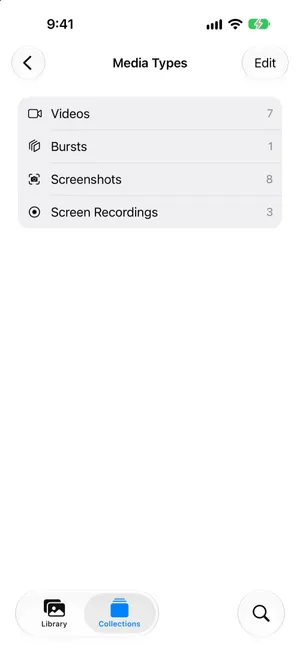
이 행들을 읽을 때 알아 둘 점이 두 가지 있습니다. 각 유형은 해당하는 항목을 모두 나열하므로, 화면 기록은 비디오에도 들어갑니다. 행을 더하면 중복으로 세게 됩니다. 그리고 여기에는 ‘사진’ 행이 없습니다. 사진 개수는 위의 정보 화면을 이용하거나, 보관함 전체 개수에서 ‘비디오’ 행을 빼면 됩니다.
월별로 세기
보관함을 열고 하단 막대에서 월을 탭합니다. 달마다 카드 모서리에 개수가 표시됩니다. 예를 들어 여행을 다녀온 달에는 30처럼 표시됩니다. 년 카드에는 개수가 표시되지 않습니다. 이 보기는 전체 개수와는 다른 질문, 즉 사진이 어디에 쌓여 있는지에 답해 주며, 그곳이 바로 정리 효과가 가장 먼저 나타나는 곳입니다. 년, 월, 전체 보기는 iPhone 사진 날짜순 정렬 가이드에서 자세히 다룹니다.
개수에 포함되는 것과 빠지는 것
| 개수에 포함? | |
|---|---|
| 보관함의 사진과 비디오 | 예, 합쳐서 |
| Live Photo, 고속 연사 촬영, 스크린샷, 화면 기록 | 예, 각각 한 번씩 |
| 원본이 iCloud에 있는 사진(저장 공간 최적화) | 예 |
| 앨범 속 사진 | 예, 한 번만: 앨범에는 사본이 아니라 참조가 들어 있습니다 |
| 가려진 사진 | 아니요, ‘가려진 항목’ 모음에만 나타납니다 |
| 최근 삭제된 항목 | 아니요, 복구하기 전까지는 |
| 저장하지 않은 공유 앨범의 사진 | 아니요, 그 앨범에만 있습니다 |
| iCloud 공유 사진 보관함의 사진 | ‘두 보관함 모두’ 보기에서는 예, ‘개인 보관함’에서는 내 사진만 |
마지막 행은 가족과 보관함을 공유할 때 중요합니다. 보관함 상단의 필터 버튼으로 두 보관함 모두, 개인 보관함, 공유 보관함을 전환할 수 있으며, 개수는 보기에 따라 달라집니다. Apple의 iCloud 공유 사진 보관함 안내에서 각 보기를 설명합니다.
개수에서 차지하는 공간으로
개수는 크기에 대해 아무것도 알려 주지 않습니다. 48MP 사진은 스크린샷의 10배 공간을 차지하고, 4K 비디오 1분은 사진 60장만큼의 공간을 차지하기 때문입니다. 공간을 알려면 설정 > 일반 > iPhone 저장 공간을 열고 사진 행을 봅니다. 이 iPhone에서 보관함이 사용하는 공간이 표시됩니다. 이 값을 항목 개수로 나누면 항목당 평균 크기가 나오고, 이 평균으로 얼마나 더 들어갈지 계산할 수 있습니다. 128GB iPhone에 사진이 몇 장 들어가는지 가이드에서 계산 방법과 결과를 바꾸는 설정을 자세히 다룹니다. 그 화면에서 iPhone이 거의 가득 찼다고 나온다면 iPhone 저장 공간 부족 가이드부터 시작합니다.
PrunePic의 개수, 그리고 개수를 줄이는 방법
PrunePic에서는 같은 숫자를 탭 한 번으로 볼 수 있습니다. 피드 왼쪽 상단의 사람 버튼을 탭하면 Overview가 열립니다. Your Camera Roll에 All Items, Photos, Screenshots, Videos의 실시간 개수와 어디서부터 시작하면 좋을지 알려 주는 한 줄 팁이 표시됩니다. See Full Breakdown을 탭하면 Live Photos, Selfies, Screen Recordings, Bursts 등 보관함에 있는 다른 유형이 추가로 표시됩니다.
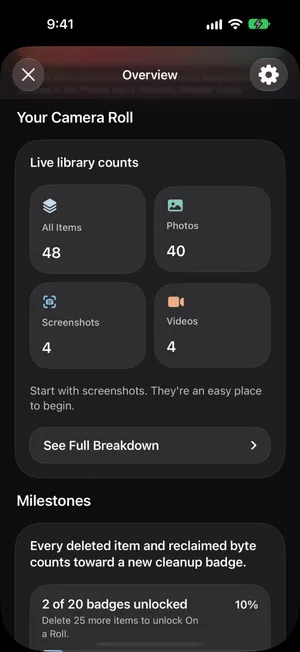
이 숫자들도 사진 앱의 숫자처럼 크기가 아니라 개수입니다. 차이는 그다음입니다. 줄이고 싶은 유형에 맞는 정리 모드를 고른 다음, 왼쪽으로 쓸어넘겨 사진을 PrunePic 휴지통(Trash)으로 보내고, 위로 쓸어올려 보관하고, 오른쪽으로 쓸어넘겨 즐겨찾기나 앨범에 추가합니다. 쓸어넘겨 치운 항목은 모두 휴지통을 비울 때까지 그곳에서 기다리며, 정리 통계에서 삭제한 항목과 그 항목이 차지하던 공간의 합계를 볼 수 있습니다. 사진은 기기 밖으로 나가지 않습니다.
흔히 하는 실수
- 미디어 유형 행을 더하는 것. 화면 기록은 비디오에도 들어갑니다. 보관함 전체 개수를 사용합니다.
- iPhone 저장 공간에서 개수를 찾는 것. 그 화면은 사진 앱이 쓰는 공간만 보여 주고 항목 개수는 보여 주지 않습니다. 설정에 있는 개수는 일반 › 정보에서 볼 수 있습니다.
- ‘최근 삭제된 항목’을 이미 사라진 것으로 여기는 것. 삭제한 항목은 바로 개수에서 빠지지만 30일 동안 공간을 차지합니다.
- 동기화가 끝나기 전에 iPhone과 Mac을 비교하는 것. iCloud 사진이 켜져 있으면 둘 다 같은 보관함을 보여 주지만, 업로드가 완료된 다음에만 그렇습니다.
핵심 정리
전체 개수는 사진 앱의 보관함 제목 아래에 사진과 비디오를 합쳐 표시됩니다. 설정 › 일반 › 정보는 둘을 따로 세고, 설정의 iCloud 화면은 동기화된 보관함을 세며, 미디어 유형은 종류별로, 월 보기는 시기별로 나누어 보여 줍니다. 이 숫자에서는 가려진 항목과 삭제한 항목이 빠지며, 원본이 iPhone에 있든 없든 iCloud 보관함 전체를 셉니다. GB 단위로 바꾸려면 iPhone 저장 공간의 사진 행을 보고, 전체 개수가 생각보다 많다면 카메라 롤 정리 가이드부터 시작하면 됩니다.
자주 묻는 질문
‘항목’ 개수에 비디오도 포함되나요?
네. ‘보관함’ 제목 아래의 숫자는 사진과 비디오를 합친 개수입니다. 둘을 나누려면 설정 > 일반 > 정보를 엽니다. ‘사진’ 행과 ‘비디오’ 행이 각각 따로 세며, 더하면 보관함 전체 개수가 됩니다. 사진 앱의 모음 > 미디어 유형에서도 비디오 개수를 볼 수 있습니다.
가려진 사진과 삭제한 사진도 개수에 포함되나요?
아니요. 가려진 사진은 ‘가려진 항목’ 모음에만 나타나고, 삭제한 사진은 ‘최근 삭제된 항목’에서 대기합니다. 둘 다 보관함 격자에 없으므로 개수에도 들어가지 않습니다. 두 모음 모두 잠금을 해제하면 각자의 항목 개수가 표시됩니다.
iCloud에 저장된 사진도 세나요?
iCloud 사진이 켜져 있다면 그렇습니다. iCloud 보관함의 모든 사진은 원본 크기 파일이 iPhone에 있든, ‘저장 공간 최적화’로 iCloud에만 있든 iPhone의 보관함에 들어 있습니다. 이 개수는 iPhone에 실제로 저장된 양이 아니라 보관함의 크기입니다. 설정 > [사용자 이름] > iCloud > 사진의 ‘iCloud에 있음’ 옆에는 같은 숫자의 iCloud 쪽 값이 사진과 비디오로 나뉘어 표시됩니다.
Mac에서는 사진이 몇 장인지 어떻게 보나요?
Mac에서 사진 앱을 열고 사이드바에서 ‘보관함’을 클릭한 다음 격자 맨 아래로 스크롤합니다. 마지막 줄에 사진 개수와 비디오 개수가 표시됩니다. iCloud 사진이 켜져 있다면 iPhone과 같은 보관함이므로, 동기화가 끝나면 숫자가 일치합니다.
내 사진이 차지하는 공간은 얼마인가요?
개수로는 알 수 없습니다. 설정 > 일반 > iPhone 저장 공간을 열고 ‘사진’ 행을 보면 이 iPhone에서 보관함이 쓰는 공간을 알 수 있습니다. 이 값을 항목 개수로 나누면 사진 한 장의 평균 크기가 나옵니다. 계산 방법은 128GB iPhone에 사진이 몇 장 들어가는지 다룬 가이드에서 자세히 설명합니다.
PrunePic에서도 사진 개수를 볼 수 있나요?
네. 피드 왼쪽 상단의 사람 버튼을 탭하면 Overview가 열립니다. Your Camera Roll에서 All Items, Photos, Screenshots, Videos 개수를 볼 수 있고, See Full Breakdown을 탭하면 Live Photos, Selfies, Screen Recordings, Bursts 등 보관함에 있는 다른 유형도 표시됩니다. 이것은 크기가 아니라 개수입니다.
함께 읽으면 좋은 글
- 기능Track your photo cleanup progressSee how many photos and videos you deleted with PrunePic and their total file size, with charts by media type, live library counts and 20 cleanup badges.
- 기능Swipe to delete photos, one at a timePrunePic shows your iPhone photos and videos one at a time. Swipe left to delete, up to keep, right to favorite. Nothing is gone until you empty the trash.
- 기능Photo cleanup modes for screenshots, videos and tripsClean your iPhone camera roll by category: screenshots, videos longest first, a batch, a trip or today's memories. Photos you reviewed stay out of every mode.
 가이드아이폰 128GB에는 사진을 몇 장 저장할 수 있나요?128GB iPhone에 100GB의 여유 공간이 있다면 24MP 사진 약 25,000~33,000장을 저장할 수 있다는 추정입니다. 파일 크기 가정, 사진과 동영상이 섞인 보관함, 256GB 용량을 비교합니다.
 가이드아이폰 저장공간이 부족할 때 지금 바로 할 일아이폰 저장공간이 부족해 사진 저장이나 업데이트가 막혔나요? 몇 분 만에 공간을 되찾고, 사진을 지워도 그대로인 이유와 다시 가득 차지 않게 막는 방법을 알려 드립니다.
 가이드아이폰 사진첩 정리하는 방법지치지 않고 아이폰 사진첩을 정리하는 법. 10분짜리 첫 정리, 남길 사진을 고르는 간단한 기준, 어디까지 봤는지 잊지 않는 방법, 깔끔함을 유지하는 습관까지 소개합니다.