

iPhone của tôi có bao nhiêu ảnh?
Mở Ảnh và nhìn ngay dưới tiêu đề Thư viện: dòng này ghi tổng số, ví dụ 12.345 mục, gồm cả ảnh và video. Để đếm riêng ảnh và video, mở Cài đặt, chạm vào Cài đặt chung, rồi Giới thiệu: dòng Ảnh và dòng Video cộng lại bằng đúng con số tổng đó. Bộ sưu tập > Loại phương tiện đếm ảnh màn hình, ảnh chụp liên tục và bản ghi màn hình, còn chế độ xem Tháng hiển thị số lượng trên từng tháng.
Xem số lượng ảnh trên iPhone1 phút
- Mở thư việnMở Ảnh. Thư viện mở ra ở lưới ảnh của bạn; nếu nó hiển thị Năm hoặc Tháng, hãy chạm vào Tất cả ở dưới cùng.
- Đọc con sốDưới tiêu đề Thư viện, dòng chữ ghi tổng số, ví dụ 12.345 mục. Con số này đếm cả ảnh và video, và cập nhật khi bạn xóa.
- Tách ảnh khỏi videoMở Cài đặt, chạm vào Cài đặt chung, rồi Giới thiệu. Dòng Ảnh và dòng Video đếm riêng từng loại, còn Dung lượng và Khả dụng hiển thị bộ nhớ ngay bên dưới.
- Đếm theo loạiTrong Ảnh, chạm vào Bộ sưu tập, cuộn đến Loại phương tiện và chạm vào tiêu đề. Video, Chụp liên tục, Ảnh màn hình, Bản ghi màn hình và các loại khác có trong thư viện đều hiển thị số lượng của mình.
Con số nằm ngay trên màn hình đầu tiên của ứng dụng Ảnh, nhưng rất dễ bỏ qua, và nó không cho biết bao gồm những gì. Dưới đây là vị trí của nó trên iOS 27, cách chia nhỏ theo loại và theo tháng, những gì được tính và không được tính, và cách chuyển nó thành con số mà người ta thường muốn biết tiếp theo: những ảnh đó chiếm bao nhiêu dung lượng. Các màn hình giống hệt trên iOS 26.
Con số nằm dưới tiêu đề Thư viện
Mở Ảnh. Thư viện mở ra ở lưới ảnh của bạn, với tiêu đề Thư viện ở trên cùng và, ngay bên dưới, tổng số: 82 mục trong thư viện thử nghiệm của chúng tôi. Ứng dụng ghi “mục” chứ không ghi “ảnh”, vì con số đếm cả ảnh và video.
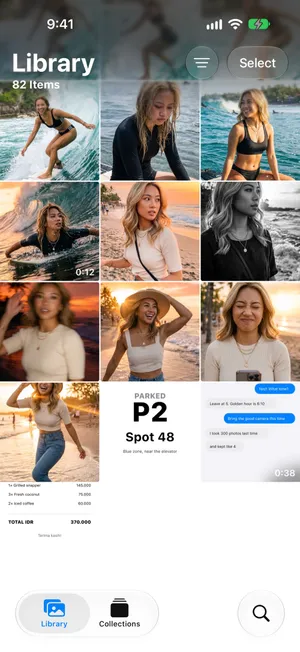
Nếu màn hình hiển thị các thẻ lớn theo năm hoặc tháng thay vì lưới, bạn đang ở chế độ xem Năm hoặc Tháng: hãy chạm vào Tất cả trên thanh ở dưới cùng. Con số xuất hiện ở đầu lưới; nếu bạn đã cuộn xuống, hãy vuốt xuống để về đầu, hoặc chạm lại vào tab Thư viện. Thứ tự sắp xếp không làm thay đổi con số, và nó cập nhật khi bạn xóa.
Đếm riêng ảnh và video: Cài đặt › Cài đặt chung › Giới thiệu
Nơi duy nhất tách riêng hai loại này lại không nằm trong ứng dụng Ảnh. Mở Cài đặt, chạm vào Cài đặt chung, rồi Giới thiệu, và cuộn đến nhóm thứ hai: Video và Ảnh mỗi loại có một dòng kèm số lượng, và hai con số cộng lại bằng tổng số của thư viện, 7 và 75 cho 82 mục của chúng tôi. Dung lượng và Khả dụng nằm ngay bên dưới, nên màn hình này cũng trả lời câu hỏi tiếp theo: còn lại bao nhiêu chỗ.

Khi Ảnh iCloud đang bật: thêm hai con số trong Cài đặt
Nếu thư viện của bạn đồng bộ hóa với iCloud, Cài đặt đếm nó thêm hai lần nữa, và một trong hai cũng tách ảnh khỏi video. Mở Cài đặt, chạm vào tên của bạn, rồi iCloud, rồi Ảnh: dòng Trên iCloud cho biết số ảnh và số video, ví dụ 62.449 ảnh và 6.924 video, với Trạng thái cho biết lần đồng bộ hóa gần nhất hoàn tất khi nào. Quay lại một màn hình về iCloud và ô Ảnh trong Đã lưu vào iCloud cho biết tổng số, 69.373 mục cho cùng thư viện đó. Những con số này đếm những gì iCloud đang giữ, tức là toàn bộ thư viện khi đồng bộ hóa đã xong, nên chúng khớp với con số dưới tiêu đề Thư viện trên iPhone.


Đếm theo loại: Loại phương tiện
Để chia riêng ảnh, video và ảnh màn hình, hãy chạm vào Bộ sưu tập, cuộn xuống Loại phương tiện và chạm vào tiêu đề. Mỗi loại có trong thư viện của bạn đều có một dòng kèm số lượng: Video, Chụp liên tục, Ảnh màn hình và Bản ghi màn hình trong thư viện thử nghiệm của chúng tôi, và trên iPhone thật còn có Live Photos, Chân dung, Ảnh selfie, Ảnh toàn cảnh, Quay chậm, Time-lapse, Điện ảnh hoặc Không gian nếu bạn có.
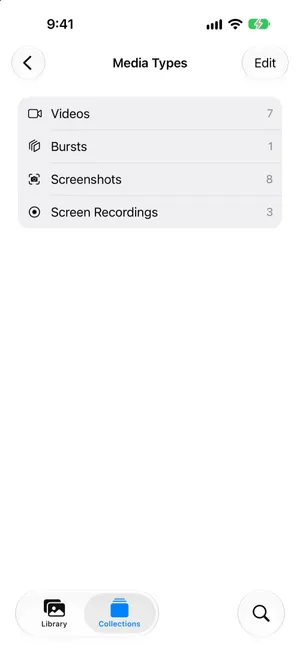
Có hai điều cần biết khi đọc các dòng này. Một loại liệt kê mọi thứ khớp với nó, nên một bản ghi màn hình cũng là một trong số các video: cộng các dòng lại sẽ bị đếm trùng. Và ở đây không có dòng Ảnh; để có con số đó, hãy dùng màn hình Giới thiệu ở trên, hoặc lấy tổng số của thư viện trừ đi dòng Video.
Đếm theo tháng
Mở thư viện và chạm vào Tháng trên thanh ở dưới cùng. Mỗi thẻ tháng ghi số lượng ở góc, chẳng hạn 30 cho một tháng đi du lịch. Các thẻ Năm không hiển thị số lượng. Chế độ xem này trả lời một câu hỏi khác với con số tổng: ảnh dồn lại nhiều nhất ở đâu, cũng là nơi dọn dẹp mang lại hiệu quả trước tiên. Hướng dẫn sắp xếp ảnh iPhone theo ngày của chúng tôi trình bày chi tiết các chế độ xem Năm, Tháng và Tất cả.
Con số bao gồm những gì, và bỏ qua những gì
| Có được tính không? | |
|---|---|
| Ảnh và video trong thư viện | Có, tính chung |
| Live Photos, ảnh chụp liên tục, ảnh màn hình, bản ghi màn hình | Có, mỗi mục một lần |
| Ảnh có bản gốc trên iCloud (Tối ưu hóa Dung lượng) | Có |
| Ảnh trong album | Có, một lần: album chứa tham chiếu, không phải bản sao |
| Ảnh bị ẩn | Không, chúng chỉ xuất hiện trong bộ sưu tập Bị ẩn |
| Đã xóa gần đây | Không, cho đến khi bạn khôi phục chúng |
| Ảnh trong một Album chung mà bạn chưa lưu | Không, chúng chỉ nằm trong album đó |
| Ảnh trong Thư viện ảnh được chia sẻ iCloud | Có trong chế độ xem Cả hai thư viện; chỉ ảnh của bạn trong Thư viện cá nhân |
Dòng cuối cùng quan trọng nếu bạn dùng chung thư viện với gia đình: nút bộ lọc ở đầu thư viện chuyển đổi giữa Cả hai thư viện, Thư viện cá nhân và Thư viện chung, và con số thay đổi theo chế độ xem. Hướng dẫn về Thư viện ảnh được chia sẻ iCloud của Apple giải thích các chế độ xem này.
Từ con số đến dung lượng chiếm dụng
Con số không nói gì về kích thước, vì một ảnh 48 MP chiếm dung lượng gấp mười lần một ảnh màn hình và một phút video 4K chiếm bằng 60 tấm ảnh. Để biết dung lượng, hãy mở Cài đặt > Cài đặt chung > Dung lượng iPhone và xem dòng Ảnh, cho biết thư viện dùng bao nhiêu trên iPhone này. Chia con số đó cho số mục để có kích thước trung bình mỗi mục, rồi dùng mức trung bình đó để tính xem còn chứa thêm được bao nhiêu: hướng dẫn iPhone 128GB lưu được bao nhiêu ảnh của chúng tôi trình bày từng bước tính toán và những cài đặt làm thay đổi kết quả. Nếu màn hình đó cho biết iPhone sắp đầy, hãy bắt đầu với iPhone đầy bộ nhớ.
Con số trong PrunePic, và cách làm nó giảm xuống
PrunePic đặt những con số này chỉ cách bạn một lần chạm. Chạm vào nút hình người ở trên cùng bên trái của luồng ảnh để mở Overview: Your Camera Roll hiển thị số lượng cập nhật trực tiếp cho All Items, Photos, Screenshots và Videos, kèm một dòng gợi ý nên bắt đầu từ đâu. See Full Breakdown bổ sung các loại khác có trong thư viện, như Live Photos, Selfies, Screen Recordings và Bursts.
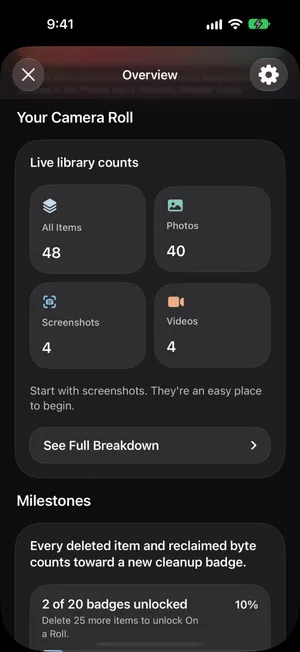
Đây là số lượng, không phải dung lượng, giống như trong ứng dụng Ảnh. Điểm khác biệt là bước tiếp theo: chọn một chế độ dọn dẹp cho loại bạn muốn thu gọn, rồi vuốt sang trái để đưa ảnh vào Thùng rác PrunePic, lên để giữ, sang phải để thêm vào Mục ưa thích hoặc một album. Mọi thứ bạn vuốt bỏ đều nằm chờ trong thùng rác cho đến khi bạn dọn sạch, và thống kê dọn dẹp tổng hợp những gì bạn đã xóa cùng dung lượng chúng chiếm. Ảnh của bạn không bao giờ rời khỏi thiết bị.
Những sai lầm thường gặp
- Cộng các dòng trong Loại phương tiện lại với nhau. Một bản ghi màn hình cũng là một trong số các video. Hãy dùng tổng số của thư viện.
- Tìm con số trong Dung lượng iPhone. Màn hình đó hiển thị dung lượng Ảnh sử dụng, không bao giờ hiển thị số mục; các con số trong Cài đặt nằm ở Cài đặt chung › Giới thiệu.
- Coi các mục trong Đã xóa gần đây là đã biến mất. Các mục đã xóa rời khỏi con số ngay lập tức nhưng vẫn chiếm dung lượng trong 30 ngày.
- So sánh iPhone và máy Mac trước khi đồng bộ hóa xong. Khi Ảnh iCloud đang bật, cả hai hiển thị cùng một thư viện, nhưng chỉ khi quá trình tải lên đã hoàn tất.
Tóm lại
Tổng số nằm dưới tiêu đề Thư viện trong ứng dụng Ảnh, gồm cả ảnh và video; Cài đặt › Cài đặt chung › Giới thiệu đếm riêng hai loại, các màn hình iCloud trong Cài đặt đếm thư viện đã đồng bộ hóa, Loại phương tiện chia theo kiểu nội dung và chế độ xem Tháng trải con số theo thời gian. Con số bỏ qua các mục bị ẩn và đã xóa, và tính cả thư viện iCloud dù bản gốc có nằm trên điện thoại hay không. Để chuyển nó thành gigabyte, hãy xem dòng Ảnh trong Dung lượng iPhone, và nếu tổng số lớn hơn bạn mong muốn, hướng dẫn dọn dẹp thư viện ảnh của chúng tôi là nơi để bắt đầu.
Câu hỏi thường gặp
Con số mục có bao gồm video không?
Có. Con số dưới tiêu đề Thư viện đếm cả ảnh và video. Để tách riêng, hãy mở Cài đặt > Cài đặt chung > Giới thiệu: dòng Ảnh và dòng Video đếm riêng và cộng lại bằng tổng số của thư viện. Bộ sưu tập > Loại phương tiện trong ứng dụng Ảnh cũng hiển thị số video.
Con số có bao gồm ảnh bị ẩn và ảnh đã xóa không?
Không. Ảnh bị ẩn chỉ xuất hiện trong bộ sưu tập Bị ẩn, còn ảnh đã xóa nằm chờ trong Đã xóa gần đây; cả hai đều không có trong lưới thư viện, nên đều không được tính. Cả hai bộ sưu tập đều hiển thị số mục riêng khi bạn mở khóa.
Con số có tính ảnh lưu trên iCloud không?
Có, khi Ảnh iCloud đang bật. Mọi ảnh trong thư viện iCloud của bạn đều nằm trong thư viện trên iPhone, dù bản gốc kích thước đầy đủ ở trên điện thoại hay chỉ ở trên iCloud với Tối ưu hóa Dung lượng. Con số là kích thước thư viện của bạn, không phải những gì thực sự nằm trên iPhone. Cài đặt > [tên bạn] > iCloud > Ảnh hiển thị phía iCloud của cùng con số đó, tách riêng ảnh và video, bên cạnh Trên iCloud.
Làm sao xem tôi có bao nhiêu ảnh trên máy Mac?
Mở Ảnh trên máy Mac, bấm vào Thư viện trong thanh bên và cuộn xuống cuối lưới: dòng cuối cùng đếm số ảnh và số video của bạn. Khi Ảnh iCloud đang bật, đó là cùng một thư viện với iPhone, nên các con số khớp nhau khi đồng bộ hóa hoàn tất.
Ảnh của tôi chiếm bao nhiêu dung lượng?
Con số không cho biết điều đó. Mở Cài đặt > Cài đặt chung > Dung lượng iPhone và xem dòng Ảnh để biết thư viện dùng bao nhiêu dung lượng trên iPhone này. Chia con số đó cho số mục để có kích thước trung bình mỗi ảnh; hướng dẫn iPhone 128GB lưu được bao nhiêu ảnh của chúng tôi trình bày từng bước tính toán.
PrunePic có cho biết tôi có bao nhiêu ảnh không?
Có. Chạm vào nút hình người ở trên cùng bên trái của luồng ảnh để mở Overview: Your Camera Roll đếm All Items, Photos, Screenshots và Videos, còn See Full Breakdown bổ sung các loại khác có trong thư viện, như Live Photos, Selfies, Screen Recordings và Bursts. Đây là số lượng, không phải dung lượng.
Đọc tiếp
- Tính năngTrack your photo cleanup progressSee how many photos and videos you deleted with PrunePic and their total file size, with charts by media type, live library counts and 20 cleanup badges.
- Tính năngSwipe to delete photos, one at a timePrunePic shows your iPhone photos and videos one at a time. Swipe left to delete, up to keep, right to favorite. Nothing is gone until you empty the trash.
- Tính năngPhoto cleanup modes for screenshots, videos and tripsClean your iPhone camera roll by category: screenshots, videos longest first, a batch, a trip or today's memories. Photos you reviewed stay out of every mode.
 Hướng dẫniPhone 128GB lưu được bao nhiêu ảnh?Với 100 GB trống, iPhone 128 GB chứa khoảng 25.000–33.000 ảnh 24 MP theo ước tính. Xem kích thước tệp, thư viện hỗn hợp và so sánh với 256 GB.
 Hướng dẫniPhone đầy bộ nhớ: làm gì ngay bây giờiPhone đầy bộ nhớ, hết dung lượng để chụp ảnh hay cập nhật? Lấy lại chỗ trống trong vài phút, hiểu vì sao xóa ảnh chưa đủ và ngăn máy đầy trở lại.
 Hướng dẫnCách dọn dẹp ảnh trên iPhoneDọn dẹp ảnh trên iPhone mà không kiệt sức: lượt đầu 10 phút, nguyên tắc đơn giản để biết nên giữ gì, cách không bao giờ quên chỗ đang dừng và thói quen giữ thư viện gọn.