

Hoeveel foto’s heb ik op mijn iPhone?
Open Foto’s en kijk onder de titel Bibliotheek: daar staat je totaal, bijvoorbeeld 12.345 onderdelen, foto’s en video’s samen. Wil je foto’s en video’s apart geteld zien, open dan Instellingen, tik op Algemeen en daarna op Over: de rijen Foto’s en Video’s komen samen uit op dat totaal. Verzamelingen > Mediatypen telt schermafbeeldingen, bursts en schermopnamen, en de weergave Maanden toont bij elke maand een aantal.
Zien hoeveel foto’s je op je iPhone hebt1 minuut
- Open de bibliotheekOpen Foto’s. De bibliotheek opent op het raster met je foto’s; zie je Jaren of Maanden, tik dan onderaan op Alle.
- Lees het aantal afOnder de titel Bibliotheek staat het totaal, bijvoorbeeld 12.345 onderdelen. Het telt foto’s en video’s samen, en het wordt bijgewerkt terwijl je verwijdert.
- Splits foto’s en video’sOpen Instellingen, tik op Algemeen en daarna op Over. De rijen Foto’s en Video’s tellen ze apart, en Capaciteit en Beschikbaar tonen de opslag ernaast.
- Tel per typeTik in Foto’s op Verzamelingen, scrol naar Mediatypen en tik op de kop. Video’s, Bursts, Schermafbeeldingen, Schermopnamen en de andere typen in je bibliotheek tonen elk hun aantal.
Het getal staat op het eerste scherm van de Foto’s-app, maar je ziet het makkelijk over het hoofd, en er staat niet bij wat het omvat. Hier lees je waar het staat op iOS 27, hoe je het uitsplitst per type en per maand, wat wel en niet meetelt, en hoe je het omzet in het getal dat mensen daarna meestal willen weten: hoeveel ruimte die foto’s innemen. De schermen zijn hetzelfde op iOS 26.
Het aantal staat onder de titel Bibliotheek
Open Foto’s. De bibliotheek opent op het raster met je foto’s, met bovenaan de titel Bibliotheek en direct daaronder het totaal: 82 onderdelen in onze testbibliotheek. Er staat ‘onderdelen’ omdat het getal foto’s en video’s samen telt.
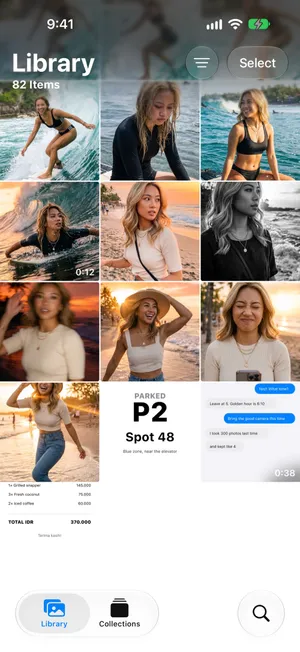
Zie je grote kaarten voor jaren of maanden in plaats van een raster, dan zit je in de weergave Jaren of Maanden: tik in de balk onderaan op Alle. Het aantal verschijnt boven aan het raster; heb je gescrold, scrol dan terug naar boven of tik nog een keer op het tabblad Bibliotheek. De sorteervolgorde verandert het getal niet, en het wordt bijgewerkt terwijl je verwijdert.
Foto’s en video’s apart geteld: Instellingen › Algemeen › Over
De enige plek die de twee splitst, zit niet in de Foto’s-app. Open Instellingen, tik op Algemeen en daarna op Over, en scrol naar de tweede groep: Video’s en Foto’s hebben elk een rij met hun aantal, en samen komen ze uit op het totaal van de bibliotheek, 7 en 75 voor onze 82 onderdelen. Capaciteit en Beschikbaar staan er direct onder, dus dit scherm beantwoordt ook de volgende vraag: hoeveel ruimte er nog over is.

Met iCloud-foto’s aan: nog twee tellingen in Instellingen
Synchroniseert je bibliotheek met iCloud, dan telt Instellingen hem nog twee keer, en een van die tellingen scheidt ook foto’s van video’s. Open Instellingen, tik op je naam, daarna op iCloud en op Foto’s: de rij In iCloud toont bijvoorbeeld 62.449 foto’s en 6.924 video’s, met bij Status wanneer de laatste synchronisatie klaar was. Ga één scherm terug naar iCloud, en de tegel Foto’s onder Bewaard in iCloud geeft het totaal: 69.373 onderdelen voor dezelfde bibliotheek. Deze getallen tellen wat iCloud bewaart, en dat is de hele bibliotheek zodra de synchronisatie klaar is, dus ze komen overeen met het getal onder de titel Bibliotheek op je iPhone.


Per type tellen: Mediatypen
Voor de verdeling tussen foto’s, video’s en schermafbeeldingen tik je op Verzamelingen, scrol je omlaag naar Mediatypen en tik je op de kop. Elk type in je bibliotheek heeft een rij met het aantal: Video’s, Bursts, Schermafbeeldingen en Schermopnamen in onze testbibliotheek, en op een echte iPhone ook Live Photos, Portret, Selfies, Panorama’s, Slowmotion, Timelapse, Film of Ruimtelijk als je die hebt.
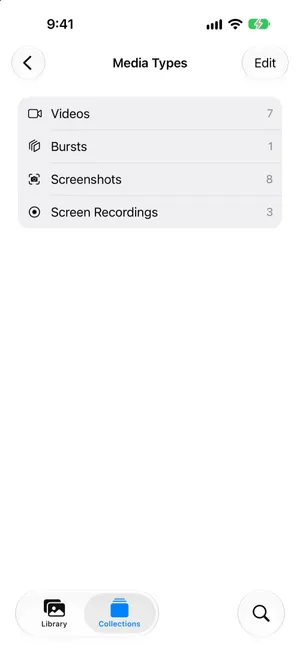
Twee dingen om te weten als je deze rijen leest. Een type toont alles wat erbij past, dus een schermopname is ook een van de video’s: als je de rijen optelt, tel je dubbel. En er is hier geen rij Foto’s; voor dat getal gebruik je het scherm Over hierboven, of trek je de rij Video’s af van het totaal van de bibliotheek.
Per maand tellen
Open de bibliotheek en tik in de balk onderaan op Maanden. Elke maandkaart toont het aantal in de hoek, zoals 30 voor een maand met een reis. De kaarten bij Jaren tonen geen aantal. Deze weergave beantwoordt een andere vraag dan het totaal: waar de foto’s zich opstapelen, en daar loont opruimen het eerst. Onze handleiding over iPhone-foto’s sorteren op datum behandelt de weergaven Jaren, Maanden en Alle uitgebreid.
Wat het getal omvat, en wat niet
| Telt mee? | |
|---|---|
| Foto’s en video’s in je bibliotheek | Ja, samen |
| Live Photos, bursts, schermafbeeldingen, schermopnamen | Ja, elk één keer |
| Foto’s waarvan het origineel in iCloud staat (Optimaliseer opslag) | Ja |
| Foto’s in albums | Ja, één keer: albums bevatten verwijzingen, geen kopieën |
| Verborgen foto’s | Nee, ze verschijnen alleen in de verzameling Verborgen |
| Recent verwijderd | Nee, tot je ze terugzet |
| Foto’s in een gedeeld album die je niet hebt bewaard | Nee, ze staan alleen in het album |
| Foto’s in een gedeelde iCloud-fotobibliotheek | Ja in de weergave Beide bibliotheken; alleen die van jou in Persoonlijke bibliotheek |
De laatste rij is van belang als je een bibliotheek met je gezin deelt: met de filterknop boven aan de bibliotheek schakel je tussen Beide bibliotheken, Persoonlijke bibliotheek en Gedeelde bibliotheek, en het aantal volgt de weergave. De handleiding van Apple over de gedeelde iCloud-fotobibliotheek legt de weergaven uit.
Van een aantal naar de ruimte die het inneemt
Het aantal zegt niets over de grootte, want een foto van 48 MP neemt tien keer zoveel ruimte in als een screenshot, en een minuut 4K-video evenveel als 60 foto’s. Voor de ruimte open je Instellingen > Algemeen > iPhone-opslag en kijk je naar de rij Foto’s, die laat zien wat de bibliotheek op deze iPhone gebruikt. Deel dat door het aantal onderdelen voor je gemiddelde grootte per onderdeel, en gebruik dat gemiddelde om uit te rekenen hoeveel er nog bij past: onze handleiding over hoeveel foto’s er op een iPhone van 128 GB passen rekent het voor en noemt de instellingen die het veranderen. Zegt dat scherm dat je iPhone bijna vol is, begin dan met iPhone-opslag vol.
Het aantal in PrunePic, en hoe je het omlaag krijgt
PrunePic heeft dezelfde getallen op één tik afstand. Tik linksboven in de feed op de knop met het persoonssymbool om Overview te openen: Your Camera Roll toont live aantallen voor All Items, Photos, Screenshots en Videos, met een tip van één regel over waar je begint. See Full Breakdown voegt de andere typen in je bibliotheek toe, zoals Live Photos, Selfies, Screen Recordings en Bursts.
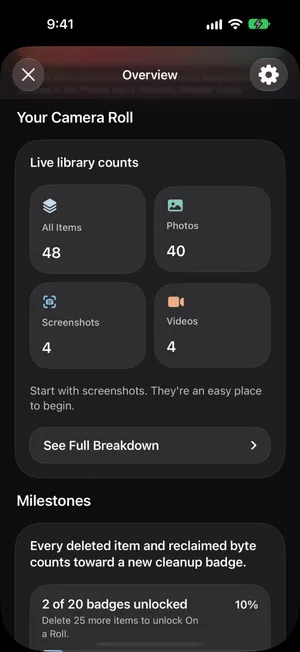
Dit zijn aantallen, geen groottes, net als die in Foto’s. Het verschil zit in wat daarna komt: kies een opruimmodus voor het type dat je wilt verkleinen, en swipe dan naar links om een foto naar de PrunePic-prullenmand (Trash in de app) te sturen, omhoog om hem te bewaren en naar rechts om hem aan Favorieten of een album toe te voegen. Alles wat je wegswipet, wacht in de prullenmand tot je die leegt, en de opruimstatistieken tellen op wat je hebt verwijderd en hoeveel ruimte dat innam. Je foto’s verlaten nooit je apparaat.
Veelgemaakte fouten
- De rijen van Mediatypen bij elkaar optellen. Een schermopname is ook een van de video’s. Gebruik het totaal van de bibliotheek.
- Het aantal zoeken in iPhone-opslag. Dat scherm toont de ruimte die Foto’s gebruikt, nooit het aantal onderdelen; de aantallen in Instellingen staan in Algemeen › Over.
- Recent verwijderd als weg beschouwen. Verwijderde onderdelen verdwijnen meteen uit de telling, maar houden 30 dagen hun ruimte.
- iPhone en Mac vergelijken voordat de synchronisatie klaar is. Met iCloud-foto’s aan tonen beide dezelfde bibliotheek, maar pas als het uploaden klaar is.
Kort samengevat
Het totaal staat onder de titel Bibliotheek in Foto’s, foto’s en video’s samen; Instellingen › Algemeen › Over telt de twee apart, de iCloud-schermen in Instellingen tellen de gesynchroniseerde bibliotheek, Mediatypen splitst hem per soort en de weergave Maanden spreidt hem over de tijd. Het getal laat verborgen en verwijderde onderdelen weg en telt je iCloud-bibliotheek mee, of de originelen nu op je telefoon staan of niet. Wil je het omzetten in gigabytes, kijk dan naar de rij Foto’s in iPhone-opslag, en is het totaal groter dan je zou willen, dan is onze handleiding over je filmrol opruimen de plek om te beginnen.
Veelgestelde vragen
Telt het aantal onderdelen ook video’s mee?
Ja. Het getal onder de titel Bibliotheek telt foto’s en video’s samen. Wil je ze scheiden, open dan Instellingen > Algemeen > Over: de rij Foto’s en de rij Video’s tellen ze apart en komen samen uit op het totaal van de bibliotheek. Ook Verzamelingen > Mediatypen in Foto’s toont het aantal video’s.
Tellen verborgen en verwijderde foto’s mee?
Nee. Verborgen foto’s verschijnen alleen in de verzameling Verborgen, en verwijderde foto’s wachten in Recent verwijderd; geen van beide staat in het raster van de bibliotheek, dus geen van beide telt mee. Beide verzamelingen tonen hun eigen aantal zodra je ze ontgrendelt.
Tellen foto’s die in iCloud staan mee?
Met iCloud-foto’s aan wel. Elke foto in je iCloud-bibliotheek staat in de bibliotheek op je iPhone, of het origineel op volledige grootte nu op de telefoon staat of met Optimaliseer opslag alleen in iCloud. Het aantal is de grootte van je bibliotheek, niet van wat er fysiek op je iPhone staat. Instellingen > [je naam] > iCloud > Foto’s toont de iCloud-kant van hetzelfde getal, foto’s en video’s apart, naast In iCloud.
Hoe zie ik hoeveel foto’s ik op mijn Mac heb?
Open Foto’s op de Mac, klik in de navigatiekolom op Bibliotheek en scrol naar de onderkant van het raster: de laatste regel telt je foto’s en je video’s. Met iCloud-foto’s aan is het dezelfde bibliotheek als op je iPhone, dus de getallen komen overeen zodra de synchronisatie klaar is.
Hoeveel ruimte nemen mijn foto’s in?
Dat zegt het aantal niet. Open Instellingen > Algemeen > iPhone-opslag en kijk naar de rij Foto’s voor de ruimte die de bibliotheek op deze iPhone gebruikt. Deel die door het aantal onderdelen voor je gemiddelde grootte per foto; onze handleiding over hoeveel foto’s er op een iPhone van 128 GB passen, rekent het voor.
Laat PrunePic zien hoeveel foto’s ik heb?
Ja. Tik linksboven in de feed op de knop met het persoonssymbool om Overview te openen: Your Camera Roll telt All Items, Photos, Screenshots en Videos, en See Full Breakdown voegt de andere typen in je bibliotheek toe, zoals Live Photos, Selfies, Screen Recordings en Bursts. Dit zijn aantallen, geen groottes.
Lees ook
- FunctiesTrack your photo cleanup progressSee how many photos and videos you deleted with PrunePic and their total file size, with charts by media type, live library counts and 20 cleanup badges.
- FunctiesSwipe to delete photos, one at a timePrunePic shows your iPhone photos and videos one at a time. Swipe left to delete, up to keep, right to favorite. Nothing is gone until you empty the trash.
- FunctiesPhoto cleanup modes for screenshots, videos and tripsClean your iPhone camera roll by category: screenshots, videos longest first, a batch, a trip or today's memories. Photos you reviewed stay out of every mode.
 HandleidingenHoeveel foto’s passen op een iPhone van 128 GB?Met 100 GB vrij passen circa 25.000–33.000 foto's van 24 MP op een iPhone van 128 GB. Bestandsgroottes, gemengde bibliotheek en 256 GB vergeleken.
 HandleidingeniPhone-opslag vol: dit doe je nu meteeniPhone-opslag vol, zodat foto’s of updates niet meer lukken? Maak in minuten ruimte vrij, lees waarom foto’s wissen niet hielp en voorkom dat het weer gebeurt.
 HandleidingenZo ruim je de foto’s op je iPhone opRuim je iPhone-foto’s op zonder op te branden: een eerste ronde van 10 minuten, simpele regels voor wat blijft, nooit kwijt waar je was en een routine die het zo houdt.