

Berapa jumlah foto di iPhone saya?
Buka Foto dan lihat di bawah judul Perpustakaan: baris itu menunjukkan total Anda, misalnya 12.345 Item, foto dan video digabung. Untuk jumlah foto dan video secara terpisah, buka Pengaturan, ketuk Umum, lalu Mengenai: jumlah baris Foto dan Video sama dengan total tersebut. Koleksi > Jenis Media menghitung tangkapan layar, foto beruntun, dan rekaman layar, dan tampilan Bulan menunjukkan jumlah di setiap bulan.
Melihat jumlah foto di iPhone1 menit
- Buka perpustakaanBuka Foto. Perpustakaan terbuka di grid foto Anda; jika yang tampil Tahun atau Bulan, ketuk Semua di bagian bawah.
- Baca jumlahnyaDi bawah judul Perpustakaan, baris itu menunjukkan total, misalnya 12.345 Item. Angka ini menghitung foto dan video bersama-sama, dan ikut berubah saat Anda menghapus.
- Pisahkan foto dari videoBuka Pengaturan, ketuk Umum, lalu Mengenai. Baris Foto dan Video menghitungnya secara terpisah, dan Kapasitas serta Tersedia menunjukkan penyimpanan tepat di bawahnya.
- Hitung menurut jenisDi Foto, ketuk Koleksi, gulir ke Jenis Media, lalu ketuk judulnya. Video, Foto Beruntun, Tangkapan Layar, Perekaman Layar, dan jenis lain yang ada di perpustakaan Anda masing-masing menunjukkan jumlahnya.
Angkanya ada di layar pertama app Foto, tetapi mudah terlewat, dan tidak dijelaskan apa saja yang dihitungnya. Berikut letaknya di iOS 27, cara merincinya menurut jenis dan bulan, apa yang dihitung dan apa yang tidak, serta cara mengubahnya menjadi angka yang biasanya ingin diketahui orang berikutnya: berapa banyak ruang yang dipakai foto-foto itu. Layarnya sama di iOS 26.
Jumlahnya ada di bawah judul Perpustakaan
Buka Foto. Perpustakaan terbuka di grid foto Anda, dengan judul Perpustakaan di bagian atas dan, tepat di bawahnya, totalnya: 82 Item di perpustakaan uji kami. Kata yang dipakai adalah Item karena angka ini menghitung foto dan video bersama-sama.
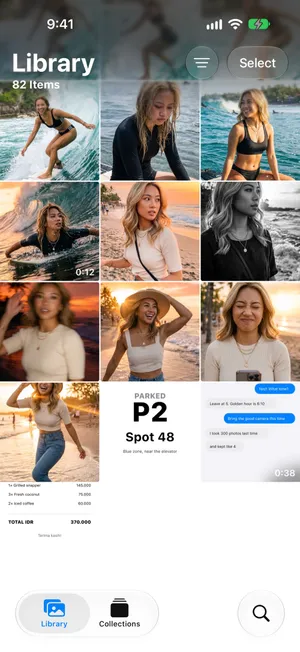
Jika layar menampilkan kartu besar untuk tahun atau bulan, bukan grid, Anda sedang berada di tampilan Tahun atau Bulan: ketuk Semua di bar bagian bawah. Jumlahnya muncul di bagian atas grid; jika Anda sudah menggulir, gesek ke bawah untuk kembali ke atas, atau ketuk lagi tab Perpustakaan. Urutan tampilan tidak mengubah angkanya, dan angka itu ikut berubah saat Anda menghapus.
Foto dan video dihitung terpisah: Pengaturan › Umum › Mengenai
Satu-satunya tempat yang memisahkan keduanya tidak ada di app Foto. Buka Pengaturan, ketuk Umum, lalu Mengenai, dan gulir ke grup kedua: Video dan Foto masing-masing punya baris dengan jumlahnya, dan jumlah keduanya sama dengan total perpustakaan: 7 dan 75 untuk 82 item kami. Kapasitas dan Tersedia ada tepat di bawahnya, jadi layar ini juga menjawab pertanyaan berikutnya: berapa banyak ruang yang tersisa.

Dengan Foto iCloud menyala: dua jumlah lagi di Pengaturan
Jika perpustakaan Anda diselaraskan dengan iCloud, Pengaturan menghitungnya dua kali lagi, dan salah satunya juga memisahkan foto dari video. Buka Pengaturan, ketuk nama Anda, lalu iCloud, lalu Foto: baris Di iCloud menunjukkan, misalnya, 62.449 foto dan 6.924 video, dengan Status yang menunjukkan kapan penyelarasan terakhir selesai. Kembali satu layar ke iCloud, dan ubin Foto di bawah Disimpan ke iCloud memberikan totalnya, 69.373 item untuk perpustakaan yang sama. Angka-angka ini menghitung isi iCloud, yaitu seluruh perpustakaan setelah penyelarasan selesai, jadi angkanya cocok dengan judul Perpustakaan di iPhone.


Hitung menurut jenis: Jenis Media
Untuk pembagian antara foto, video, dan tangkapan layar, ketuk Koleksi, gulir ke bawah ke Jenis Media, lalu ketuk judulnya. Setiap jenis yang ada di perpustakaan Anda punya baris dengan jumlahnya: Video, Foto Beruntun, Tangkapan Layar, dan Perekaman Layar di perpustakaan uji kami, dan di iPhone sungguhan juga Live Photos, Potret, Selfie, Panorama, Slo-mo, Selang Waktu, Sinematik, atau Spasial jika Anda punya.
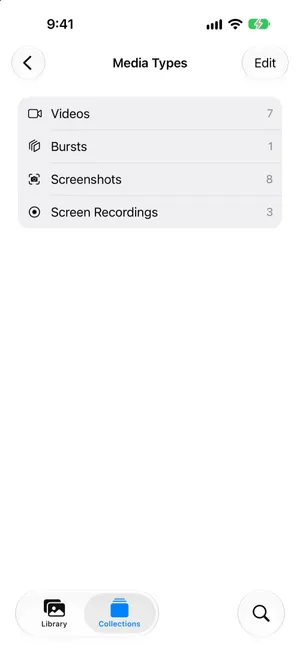
Ada dua hal yang perlu diketahui saat membaca baris-baris ini. Sebuah jenis mencantumkan semua yang cocok dengannya, jadi rekaman layar juga termasuk salah satu video: menjumlahkan semua baris berarti menghitung dua kali. Dan tidak ada baris Foto di sini; untuk angka itu, gunakan layar Mengenai di atas, atau kurangi total perpustakaan dengan baris Video.
Hitung menurut bulan
Buka perpustakaan dan ketuk Bulan di bar bagian bawah. Setiap kartu bulan memuat jumlahnya di sudut, misalnya 30 untuk bulan saat Anda bepergian. Kartu Tahun tidak menunjukkan jumlah. Tampilan ini menjawab pertanyaan yang berbeda dari total: di mana foto menumpuk, dan di situlah bersih-bersih paling cepat membuahkan hasil. Panduan kami tentang mengurutkan foto iPhone menurut tanggal membahas tampilan Tahun, Bulan, dan Semua secara terperinci.
Apa yang termasuk dalam angka itu, dan apa yang tidak
| Ikut dihitung? | |
|---|---|
| Foto dan video di perpustakaan Anda | Ya, digabung |
| Live Photos, foto beruntun, tangkapan layar, rekaman layar | Ya, masing-masing sekali |
| Foto yang versi aslinya ada di iCloud (Optimalkan Penyimpanan) | Ya |
| Foto di album | Ya, sekali: album menyimpan rujukan, bukan salinan |
| Foto tersembunyi | Tidak, foto itu hanya muncul di koleksi Tersembunyi |
| Baru Dihapus | Tidak, sampai Anda memulihkannya |
| Foto di Album Bersama yang tidak Anda simpan | Tidak, foto itu hanya ada di album tersebut |
| Foto di Perpustakaan Foto Bersama iCloud | Ya di tampilan Kedua Perpustakaan; hanya milik Anda di Perpustakaan Pribadi |
Baris terakhir penting jika Anda berbagi perpustakaan dengan keluarga: tombol filter di bagian atas perpustakaan beralih antara Kedua Perpustakaan, Perpustakaan Pribadi, dan Perpustakaan Bersama, dan jumlahnya mengikuti tampilan. Panduan Apple tentang Perpustakaan Foto Bersama iCloud menjelaskan tampilan-tampilan tersebut.
Dari jumlah ke ruang yang dipakai
Jumlah tidak mengatakan apa pun tentang ukuran, karena foto 48 MP memakan ruang sepuluh kali lipat tangkapan layar, dan satu menit video 4K memakan ruang sebanyak 60 foto. Untuk ruangnya, buka Pengaturan > Umum > Penyimpanan iPhone dan lihat baris Foto, yang menunjukkan ruang yang dipakai perpustakaan di iPhone ini. Bagi angka itu dengan jumlah Item untuk mendapatkan ukuran rata-rata per item, lalu gunakan rata-rata itu untuk menghitung berapa banyak lagi yang muat: panduan kami tentang berapa banyak foto yang muat di iPhone 128 GB menjelaskan perhitungannya dan pengaturan yang memengaruhinya. Jika layar itu menunjukkan iPhone hampir penuh, mulailah dari penyimpanan iPhone penuh.
Jumlahnya di PrunePic, dan cara menguranginya
PrunePic menyediakan angka yang sama dalam sekali ketuk. Ketuk tombol berikon orang di kiri atas feed untuk membuka Overview: Your Camera Roll menunjukkan jumlah terkini untuk All Items, Photos, Screenshots, dan Videos, dengan tips satu baris tentang dari mana harus mulai. See Full Breakdown menambahkan jenis lain yang ada di perpustakaan Anda, seperti Live Photos, Selfies, Screen Recordings, dan Bursts.
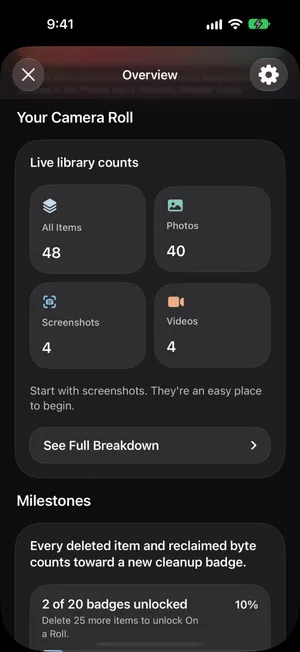
Ini adalah jumlah, bukan ukuran, sama seperti di Foto. Bedanya ada pada langkah berikutnya: pilih mode pembersihan untuk jenis yang ingin Anda kurangi, lalu gesek ke kiri untuk mengirim foto ke Sampah PrunePic (di app bernama Trash), ke atas untuk menyimpannya, ke kanan untuk menambahkannya ke Favorit atau album. Semua yang Anda singkirkan dengan gesekan menunggu di sampah itu sampai Anda mengosongkannya, dan statistik pembersihan menjumlahkan apa yang sudah Anda hapus beserta ruangnya. Foto Anda tidak pernah keluar dari perangkat Anda.
Kesalahan umum
- Menjumlahkan baris-baris Jenis Media. Rekaman layar juga termasuk salah satu video. Gunakan total perpustakaan.
- Mencari jumlahnya di Penyimpanan iPhone. Layar itu menunjukkan ruang yang dipakai Foto, tidak pernah jumlah item; jumlah di Pengaturan ada di Umum › Mengenai.
- Menganggap Baru Dihapus sudah hilang. Item yang dihapus langsung keluar dari hitungan, tetapi tetap memakan ruang selama 30 hari.
- Membandingkan iPhone dan Mac sebelum penyelarasan selesai. Dengan Foto iCloud menyala, keduanya menampilkan perpustakaan yang sama, tetapi hanya setelah pengunggahan selesai.
Kesimpulan
Totalnya ada di bawah judul Perpustakaan di Foto, foto dan video digabung; Pengaturan › Umum › Mengenai menghitung keduanya terpisah, layar iCloud di Pengaturan menghitung perpustakaan yang diselaraskan, Jenis Media membaginya menurut jenis, dan tampilan Bulan menyebarnya menurut waktu. Angka itu tidak mencakup item tersembunyi dan yang dihapus, dan menghitung perpustakaan iCloud Anda baik versi aslinya ada di ponsel maupun tidak. Untuk mengubahnya menjadi gigabita, lihat baris Foto di Penyimpanan iPhone, dan jika totalnya lebih besar dari yang Anda inginkan, panduan kami untuk membersihkan galeri iPhone adalah tempat untuk memulai.
Pertanyaan umum
Apakah jumlah Item termasuk video?
Ya. Angka di bawah judul Perpustakaan menghitung foto dan video bersama-sama. Untuk memisahkannya, buka Pengaturan > Umum > Mengenai: baris Foto dan baris Video menghitungnya terpisah, dan jumlah keduanya sama dengan total perpustakaan. Koleksi > Jenis Media di Foto juga menunjukkan jumlah video.
Apakah jumlahnya termasuk foto tersembunyi dan foto yang dihapus?
Tidak. Foto tersembunyi hanya muncul di koleksi Tersembunyi, dan foto yang dihapus menunggu di Baru Dihapus; keduanya tidak ada di grid perpustakaan, jadi keduanya tidak dihitung. Kedua koleksi menunjukkan jumlah itemnya sendiri setelah Anda membuka kuncinya.
Apakah foto yang tersimpan di iCloud ikut dihitung?
Jika Foto iCloud menyala, ya. Setiap foto di perpustakaan iCloud Anda ada di perpustakaan di iPhone, baik versi aslinya yang berukuran penuh ada di ponsel maupun hanya di iCloud dengan Optimalkan Penyimpanan. Angka itu adalah ukuran perpustakaan Anda, bukan apa yang secara fisik ada di iPhone. Pengaturan > [nama Anda] > iCloud > Foto menunjukkan sisi iCloud dari angka yang sama, foto dan video terpisah, di samping Di iCloud.
Bagaimana cara melihat jumlah foto di Mac?
Buka Foto di Mac, klik Perpustakaan di bar samping, lalu gulir ke bagian bawah grid: baris terakhir menghitung foto dan video Anda. Dengan Foto iCloud menyala, itu perpustakaan yang sama dengan di iPhone, jadi angkanya cocok setelah penyelarasan selesai.
Berapa banyak ruang yang dipakai foto saya?
Jumlahnya tidak memberi tahu hal itu. Buka Pengaturan > Umum > Penyimpanan iPhone dan lihat baris Foto untuk ruang yang dipakai perpustakaan di iPhone ini. Bagi angka itu dengan jumlah Item untuk mendapatkan ukuran rata-rata per foto; panduan kami tentang berapa banyak foto yang muat di iPhone 128 GB menjelaskan perhitungannya.
Apakah PrunePic menunjukkan berapa banyak foto yang saya miliki?
Ya. Ketuk tombol berikon orang di kiri atas feed untuk membuka Overview: Your Camera Roll menghitung All Items, Photos, Screenshots, dan Videos, dan See Full Breakdown menambahkan jenis lain yang ada di perpustakaan Anda, seperti Live Photos, Selfies, Screen Recordings, dan Bursts. Ini adalah jumlah, bukan ukuran.
Baca juga
- FiturTrack your photo cleanup progressSee how many photos and videos you deleted with PrunePic and their total file size, with charts by media type, live library counts and 20 cleanup badges.
- FiturSwipe to delete photos, one at a timePrunePic shows your iPhone photos and videos one at a time. Swipe left to delete, up to keep, right to favorite. Nothing is gone until you empty the trash.
- FiturPhoto cleanup modes for screenshots, videos and tripsClean your iPhone camera roll by category: screenshots, videos longest first, a batch, a trip or today's memories. Photos you reviewed stay out of every mode.
 PanduaniPhone 128GB bisa menyimpan berapa foto?Dengan ruang kosong 100 GB, iPhone 128 GB diperkirakan muat 25.000–33.000 foto 24 MP. Ukuran berkas, pustaka campuran, dan perbandingan 256 GB.
 PanduanPenyimpanan iPhone penuh: yang harus dilakukan sekarangPenyimpanan iPhone penuh hingga foto atau pembaruan tertahan? Kosongkan ruang dalam hitungan menit, pahami mengapa menghapus foto tak membantu, dan cegah penuh lagi.
 PanduanCara membersihkan galeri foto di iPhoneBersihkan galeri iPhone tanpa kewalahan: sesi pertama 10 menit, aturan sederhana soal foto yang disimpan, cara agar tak lupa posisi, dan rutinitas agar tetap rapi.