

Quantas fotos eu tenho no iPhone?
Abra o app Fotos e olhe sob o título Fototeca: a linha mostra o seu total, por exemplo 12.345 Itens, fotos e vídeos juntos. Para ver fotos e vídeos contados separadamente, abra Ajustes, toque em Geral e depois em Sobre: as linhas Fotos e Vídeos somam esse total. Coleções > Tipos de Mídia conta capturas de tela, séries e gravações de tela, e a visualização Meses mostra a contagem de cada mês.
Ver quantas fotos você tem no iPhone1 minuto
- Abra a fototecaAbra o app Fotos. A fototeca abre na grade com as suas fotos; se ela mostrar Anos ou Meses, toque em Tudo na parte de baixo.
- Leia a contagemSob o título Fototeca, a linha mostra o total, por exemplo 12.345 Itens. Ela conta fotos e vídeos juntos e se atualiza conforme você apaga.
- Separe fotos de vídeosAbra Ajustes, toque em Geral e depois em Sobre. As linhas Fotos e Vídeos contam cada tipo separadamente, e Capacidade e Disponível mostram o armazenamento logo abaixo.
- Conte por tipoNo app Fotos, toque em Coleções, role até Tipos de Mídia e toque no título. Vídeos, Séries, Capturas de Tela, Gravações de Tela e os outros tipos que a sua fototeca tiver mostram cada um a sua contagem.
O número está na primeira tela do app Fotos, mas é fácil não vê-lo, e ele não diz o que inclui. Veja onde ele fica no iOS 27, como dividi-lo por tipo e por mês, o que entra e o que não entra na conta, e como transformá-lo no número que as pessoas geralmente querem em seguida: quanto espaço essas fotos ocupam. As telas são as mesmas no iOS 26.
A contagem fica sob o título Fototeca
Abra o app Fotos. A fototeca abre na grade com as suas fotos, com o título Fototeca no topo e, logo abaixo, o total: 82 Itens na nossa fototeca de teste. A palavra é Itens porque o número conta fotos e vídeos juntos.
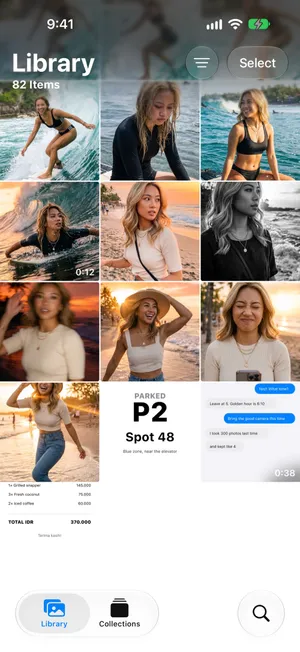
Se a tela mostrar cartões grandes de anos ou meses em vez de uma grade, você está na visualização Anos ou Meses: toque em Tudo na barra de baixo. A contagem aparece no topo da grade; se você rolou a tela, deslize para baixo até o topo ou toque de novo na aba Fototeca. A ordem de classificação não muda o número, e ele se atualiza conforme você apaga.
Fotos e vídeos contados separadamente: Ajustes › Geral › Sobre
O único lugar que separa os dois não fica no app Fotos. Abra Ajustes, toque em Geral e depois em Sobre, e role até o segundo grupo: Vídeos e Fotos têm cada um uma linha com a sua contagem, e os dois somam o total da fototeca, 7 e 75 para os nossos 82 itens. Capacidade e Disponível ficam logo abaixo, então esta tela também responde à pergunta seguinte: quanto espaço ainda resta.

Com as Fotos do iCloud ativadas: mais duas contagens no Ajustes
Se a sua fototeca é sincronizada com o iCloud, o Ajustes a conta mais duas vezes, e uma dessas contagens também separa fotos de vídeos. Abra Ajustes, toque no seu nome, depois em iCloud e em Fotos: a linha No iCloud mostra, por exemplo, 62.449 fotos e 6.924 vídeos, e Estado mostra quando a última sincronização terminou. Volte uma tela até iCloud, e o bloco Fotos em Salvo no iCloud dá o total, 69.373 itens para a mesma fototeca. Esses números contam o que o iCloud guarda, que é a fototeca inteira quando a sincronização termina, então eles batem com o número sob o título Fototeca no iPhone.


Contagem por tipo: Tipos de Mídia
Para a divisão entre fotos, vídeos e capturas de tela, toque em Coleções, role até Tipos de Mídia e toque no título. Cada tipo que a sua fototeca tiver aparece numa linha com a sua contagem: Vídeos, Séries, Capturas de Tela e Gravações de Tela na nossa fototeca de teste e, num iPhone de verdade, também Live Photos, Retratos, Selfies, Panoramas, Câmera Lenta, Time-lapse, Cinema ou Espacial, quando você tiver alguns.
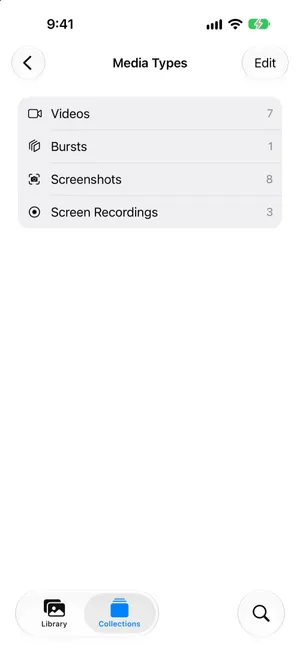
Duas coisas para saber ao ler essas linhas. Um tipo lista o que corresponde a ele, então uma gravação de tela também é um dos vídeos: somar as linhas conta itens duas vezes. E não há uma linha Fotos aqui; para esse número, use a tela Sobre, acima, ou subtraia a linha Vídeos do total da fototeca.
Contagem por mês
Abra a fototeca e toque em Meses na barra de baixo. Cada cartão de mês traz a sua contagem no canto, como 30 para um mês de viagem. Os cartões de Anos não mostram contagem. Essa visualização responde a uma pergunta diferente da do total: onde as fotos se acumulam, que é onde uma limpeza compensa primeiro. Nosso guia para ordenar as fotos do iPhone por data explica em detalhes as visualizações Anos, Meses e Tudo.
O que o número inclui e o que deixa de fora
| Entra na contagem? | |
|---|---|
| Fotos e vídeos da sua fototeca | Sim, juntos |
| Live Photos, séries, capturas de tela, gravações de tela | Sim, uma vez cada |
| Fotos cujos originais estão no iCloud (Otimizar Armazenamento) | Sim |
| Fotos em álbuns | Sim, uma vez: os álbuns guardam referências, não cópias |
| Fotos ocultas | Não, elas só aparecem na coleção Ocultos |
| Apagados | Não, até você recuperar os itens |
| Fotos de um Álbum Compartilhado que você não salvou | Não, elas ficam só no álbum |
| Fotos de uma Fototeca Compartilhada do iCloud | Sim na visualização Ambas as Fototecas; só as suas em Fototeca Pessoal |
A última linha importa se você compartilha uma fototeca com a família: o botão de filtro no topo da fototeca alterna entre Ambas as Fototecas, Fototeca Pessoal e Fototeca Compartilhada, e a contagem acompanha a visualização. O guia da Apple sobre a Fototeca Compartilhada do iCloud explica as visualizações.
Da contagem ao espaço ocupado
A contagem não diz nada sobre tamanho, porque uma foto de 48 MP ocupa dez vezes o espaço de uma captura de tela e um minuto de vídeo em 4K ocupa tanto quanto 60 fotos. Para saber o espaço, abra Ajustes > Geral > Armazenamento do iPhone e veja a linha Fotos, que mostra o que a fototeca usa neste iPhone. Divida esse valor pela contagem de Itens para ter o tamanho médio por item e depois use essa média para calcular quanto mais cabe: nosso guia sobre quantas fotos cabem em um iPhone de 128 GB mostra a conta passo a passo e os ajustes que a mudam. Se essa tela disser que o iPhone está quase cheio, comece por armazenamento do iPhone cheio.
A contagem no PrunePic, e como fazê-la diminuir
O PrunePic deixa os mesmos números a um toque. Toque no botão de perfil no canto superior esquerdo do feed para abrir o Overview: Your Camera Roll mostra contagens ao vivo de All Items, Photos, Screenshots e Videos, com uma dica de uma linha sobre por onde começar. See Full Breakdown acrescenta os outros tipos que a sua fototeca tiver, como Live Photos, Selfies, Screen Recordings e Bursts.
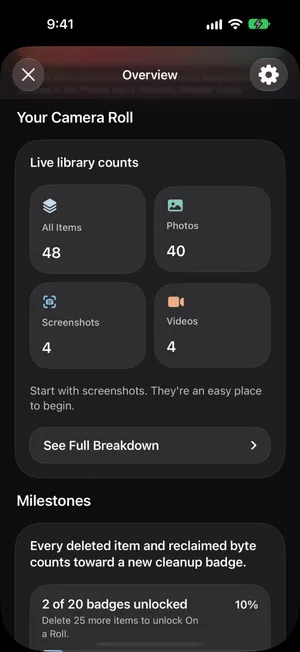
São contagens, não tamanhos, como as do app Fotos. A diferença é o que vem depois: escolha um modo de limpeza para o tipo que você quer reduzir e então deslize para a esquerda para mandar uma foto para a lixeira do PrunePic, para cima para mantê-la e para a direita para adicioná-la aos Favoritos ou a um álbum. Tudo o que você descarta espera na lixeira até você esvaziá-la, e as estatísticas de limpeza somam o que você apagou e o espaço que isso ocupava. Suas fotos nunca saem do seu dispositivo.
Erros comuns
- Somar as linhas de Tipos de Mídia. Uma gravação de tela também é um dos vídeos. Use o total da fototeca.
- Procurar a contagem em Armazenamento do iPhone. Essa tela mostra o espaço que o Fotos usa, nunca o número de itens; as contagens no Ajustes ficam em Geral › Sobre.
- Contar Apagados como algo que já sumiu. Os itens apagados saem da contagem na hora, mas continuam ocupando espaço por 30 dias.
- Comparar o iPhone e o Mac antes de a sincronização terminar. Com as Fotos do iCloud ativadas, os dois mostram a mesma fototeca, mas só depois que o envio termina.
Resumindo
O total fica sob o título Fototeca no app Fotos, fotos e vídeos juntos; Ajustes › Geral › Sobre conta os dois separadamente, as telas do iCloud no Ajustes contam a fototeca sincronizada, Tipos de Mídia a divide por tipo e a visualização Meses a distribui ao longo do tempo. O número deixa de fora os itens ocultos e apagados e conta a sua fototeca do iCloud, estejam os originais no celular ou não. Para transformá-lo em gigabytes, veja a linha Fotos em Armazenamento do iPhone e, se o total for maior do que você gostaria, nosso guia para limpar o rolo da câmera é o lugar para começar.
Perguntas frequentes
A contagem de Itens inclui vídeos?
Sim. O número sob o título Fototeca conta fotos e vídeos juntos. Para separá-los, abra Ajustes > Geral > Sobre: a linha Fotos e a linha Vídeos contam cada tipo à parte e somam o total da fototeca. Coleções > Tipos de Mídia, no app Fotos, também mostra o número de vídeos.
A contagem inclui fotos ocultas e apagadas?
Não. As fotos ocultas só aparecem na coleção Ocultos, e as fotos apagadas esperam em Apagados; nenhuma das duas está na grade da fototeca, então nenhuma entra na contagem. As duas coleções mostram a própria contagem de itens depois que você as desbloqueia.
A contagem inclui as fotos guardadas no iCloud?
Com as Fotos do iCloud ativadas, sim. Todas as fotos da sua fototeca do iCloud estão na fototeca do iPhone, esteja o original em tamanho real no aparelho ou só no iCloud, com Otimizar Armazenamento. A contagem é o tamanho da sua fototeca, não do que está fisicamente no iPhone. Ajustes > [seu nome] > iCloud > Fotos mostra o lado do iCloud desse mesmo número, fotos e vídeos separados, ao lado de No iCloud.
Como ver quantas fotos eu tenho no Mac?
Abra o Fotos no Mac, clique em Fototeca na barra lateral e role até o fim da grade: a última linha conta suas fotos e seus vídeos. Com as Fotos do iCloud ativadas, é a mesma fototeca do iPhone, então os números batem quando a sincronização termina.
Quanto espaço as minhas fotos ocupam?
A contagem não diz. Abra Ajustes > Geral > Armazenamento do iPhone e veja a linha Fotos para saber o espaço que a fototeca usa neste iPhone. Divida esse valor pela contagem de Itens para ter o tamanho médio por foto; nosso guia sobre quantas fotos cabem em um iPhone de 128 GB mostra a conta passo a passo.
O PrunePic mostra quantas fotos eu tenho?
Sim. Toque no botão de perfil no canto superior esquerdo do feed para abrir o Overview: Your Camera Roll conta All Items, Photos, Screenshots e Videos, e See Full Breakdown acrescenta os outros tipos que a sua fototeca tiver, como Live Photos, Selfies, Screen Recordings e Bursts. São contagens, não tamanhos.
Continue lendo
- RecursosTrack your photo cleanup progressSee how many photos and videos you deleted with PrunePic and their total file size, with charts by media type, live library counts and 20 cleanup badges.
- RecursosSwipe to delete photos, one at a timePrunePic shows your iPhone photos and videos one at a time. Swipe left to delete, up to keep, right to favorite. Nothing is gone until you empty the trash.
- RecursosPhoto cleanup modes for screenshots, videos and tripsClean your iPhone camera roll by category: screenshots, videos longest first, a batch, a trip or today's memories. Photos you reviewed stay out of every mode.
 GuiasQuantas fotos cabem em um iPhone de 128 GB?Com 100 GB livres, estime 25.000–33.000 fotos de 24 MP num iPhone de 128 GB. Tamanhos de arquivo, fototeca mista e comparação com 256 GB.
 GuiasArmazenamento do iPhone cheio: o que fazer agoraArmazenamento do iPhone cheio, sem espaço para fotos ou atualizações? Recupere espaço em minutos, veja por que apagar fotos não adiantou e evite que encha de novo.
 GuiasComo limpar as fotos do seu iPhoneLimpe as fotos do iPhone sem se cansar: uma rodada inicial de 10 minutos, regras simples do que manter, como não perder onde parou e uma rotina para manter tudo limpo.