

Ile mam zdjęć na iPhonie?
Otwórz Zdjęcia i spójrz pod tytuł Biblioteka: ten wiersz podaje łączną liczbę, np. 12 345 rzeczy, czyli zdjęcia i wideo razem. Aby zobaczyć osobno zdjęcia i wideo, otwórz Ustawienia, stuknij w Ogólne, a potem w To urządzenie…: wiersze Zdjęcia i Wideo sumują się do tej samej liczby. Zbiory > Typy multimediów liczą zrzuty ekranu, serie i nagrania z ekranu, a widok Miesiące pokazuje liczbę przy każdym miesiącu.
Jak sprawdzić, ile masz zdjęć na iPhonie1 minuta
- Otwórz bibliotekęOtwórz Zdjęcia. Biblioteka otwiera się na siatce zdjęć; jeśli widzisz widok Lata lub Miesiące, stuknij w Wszystko na dole.
- Odczytaj liczbęPod tytułem Biblioteka wiersz podaje łączną liczbę, np. 12 345 rzeczy. Liczy razem zdjęcia i wideo i aktualizuje się w miarę usuwania.
- Rozdziel zdjęcia i wideoOtwórz Ustawienia, stuknij w Ogólne, a potem w To urządzenie… Wiersze Zdjęcia i Wideo liczą je osobno, a tuż pod nimi Pojemność i Dostępne pokazują stan pamięci.
- Policz według typuW aplikacji Zdjęcia stuknij w Zbiory, przewiń do sekcji Typy multimediów i stuknij w jej nagłówek. Wideo, Serie, Zrzuty ekranu, Nagrania z ekranu i inne typy obecne w bibliotece pokazują swoje liczby.
Liczba jest na pierwszym ekranie aplikacji Zdjęcia, ale łatwo ją przeoczyć, a do tego nie mówi, co obejmuje. Oto, gdzie ją znaleźć w iOS 27, jak rozbić ją według typu i miesiąca, co jest wliczane, a co nie, i jak zamienić ją w liczbę, której zwykle szuka się w następnej kolejności: ile miejsca zajmują te zdjęcia. W iOS 26 ekrany wyglądają tak samo.
Liczba jest pod tytułem Biblioteka
Otwórz Zdjęcia. Biblioteka otwiera się na siatce zdjęć, z tytułem Biblioteka u góry, a tuż pod nim widnieje łączna liczba: w naszej testowej bibliotece 82 rzeczy. Słowo „rzeczy” pojawia się dlatego, że liczba obejmuje razem zdjęcia i wideo.
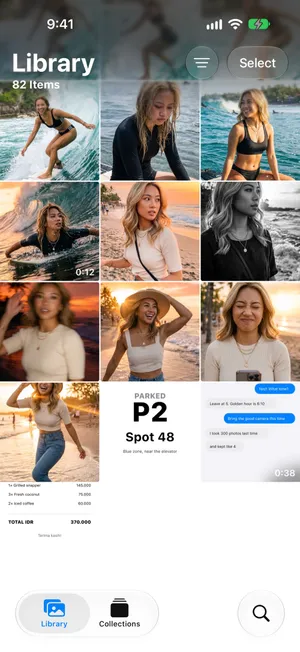
Jeśli zamiast siatki widzisz duże karty lat lub miesięcy, jesteś w widoku Lata lub Miesiące: stuknij w Wszystko na pasku na dole. Liczba pojawia się u góry siatki; jeśli siatka jest przewinięta, przesuń palcem w dół, aż dojdziesz do góry, albo stuknij ponownie w kartę Biblioteka. Kolejność sortowania nie zmienia liczby, a ta aktualizuje się w miarę usuwania.
Zdjęcia i wideo osobno: Ustawienia › Ogólne › To urządzenie…
Jedyne miejsce, które rozdziela te dwie liczby, nie znajduje się w aplikacji Zdjęcia. Otwórz Ustawienia, stuknij w Ogólne, a potem w To urządzenie… i przewiń do drugiej grupy: Wideo i Zdjęcia mają osobne wiersze z liczbami, które razem dają łączną liczbę z biblioteki, w naszym przypadku 7 i 75 przy 82 rzeczach. Tuż pod nimi są Pojemność i Dostępne, więc ten ekran odpowiada też na kolejne pytanie: ile miejsca zostało.

Przy włączonych Zdjęciach w iCloud: dwie kolejne liczby w Ustawieniach
Jeśli biblioteka synchronizuje się z iCloud, Ustawienia liczą ją jeszcze dwa razy, a jedno z tych miejsc też rozdziela zdjęcia i wideo. Otwórz Ustawienia, stuknij w swoje imię i nazwisko, potem w iCloud, a następnie w Zdjęcia: wiersz W iCloud pokazuje na przykład 62 449 zdjęć i 6924 wideo, a Status informuje, kiedy zakończyła się ostatnia synchronizacja. Wróć o jeden ekran do iCloud: kafelek Zdjęcia w sekcji Zachowane w iCloud podaje łączną liczbę, 69 373 rzeczy dla tej samej biblioteki. Te liczby dotyczą tego, co przechowuje iCloud, czyli po zakończeniu synchronizacji całej biblioteki, więc zgadzają się z liczbą pod tytułem Biblioteka na iPhonie.


Liczby według typu: Typy multimediów
Aby rozdzielić zdjęcia, wideo i zrzuty ekranu, stuknij w Zbiory, przewiń w dół do sekcji Typy multimediów i stuknij w jej nagłówek. Każdy typ obecny w bibliotece ma wiersz z liczbą: w naszej testowej bibliotece Wideo, Serie, Zrzuty ekranu i Nagrania z ekranu, a na prawdziwym iPhonie także Zdjęcia Live Photo, Portrety, Selfie, Panoramy, Zwolnione tempo, Poklatkowe, Filmowe lub Przestrzenne, jeśli takie masz.
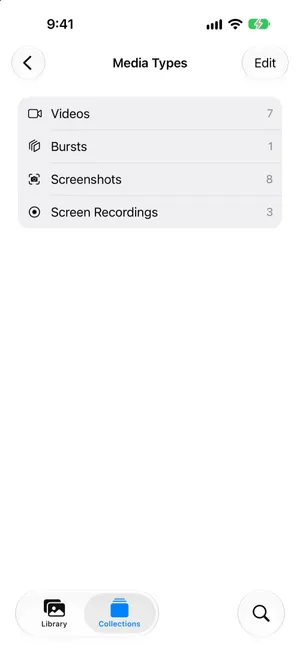
Czytając te wiersze, pamiętaj o dwóch rzeczach. Typ obejmuje wszystko, co do niego pasuje, więc nagranie z ekranu jest też jednym z wideo: sumowanie wierszy liczy niektóre elementy podwójnie. Nie ma tu też wiersza Zdjęcia; tę liczbę znajdziesz na opisanym wyżej ekranie To urządzenie… albo odejmując wiersz Wideo od łącznej liczby w bibliotece.
Liczby według miesięcy
Otwórz bibliotekę i stuknij w Miesiące na pasku na dole. Każda karta miesiąca ma w rogu swoją liczbę, np. 30 w miesiącu wyjazdu. Karty widoku Lata liczby nie pokazują. Ten widok odpowiada na inne pytanie niż łączna liczba: gdzie zdjęcia się piętrzą, czyli gdzie porządki opłacą się najpierw. Poradnik jak sortować zdjęcia na iPhonie według daty szczegółowo opisuje widoki Lata, Miesiące i Wszystko.
Co obejmuje liczba, a czego nie
| Wliczone? | |
|---|---|
| Zdjęcia i wideo w bibliotece | Tak, razem |
| Zdjęcia Live Photo, serie, zrzuty ekranu, nagrania z ekranu | Tak, każde raz |
| Zdjęcia, których oryginały są w iCloud (Optymalizuj dysk) | Tak |
| Zdjęcia w albumach | Tak, raz: albumy zawierają odwołania, a nie kopie |
| Ukryte zdjęcia | Nie, pojawiają się tylko w zbiorze Ukryte |
| Ostatnio usunięte | Nie, dopóki ich nie odzyskasz |
| Zdjęcia w albumie udostępnianym, których nie zachowano w bibliotece | Nie, są tylko w albumie |
| Zdjęcia w udostępnianej bibliotece zdjęć w iCloud | Tak w widoku Obie biblioteki; w widoku Biblioteka osobista tylko Twoje |
Ostatni wiersz ma znaczenie, jeśli dzielisz bibliotekę z rodziną: przycisk filtrowania u góry biblioteki przełącza między widokami Obie biblioteki, Biblioteka osobista i Biblioteka udostępniana, a liczba zmienia się razem z widokiem. Poradnik Apple o udostępnianej bibliotece zdjęć w iCloud wyjaśnia te widoki.
Od liczby do zajmowanego miejsca
Liczba nic nie mówi o rozmiarze, bo zdjęcie 48 MP zajmuje dziesięć razy więcej miejsca niż zrzut ekranu, a minuta wideo 4K tyle co 60 zdjęć. Aby sprawdzić miejsce, otwórz Ustawienia > Ogólne > Miejsce na iPhonie i spójrz na wiersz Zdjęcia, który pokazuje, ile zajmuje biblioteka na tym iPhonie. Podziel tę wartość przez liczbę rzeczy, a otrzymasz średni rozmiar jednego elementu; na tej podstawie policzysz, ile jeszcze się zmieści: poradnik ile zdjęć mieści iPhone 128 GB przeprowadza przez te obliczenia i ustawienia, które je zmieniają. Jeśli ten ekran pokazuje, że iPhone jest prawie pełny, zacznij od poradnika brak miejsca na iPhonie.
Liczby w PrunePic i jak je zmniejszyć
PrunePic ma te same liczby zawsze pod ręką. Stuknij w przycisk z sylwetką w lewym górnym rogu ekranu ze zdjęciami, aby otworzyć Overview: sekcja Your Camera Roll pokazuje bieżące liczby All Items, Photos, Screenshots i Videos oraz jednozdaniową wskazówkę, od czego zacząć. See Full Breakdown dodaje inne typy obecne w bibliotece, np. Live Photos, Selfies, Screen Recordings i Bursts.
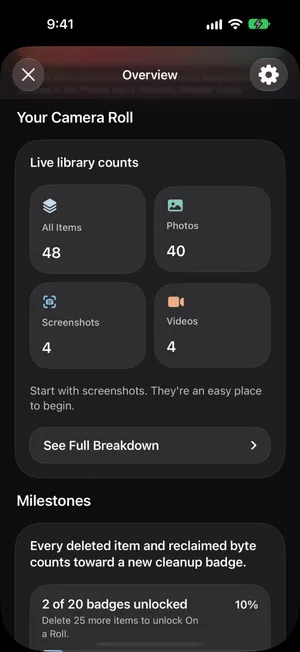
To liczby, a nie rozmiary, tak jak w aplikacji Zdjęcia. Różnica polega na tym, co dalej: wybierz tryb porządków dla typu, którego chcesz mieć mniej, a potem przesuń w lewo, aby wysłać zdjęcie do kosza PrunePic, w górę, aby je zachować, w prawo, aby dodać je do ulubionych lub do albumu. Wszystko, co odrzucisz, czeka w koszu, dopóki go nie opróżnisz, a statystyki porządków sumują usunięte elementy i zajmowane przez nie miejsce. Twoje zdjęcia nigdy nie opuszczają urządzenia.
Częste błędy
- Sumowanie wierszy w sekcji Typy multimediów. Nagranie z ekranu jest też jednym z wideo. Korzystaj z łącznej liczby w bibliotece.
- Szukanie liczby na ekranie Miejsce na iPhonie. Ten ekran pokazuje miejsce zajmowane przez Zdjęcia, nigdy liczbę elementów; liczby w Ustawieniach są w Ogólne › To urządzenie…
- Uznawanie zawartości albumu Ostatnio usunięte za usuniętą na dobre. Usunięte elementy od razu znikają z liczby, ale zajmują miejsce jeszcze przez 30 dni.
- Porównywanie iPhone’a i Maca przed końcem synchronizacji. Przy włączonych Zdjęciach w iCloud oba pokazują tę samą bibliotekę, ale dopiero po zakończeniu przesyłania.
Podsumowanie
Łączna liczba jest pod tytułem Biblioteka w aplikacji Zdjęcia, zdjęcia i wideo razem; Ustawienia › Ogólne › To urządzenie… liczą je osobno, ekrany iCloud w Ustawieniach liczą zsynchronizowaną bibliotekę, Typy multimediów dzielą ją według rodzaju, a widok Miesiące rozkłada ją w czasie. Liczba pomija ukryte i usunięte elementy i obejmuje bibliotekę iCloud bez względu na to, czy oryginały są w telefonie. Aby przeliczyć ją na gigabajty, spójrz na wiersz Zdjęcia na ekranie Miejsce na iPhonie, a jeśli liczba jest większa, niż Ci odpowiada, zacznij od poradnika jak uporządkować rolkę z aparatu.
Najczęściej zadawane pytania
Czy liczba rzeczy obejmuje wideo?
Tak. Liczba pod tytułem Biblioteka obejmuje razem zdjęcia i wideo. Aby je rozdzielić, otwórz Ustawienia > Ogólne > To urządzenie…: wiersz Zdjęcia i wiersz Wideo liczą je osobno i razem dają łączną liczbę z biblioteki. Liczbę wideo pokazuje też sekcja Zbiory > Typy multimediów w aplikacji Zdjęcia.
Czy liczba obejmuje ukryte i usunięte zdjęcia?
Nie. Ukryte zdjęcia pojawiają się tylko w zbiorze Ukryte, a usunięte czekają w albumie Ostatnio usunięte; żadnych z nich nie ma w siatce biblioteki, więc nie ma ich też w liczbie. Oba zbiory po odblokowaniu pokazują własną liczbę rzeczy.
Czy liczone są zdjęcia przechowywane w iCloud?
Przy włączonych Zdjęciach w iCloud tak. Każde zdjęcie z biblioteki iCloud jest w bibliotece na iPhonie, niezależnie od tego, czy jego oryginał w pełnym rozmiarze jest w telefonie, czy tylko w iCloud dzięki opcji Optymalizuj dysk. Liczba oznacza wielkość biblioteki, a nie tego, co fizycznie jest na iPhonie. Ustawienia > [Twoje imię i nazwisko] > iCloud > Zdjęcia pokazują tę samą liczbę od strony iCloud, osobno zdjęcia i wideo, obok W iCloud.
Jak sprawdzić, ile mam zdjęć na Macu?
Otwórz Zdjęcia na Macu, kliknij Biblioteka na pasku bocznym i przewiń na dół siatki: ostatni wiersz podaje liczbę zdjęć i wideo. Przy włączonych Zdjęciach w iCloud to ta sama biblioteka co na iPhonie, więc liczby się zgadzają, gdy synchronizacja się zakończy.
Ile miejsca zajmują moje zdjęcia?
Liczba tego nie mówi. Otwórz Ustawienia > Ogólne > Miejsce na iPhonie i spójrz na wiersz Zdjęcia, aby zobaczyć, ile miejsca zajmuje biblioteka na tym iPhonie. Podziel tę wartość przez liczbę rzeczy, a otrzymasz średni rozmiar zdjęcia; poradnik o tym, ile zdjęć mieści iPhone 128 GB, pokazuje, jak to policzyć.
Czy PrunePic pokazuje, ile mam zdjęć?
Tak. Stuknij w przycisk z sylwetką w lewym górnym rogu ekranu ze zdjęciami, aby otworzyć Overview: sekcja Your Camera Roll liczy All Items, Photos, Screenshots i Videos, a See Full Breakdown dodaje inne typy obecne w bibliotece, np. Live Photos, Selfies, Screen Recordings i Bursts. To liczby, a nie rozmiary.
Czytaj dalej
- FunkcjeTrack your photo cleanup progressSee how many photos and videos you deleted with PrunePic and their total file size, with charts by media type, live library counts and 20 cleanup badges.
- FunkcjeSwipe to delete photos, one at a timePrunePic shows your iPhone photos and videos one at a time. Swipe left to delete, up to keep, right to favorite. Nothing is gone until you empty the trash.
- FunkcjePhoto cleanup modes for screenshots, videos and tripsClean your iPhone camera roll by category: screenshots, videos longest first, a batch, a trip or today's memories. Photos you reviewed stay out of every mode.
 PoradnikiIle zdjęć zmieści iPhone 128 GB?Przy 100 GB wolnego miejsca iPhone 128 GB pomieści około 25 000–33 000 zdjęć 24 MP. Rozmiary plików, mieszana biblioteka i porównanie z 256 GB.
 PoradnikiBrak miejsca na iPhonie: co zrobić od razuPełna pamięć iPhone’a blokuje zdjęcia lub uaktualnienia? Odzyskaj miejsce w kilka minut, sprawdź, czemu usuwanie zdjęć nie pomogło, i nie dopuść do powtórki.
 PoradnikiJak wyczyścić zdjęcia na iPhoniePorządki w zdjęciach na iPhonie bez zniechęcenia: 10 minut na start, proste zasady, co zachować, sposób, by nie gubić miejsca, i nawyk, który utrzyma porządek.