

Jak posortować zdjęcia na iPhonie według daty
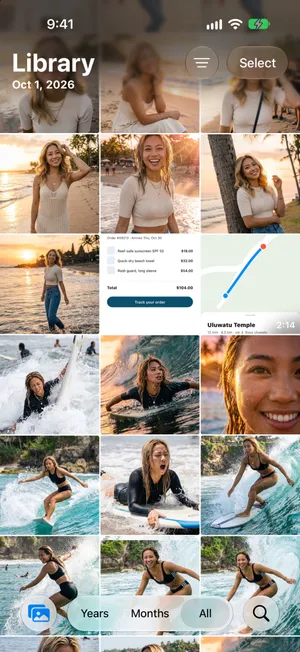
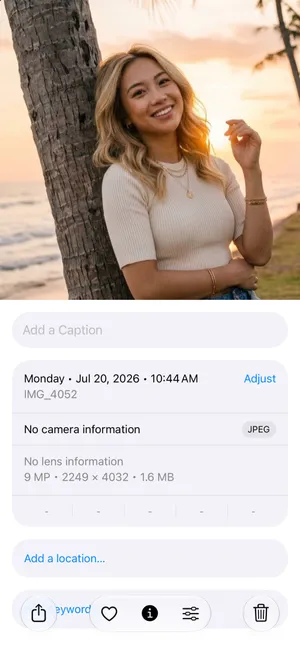
Biblioteka na iPhonie jest już ułożona według dat. Aby wybrać, według której daty, otwórz Zdjęcia, stuknij w przycisk sortowania u góry biblioteki i wybierz Wykonano, czyli datę zrobienia zdjęcia, albo Dodano, czyli datę, w której zdjęcie trafiło na iPhone’a. Aby przeglądać według lat lub miesięcy, przesuń palcem w dół po bibliotece i stuknij w Lata lub Miesiące. Zdjęcie w złym miejscu ma zwykle błędną datę: przesuń na nim palcem w górę i stuknij w Skoryguj, aby ją poprawić.
Sortowanie i przeglądanie zdjęć na iPhonie według daty2 minuty
- Wybierz kolejność datOtwórz Zdjęcia, stuknij w Biblioteka, a potem przycisk sortowania u góry. Wybierz Wykonano, aby sortować według daty zrobienia, albo Dodano, aby sortować według daty dodania każdej rzeczy do biblioteki.
- Przeglądaj według lat lub miesięcyPrzesuwaj palcem w dół po siatce biblioteki, aż na pasku u dołu pojawią się Lata, Miesiące i Wszystko. Stuknij w Lata lub Miesiące, a potem kartę, aby przejść do danego okresu.
- Popraw błędną datęOtwórz zdjęcie, przesuń palcem w górę i stuknij w Skoryguj obok daty. Wybierz właściwy dzień i godzinę, a potem stuknij w Skoryguj.
Aplikacja Zdjęcia nigdy nie miała folderów według dat, ale wcale ich nie potrzebuje: cała biblioteka jest osią czasu. Możesz wybrać, według której daty jest ułożona i jak bardzo ją oddalisz. Oto jak to działa w iOS 27 – sprawdzone w symulatorze i porównane z poradnikiem Apple. W iOS 26 kroki są takie same.
Sortowanie według daty wykonania lub dodania
- Otwórz Zdjęcia i stuknij w Biblioteka.
- Stuknij w przycisk sortowania u góry biblioteki, obok przycisku Wybierz.
- U góry menu stuknij w Wykonano, aby sortować według daty zrobienia każdego zdjęcia, albo Dodano, aby sortować według daty dodania do biblioteki.
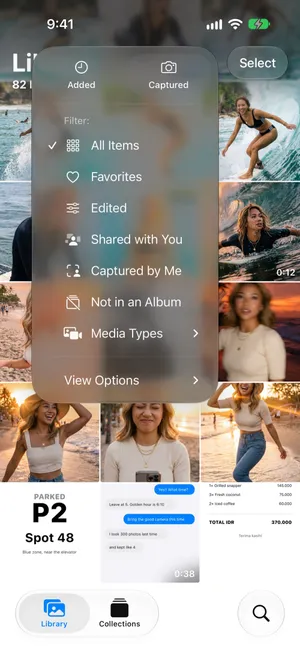
| Wykonano | Dodano | |
|---|---|---|
| Kolejność | Data zrobienia zdjęcia lub nagrania wideo | Data, w której rzecz trafiła do biblioteki |
| Zdjęcie zrobione w 2023 roku, zachowane dziś z czatu | Jest wśród zdjęć z 2023 roku | Jest wśród dzisiejszych rzeczy |
| Przydaje się do | Przeglądania swojego życia po kolei | Znajdowania tego, co właśnie zostało zachowane, pobrane lub odebrane |
Większość osób chce opcji Wykonano: zdjęcie zachowane z wiadomości od znajomego trafia obok zdjęć zrobionych tego samego dnia, a nie obok dzisiejszych zrzutów ekranu. Wybierz Dodano, gdy szukasz czegoś, co niedawno zostało zachowane, ale nie pamiętasz, kiedy zostało zrobione. Apple zaznacza, że przy sortowaniu Dodano najnowsze rzeczy pojawiają się na dole biblioteki.
To samo menu filtruje też bibliotekę, na przykład do filtra Ulubione albo do jednego typu z listy Typy multimediów, takiego jak wideo. Sortowanie i filtrowanie zmieniają tylko widok, nigdy same zdjęcia.
Przeglądanie według lat i miesięcy
Przewijanie trzech lat wstecz rząd po rzędzie jest powolne. Zamiast tego oddal widok:
- Na karcie Biblioteka przesuwaj palcem w dół po siatce, aż u dołu pojawi się pasek z opcjami Lata, Miesiące i Wszystko.
- Stuknij w Lata, aby zobaczyć jedną kartę na każdy rok, albo Miesiące, aby zobaczyć poszczególne miesiące z podziałem na wydarzenia, takie jak wyjazd czy urodziny.
- Stuknij w kartę, aby przejść do danego okresu, a Wszystko, aby wrócić do wszystkich zdjęć.
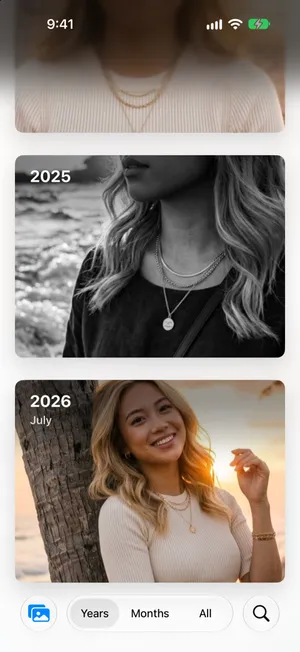
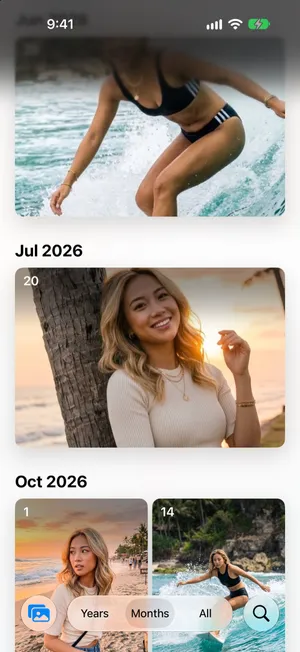
Widoki Lata i Miesiące są wyselekcjonowane: według Apple pokazują najlepsze ujęcia i pomijają bałagan, taki jak podobne zdjęcia, zrzuty ekranu i paragony. Jeśli więc wydaje się, że brakuje tam jakiegoś zdjęcia, przełącz na Wszystko. Nic nie zostaje usunięte ani ukryte w bibliotece.
Do przeglądania kilku ostatnich dni służą Zbiory › Ostatnie dni, z jedną kartą na każdy dzień. Stuknij w dzień, aby zobaczyć zrobione wtedy zdjęcia.
Poprawianie zdjęcia z błędną datą
Zdjęcie, które w bibliotece posortowanej według dat pojawia się w złym miejscu, prawie zawsze ma błędną datę. Najczęstsze przyczyny:
- Skany i zdjęcia starych odbitek mają datę skanowania, a nie zrobienia zdjęcia.
- Obrazy zachowane z aplikacji i stron internetowych często w ogóle nie mają daty wykonania, więc aplikacja Zdjęcia używa dnia, w którym zostały zachowane.
- Zdjęcia z innego aparatu, w którym nigdy nie ustawiono zegara.
- Podróże. Zdjęcie zrobione za granicą ma czas lokalny tamtego miejsca, więc może trafić kilka godzin dalej, niż się spodziewasz.
Aby poprawić jedno zdjęcie:
- Otwórz je i przesuń palcem w górę albo stuknij w przycisk informacji. Szczegóły pokazują datę i godzinę wykonania.
- Stuknij w Skoryguj obok daty.
- Na ekranie Skoryguj datę i czas wybierz dzień w kalendarzu, ustaw godzinę w polu Czas i w razie potrzeby pole Strefa czasowa. U góry widać daty Oryginalna i Skorygowana.
- Stuknij w Skoryguj.
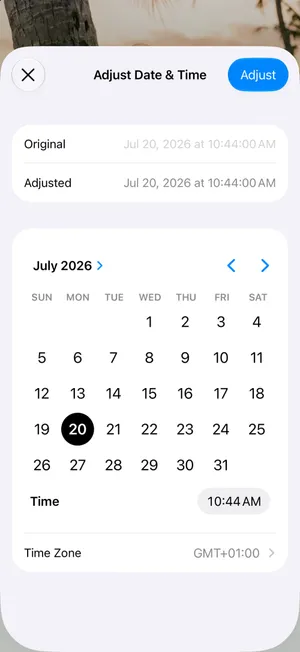
Aby poprawić całą partię, na przykład rolkę zeskanowanych odbitek, stuknij w Wybierz w bibliotece, zaznacz zdjęcia, stuknij w przycisk Więcej, a potem w podmenu korygowania informacji wybierz Skoryguj datę i czas. Według poradnika Apple, aby cofnąć zmianę, wróć do tego samego ekranu i stuknij w Przywróć.

W tym samym menu jest Skoryguj miejsce – przydaje się, gdy zdjęcie nie ma przypisanego miejsca, a chcesz, by pojawiło się na mapie razem z resztą zdjęć z wyjazdu.
Albumy według dat twórz tylko wtedy, gdy ich potrzebujesz
Nie potrzebujesz albumu na każdy rok czy miesiąc: biblioteka już to robi, a widoki Lata i Miesiące prowadzą prosto do celu. Albumy warto tworzyć dla tego, czego nie wyrażą daty, na przykład dla jednego wyjazdu, który obejmuje dwa miesiące, albo dla najlepszych zdjęć roku.
Jeśli jednak ich chcesz, nadawaj im nazwy, które dobrze się sortują na liście albumów, na przykład „2026 Bali” zamiast „Bali”. Poradnik o porządkowaniu zdjęć na iPhonie omawia albumy i foldery, a poradnik o porządkowaniu zdjęć z wakacji pokazuje, jak prowadzić jeden album na każdy wyjazd.
Przeglądaj zdjęcia według dat w PrunePic
Przeglądanie według dat to też najłatwiejszy sposób na porządki: pamiętasz, które zdjęcia z danego tygodnia są ważne. PrunePic pokazuje bibliotekę po jednym zdjęciu, a jego tryby porządków pozwalają wybrać kolejność w sekcji Organize by: Newest first, aby nadążać z nowymi zdjęciami, albo Oldest first, aby zacząć od zaległości sprzed lat.
Każda karta pokazuje w lewym dolnym rogu datę wykonania, a w ustawieniach kart możesz wybrać, co pokazują oba rogi. Tryb On This Day, dostępny w PrunePic Pro, działa odwrotnie: pokazuje zdjęcia zrobione w dzisiejszą datę w poprzednich latach, codziennie niewielką porcję.
PrunePic odczytuje daty, które ma już aplikacja Zdjęcia. Nie zmienia ich: błędną datę popraw w aplikacji Zdjęcia, jak opisano wyżej.
Najczęstsze błędy
- Pozostawienie sortowania na Dodano. Zachowane i odebrane obrazy lądują wtedy wśród dzisiejszych zdjęć. Przełącz na Wykonano.
- Przekonanie, że widoki Lata lub Miesiące zgubiły zdjęcia. To widoki wyselekcjonowane. Stuknij w Wszystko, aby zobaczyć wszystkie zdjęcia.
- Poprawianie dat pojedynczo. Zaznacz całą partię i raz użyj opcji Skoryguj datę i czas z podmenu korygowania informacji.
- Tworzenie albumu na każdy miesiąc. Lata i Miesiące już dają taki widok, bez dodatkowej pracy.
Podsumowanie
Wybierz Wykonano w menu sortowania, aby mieć prawdziwą oś czasu, przesuń palcem w dół po bibliotece, aby zobaczyć Lata i Miesiące, a zabłąkane zdjęcia popraw przyciskiem Skoryguj w ich szczegółach. Albumy zostaw dla tego, czego nie wyraża data, na przykład dla wyjazdu lub projektu.
Najczęściej zadawane pytania
Jak uporządkować zdjęcia na iPhonie według lat?
Otwórz Zdjęcia, przesuń palcem w dół po siatce biblioteki i stuknij w Lata na pasku u dołu. Każdy rok ma swoją kartę; stuknij w ją, aby do niego przejść. Widok Lata pokazuje wybór najlepszych ujęć, więc stuknij w Wszystko, aby znów zobaczyć wszystkie zdjęcia.
Czym różni się Wykonano od Dodano?
Wykonano sortuje według daty zrobienia zdjęcia lub nagrania wideo. Dodano sortuje według daty, w której rzecz trafiła do biblioteki, więc zdjęcie zachowane dziś z czatu pojawia się wśród dzisiejszych rzeczy, nawet jeśli zostało zrobione lata temu. Przy sortowaniu Dodano najnowsze rzeczy są na dole.
Dlaczego zdjęcia na iPhonie nie są w kolejności chronologicznej?
Zwykle dlatego, że biblioteka jest sortowana według opcji Dodano albo niektóre rzeczy mają błędną datę: skany, obrazy zachowane z aplikacji lub stron internetowych i zdjęcia z aparatu, w którym zegar był źle ustawiony. Przełącz sortowanie na Wykonano, a potem popraw poszczególne daty przyciskiem Skoryguj w szczegółach zdjęcia.
Czy można zmienić datę zdjęcia na iPhonie?
Tak. Otwórz zdjęcie, przesuń palcem w górę lub stuknij w przycisk informacji i stuknij w Skoryguj obok daty. Wybierz datę i godzinę, w razie potrzeby zmień strefę czasową i stuknij w Skoryguj. Aby zmienić kilka zdjęć naraz, zaznacz je, stuknij w przycisk Więcej, a potem w podmenu korygowania informacji wybierz Skoryguj datę i czas.
Czy zmiana kolejności sortowania zmienia moje zdjęcia?
Nie. Wykonano i Dodano zmieniają tylko kolejność widoczną w aplikacji Zdjęcia. Zdjęcia, ich daty i albumy pozostają bez zmian. Datę zdjęcia zmienia tylko Skoryguj datę i czas, a Przywróć cofa tę zmianę.
Jak znaleźć zdjęcia z konkretnego dnia?
Użyj widoków Lata i Miesiące, aby szybko się zbliżyć, albo pozycji Ostatnie dni na karcie Zbiory, aby zobaczyć kilka ostatnich dni. Poradnik Apple wymienia też daty wśród rzeczy, które można wpisać w Szukaj, na przykład miesiąc lub rok.
Czytaj dalej
- FunkcjeChoose what each photo card shows while you cleanPrunePic shows the date and file size on every photo card, and the length on videos. Pick other details for each corner, separately for photos and videos.
- FunkcjeRelive your On This Day photos, then keep only the bestPrunePic's On This Day gathers the iPhone photos and videos you took on today's date in past years. Relive each one, keep the best and trash the misses.
- FunkcjePhoto cleanup modes for screenshots, videos and tripsClean your iPhone camera roll by category: screenshots, videos longest first, a batch, a trip or today's memories. Photos you reviewed stay out of every mode.
 PoradnikiJak uporządkować zdjęcia na iPhoniePorządkuj zdjęcia na iPhonie w albumach i folderach bez duplikatów, zobacz, co aplikacja Zdjęcia sortuje za Ciebie, i uporządkuj dużą bibliotekę w krótkich sesjach.
 PoradnikiJak uporządkować zdjęcia z wakacji na iPhoniePo wyjeździe: znajdź zdjęcia na Mapie w aplikacji Zdjęcia, w Ostatnich dniach lub Wycieczkach, usuń nieudane, a udane zachowaj w albumie nazwanym od wyjazdu. iOS 27.
 PoradnikiJak wyczyścić zdjęcia na iPhoniePorządki w zdjęciach na iPhonie bez zniechęcenia: 10 minut na start, proste zasady, co zachować, sposób, by nie gubić miejsca, i nawyk, który utrzyma porządek.