

Como organizar as fotos do iPhone por data
A fototeca do iPhone já está em ordem de data. Para escolher qual data, abra o app Fotos, toque no botão de ordenação no topo da fototeca e escolha Captura, a data em que a foto foi tirada, ou Adição, a data em que ela chegou ao iPhone. Para navegar por ano ou mês, deslize para baixo na fototeca e toque em Anos ou Meses. Uma foto no lugar errado normalmente está com a data errada: deslize para cima nela e toque em Ajustes, ao lado da data, para corrigi-la.
Ordene e navegue pelas fotos do iPhone por data2 minutos
- Escolha a ordem por dataAbra o app Fotos, toque em Fototeca e depois no botão de ordenação, no topo. Escolha Captura para ordenar pela data em que foram tiradas, ou Adição para ordenar pela data em que cada item foi adicionado à fototeca.
- Navegue por ano ou mêsDeslize para baixo na grade da fototeca até a barra na parte de baixo mostrar Anos, Meses e Tudo. Toque em Anos ou Meses e depois em um cartão para ir até aquele período.
- Corrija uma data erradaAbra a foto, deslize para cima e toque em Ajustes, ao lado da data. Escolha o dia e o horário certos e toque em Ajustar.
O app Fotos nunca teve pastas por data, mas nem precisa: a sua fototeca inteira é uma linha do tempo. O que você pode escolher é qual data ela segue e de quão longe você a vê. Veja como isso funciona no iOS 27, testado no Simulador e conferido com o próprio guia da Apple. Os passos são os mesmos no iOS 26.
Ordene pela data de captura ou de adição
- Abra o app Fotos e toque em Fototeca.
- Toque no botão de ordenação no topo da fototeca, ao lado de Selecionar.
- No topo do menu, toque em Captura para ordenar pela data em que cada foto foi tirada, ou em Adição para ordenar pela data em que ela foi adicionada à fototeca.
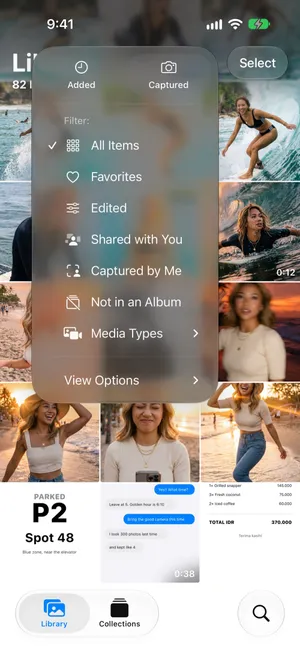
| Captura | Adição | |
|---|---|---|
| Ordem | A data em que a foto ou o vídeo foi tirado | A data em que o item chegou à sua fototeca |
| Uma foto salva de uma conversa hoje, tirada em 2023 | Fica com as suas fotos de 2023 | Fica com os itens de hoje |
| Bom para | Ver a sua vida em ordem | Encontrar o que você acabou de salvar, baixar ou receber |
Captura é a que a maioria das pessoas quer: ela coloca uma foto salva da mensagem de um amigo ao lado das fotos que você tirou naquele dia, não ao lado das capturas de tela de hoje. Escolha Adição quando estiver procurando algo que salvou recentemente, mas não lembra quando foi tirado. A Apple observa que, com Adição, os itens mais recentes aparecem no fim da fototeca.
O mesmo menu também filtra a fototeca, por exemplo por Favoritos ou por um dos Tipos de Mídia, como vídeos. Ordenar e filtrar só mudam a visualização, nunca as fotos.
Navegue por ano e mês
Rolar três anos para trás uma linha de cada vez é lento. Em vez disso, afaste a visualização:
- Em Fototeca, deslize para baixo na grade até aparecer uma barra na parte de baixo com Anos, Meses e Tudo.
- Toque em Anos para ver um cartão por ano, ou em Meses para ver cada mês, agrupado por eventos como uma viagem ou um aniversário.
- Toque em um cartão para ir até aquele período, e em Tudo para voltar a todas as fotos.
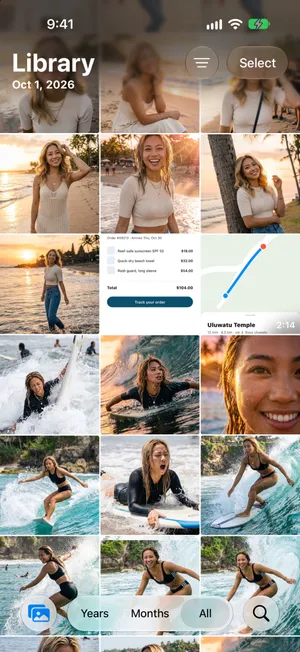
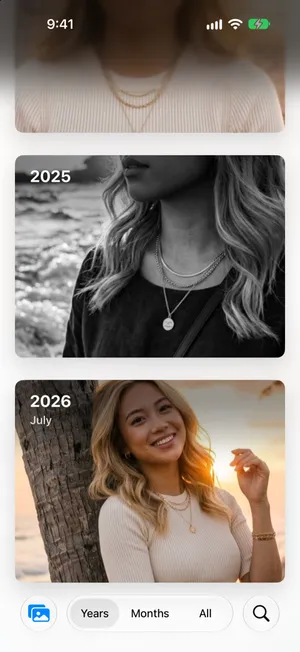
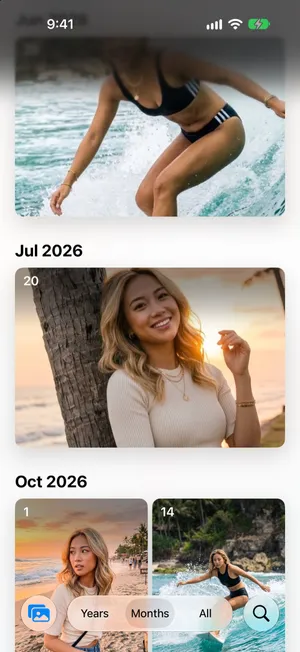
Anos e Meses têm curadoria: segundo a Apple, eles mostram as suas melhores fotos e deixam de fora a bagunça, como fotos parecidas, capturas de tela e recibos. Então, se uma foto parece estar faltando ali, mude para Tudo. Nada é apagado nem ocultado da sua fototeca.
Para os últimos dias, Coleções › Dias Recentes tem um cartão por dia. Toque em um dia para ver as fotos dele.
Corrija uma foto com a data errada
Uma foto que aparece no lugar errado em uma fototeca ordenada por data quase sempre está com a data errada. Causas comuns:
- Digitalizações e fotos de cópias impressas antigas levam o dia em que você as digitalizou, não o dia em que foram tiradas.
- Imagens salvas de apps e sites muitas vezes não têm data de captura, então o app Fotos usa o dia em que você as salvou.
- Fotos de outra câmera cujo relógio nunca foi acertado.
- Viagens. Uma foto tirada no exterior mostra a hora local do lugar, então ela pode aparecer algumas horas antes ou depois do que você espera.
Para corrigir uma foto:
- Abra-a e deslize para cima, ou toque no botão de informações. Os detalhes mostram a data e a hora em que ela foi tirada.
- Toque em Ajustes, ao lado da data.
- Em Ajustar Data e Hora, escolha o dia no calendário, defina a Hora e, se precisar, o Fuso Horário. As datas Original e Ajustada aparecem no topo.
- Toque em Ajustar.
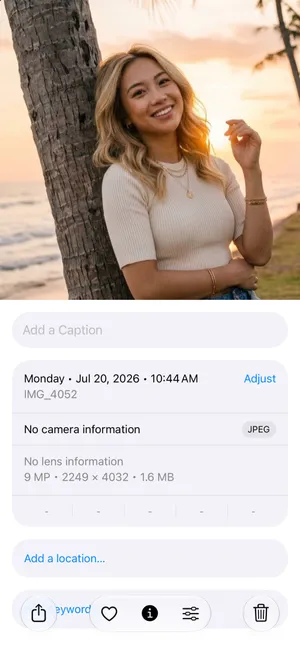
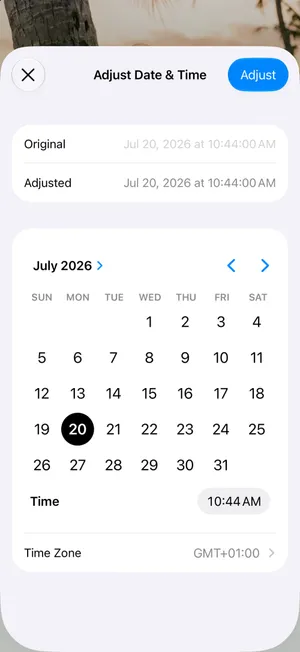
Para corrigir um lote inteiro, como um rolo de cópias impressas digitalizadas, toque em Selecionar na fototeca, selecione as fotos, toque no botão Mais, abra o submenu de ajuste de informações e toque em Ajustar Data e Hora. Para desfazer uma mudança, o guia da Apple diz para voltar à mesma tela e tocar em Reverter.

O mesmo menu tem Ajustar Localização, útil quando uma foto não tem lugar e você quer que ela apareça no mapa com o resto de uma viagem.
Crie álbuns por data só quando precisar
Você não precisa de um álbum para cada ano ou mês: a fototeca já faz isso, e Anos e Meses levam direto até lá. Os álbuns valem a pena para o que as datas não conseguem expressar, como uma viagem que atravessa dois meses ou as melhores fotos do ano.
Se você quiser criá-los, dê nomes que fiquem bem ordenados na sua lista de álbuns, por exemplo “2026 Bali” em vez de “Bali”. O guia para organizar fotos no iPhone fala de álbuns e pastas, e organizar fotos de viagem mostra como fazer um álbum por viagem.
Revise as suas fotos por data com o PrunePic
Navegar por data também é o jeito mais fácil de limpar: você lembra quais fotos de uma determinada semana importam. O PrunePic mostra a sua fototeca uma foto de cada vez, e os modos de limpeza deixam você escolher a ordem em Organize by: Newest first para acompanhar as fotos recentes, ou Oldest first para começar pelo acúmulo de anos atrás.
Todo cartão mostra a data em que a foto foi tirada no canto inferior esquerdo, e você pode escolher o que os dois cantos mostram nos ajustes dos cartões. O On This Day, parte do PrunePic Pro, vai pelo caminho inverso: ele mostra as fotos tiradas na data de hoje em anos anteriores, um pequeno lote por dia.
O PrunePic lê as datas que o app Fotos já tem. Ele não as altera: corrija uma data errada no app Fotos, como mostrado acima.
Erros comuns
- Deixar a ordem em Adição. As imagens salvas e recebidas acabam no meio das fotos de hoje. Mude para Captura.
- Achar que Anos ou Meses perderam fotos. São visualizações com curadoria. Toque em Tudo para ver tudo.
- Corrigir datas uma por uma. Selecione o lote inteiro e use Ajustar Data e Hora, no submenu de ajuste de informações, uma vez só.
- Criar um álbum por mês. Anos e Meses já dão essa visualização, sem manutenção.
Resumindo
Escolha Captura no menu de ordenação para ter uma linha do tempo de verdade, deslize para baixo na fototeca para ver Anos e Meses e corrija as fotos fora do lugar com Ajustes, nos detalhes delas. Guarde os álbuns para o que uma data não consegue dizer, como uma viagem ou um projeto.
Perguntas frequentes
Como organizar as fotos do iPhone por ano?
Abra o app Fotos, deslize para baixo na grade da fototeca e toque em Anos, na barra da parte de baixo. Cada ano ganha um cartão; toque em um para entrar nele. Anos mostra uma seleção das suas melhores fotos, então toque em Tudo para ver todas as fotos de novo.
Qual é a diferença entre Captura e Adição?
Captura ordena pela data em que a foto ou o vídeo foi tirado. Adição ordena pela data em que o item chegou à sua fototeca, então uma foto salva de uma conversa hoje aparece com os itens de hoje, mesmo que tenha sido tirada anos atrás. Com Adição, os itens mais recentes ficam no fim.
Por que as fotos do meu iPhone não estão em ordem cronológica?
Normalmente porque a fototeca está ordenada por Adição, ou porque alguns itens estão com a data errada: digitalizações, imagens salvas de apps ou sites e fotos de uma câmera com o relógio errado. Mude a ordem para Captura e depois corrija as datas de cada foto com Ajustes, nos detalhes da foto.
Dá para mudar a data de uma foto no iPhone?
Sim. Abra a foto, deslize para cima ou toque no botão de informações e toque em Ajustes, ao lado da data. Escolha a data e o horário, mude o fuso horário se precisar e toque em Ajustar. Para mudar várias fotos de uma vez, selecione-as, toque no botão Mais, abra o submenu de ajuste de informações e toque em Ajustar Data e Hora.
Mudar a ordem muda as minhas fotos?
Não. Captura e Adição só mudam a ordem que você vê no app Fotos. As fotos, as datas delas e os seus álbuns continuam como estão. Só Ajustar Data e Hora muda a data de uma foto, e Reverter desfaz a mudança.
Como encontrar fotos de uma data específica?
Use Anos e Meses para chegar perto, ou Dias Recentes, em Coleções, para os últimos dias. O guia da Apple também lista as datas entre as coisas que você pode digitar em Buscar, como um mês ou um ano.
Continue lendo
- RecursosChoose what each photo card shows while you cleanPrunePic shows the date and file size on every photo card, and the length on videos. Pick other details for each corner, separately for photos and videos.
- RecursosRelive your On This Day photos, then keep only the bestPrunePic's On This Day gathers the iPhone photos and videos you took on today's date in past years. Relive each one, keep the best and trash the misses.
- RecursosPhoto cleanup modes for screenshots, videos and tripsClean your iPhone camera roll by category: screenshots, videos longest first, a batch, a trip or today's memories. Photos you reviewed stay out of every mode.
 GuiasComo organizar fotos no iPhoneOrganize as fotos do iPhone em álbuns e pastas sem criar duplicatas, veja o que o Fotos já organiza sozinho e arquive uma fototeca grande em sessões curtas.
 GuiasComo organizar as fotos de viagem no iPhoneDepois da viagem: ache as fotos com o mapa do Fotos, Dias Recentes ou Viagens, tire as que não deram certo e guarde o resto em um álbum com o nome da viagem. iOS 27.
 GuiasComo limpar as fotos do seu iPhoneLimpe as fotos do iPhone sem se cansar: uma rodada inicial de 10 minutos, regras simples do que manter, como não perder onde parou e uma rotina para manter tudo limpo.