

iPhone’da fotoğraflar tarihe göre nasıl sıralanır?
iPhone arşivin zaten tarih sırasındadır. Hangi tarihin kullanılacağını seçmek için Fotoğraflar’ı aç, arşivin üstündeki sıralama düğmesine dokun ve çekildiği tarih için Çekim Tarihi’ni ya da fotoğrafın iPhone’una geldiği tarih için Eklenme Tarihi’ni seç. Yıla ya da aya göre göz atmak için arşivde aşağı kaydır ve Yıl ya da Ay’a dokun. Yanlış yerde duran bir fotoğrafın genellikle tarihi yanlıştır: düzeltmek için fotoğrafta yukarı kaydır ve Ayarla’ya dokun.
iPhone fotoğraflarını tarihe göre sırala ve göz at2 dakika
- Tarih sırasını seçFotoğraflar’ı aç, Arşiv’e dokun, ardından üstteki sıralama düğmesine dokun. Çekildiği tarihe göre sıralamak için Çekim Tarihi’ni, her öğenin arşivine eklendiği tarihe göre sıralamak için Eklenme Tarihi’ni seç.
- Yıla ya da aya göre göz atAlttaki çubukta Yıl, Ay ve Tümü görünene kadar arşiv ızgarasında aşağı kaydır. Yıl’a ya da Ay’a dokun, ardından o zamana atlamak için bir karta dokun.
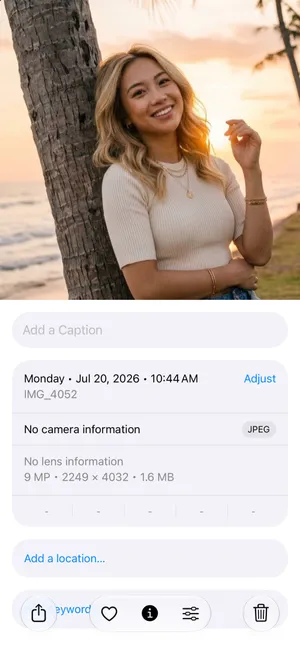
- Yanlış bir tarihi düzeltFotoğrafı aç, yukarı kaydır ve tarihin yanındaki Ayarla’ya dokun. Doğru günü ve saati seç, ardından Ayarla’ya dokun.
Fotoğraflar uygulamasında hiçbir zaman tarihe göre klasörler olmadı, ama bunlara ihtiyacı da yok: arşivinin tamamı bir zaman çizelgesi. Seçebileceğin şey, arşivin hangi tarihi izleyeceği ve ne kadar uzaklaşacağın. Aşağıda bunun iOS 27’de nasıl işlediğini anlatıyoruz; adımlar simülatörde test edildi ve Apple’ın kendi kılavuzuyla karşılaştırıldı. iOS 26’da da adımlar aynı.
Çekim ya da eklenme tarihine göre sırala
- Fotoğraflar’ı aç ve Arşiv’e dokun.
- Arşivin üstünde, Seç’in yanındaki sıralama düğmesine dokun.
- Menünün üstünde, her fotoğrafın çekildiği tarihe göre sıralamak için Çekim Tarihi’ne, arşivine eklendiği tarihe göre sıralamak için Eklenme Tarihi’ne dokun.
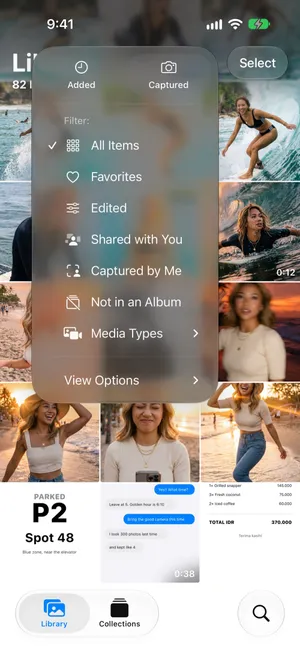
| Çekim Tarihi | Eklenme Tarihi | |
|---|---|---|
| Sıra | Fotoğrafın ya da videonun çekildiği tarih | Arşivine geldiği tarih |
| Bugün bir sohbetten kaydedilen, 2023’te çekilmiş bir fotoğraf | 2023 fotoğraflarının arasında durur | Bugünün öğelerinin arasında durur |
| Şunun için iyi | Hayatına sırasıyla göz atmak | Az önce kaydettiğin, indirdiğin ya da aldığın şeyi bulmak |
Çoğu kişinin istediği Çekim Tarihi’dir: bir arkadaşının mesajından kaydedilen bir fotoğrafı bugünün ekran görüntülerinin yanına değil, o gün çektiğin fotoğrafların yanına koyar. Yakın zamanda kaydettiğin ama ne zaman çekildiğini hatırlamadığın bir şeyi arıyorsan Eklenme Tarihi’ni seç. Apple, Eklenme Tarihi seçiliyken en yeni öğelerin arşivin en altında göründüğünü belirtiyor.
Aynı menü arşivi filtreler de; örneğin Favoriler’e ya da Ortam Türleri altından videolar gibi tek bir türe göre. Sıralama ve filtreleme yalnızca görünümü değiştirir, fotoğrafları asla.
Yıla ve aya göre göz at
Üç yıl geriye satır satır kaydırmak yavaştır. Bunun yerine uzaklaş:
- Arşiv’de, altta Yıl, Ay ve Tümü seçeneklerini içeren bir çubuk görünene kadar ızgarada aşağı kaydır.
- Her yıl için bir kart görmek için Yıl’a, bir seyahat ya da doğum günü gibi etkinliklere göre gruplanmış her ayı görmek için Ay’a dokun.
- O zamana atlamak için bir karta, her fotoğrafa geri dönmek için Tümü’ne dokun.


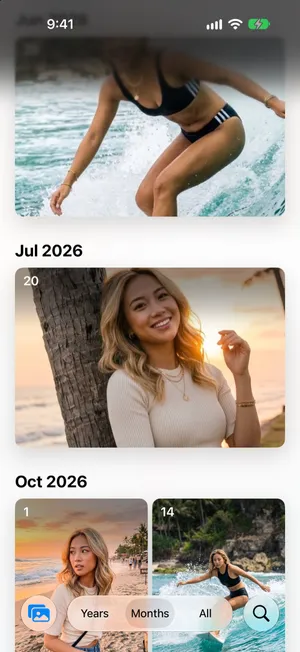
Yıl ve Ay görünümleri bir seçki sunar: Apple’a göre en iyi karelerini gösterir, benzer fotoğraflar, ekran görüntüleri ve fişler gibi kalabalığı dışarıda bırakırlar. Yani orada bir fotoğraf eksik görünüyorsa Tümü’ne geç. Arşivinden hiçbir şey silinmez ya da gizlenmez.
Son birkaç gün için Koleksiyonlar › Son Günler’de her gün için bir kart vardır. O günün fotoğraflarını görmek için bir güne dokun.
Yanlış tarihli bir fotoğrafı düzelt
Tarihe göre sıralanmış bir arşivde yanlış yerde beliren bir fotoğrafın neredeyse her zaman tarihi yanlıştır. Sık görülen nedenler:
- Taramalar ve eski baskıların fotoğrafları, çekildikleri günü değil, onları taradığın günü taşır.
- Uygulamalardan ve web sitelerinden kaydedilen görüntülerin çoğu zaman hiç çekim tarihi yoktur, bu yüzden Fotoğraflar onları kaydettiğin günü kullanır.
- Saati hiç ayarlanmamış başka bir kameradan gelen fotoğraflar.
- Seyahat. Yurt dışında çekilen bir fotoğraf o yerin yerel saatini gösterir; bu yüzden beklediğinden birkaç saat farklı bir yere sıralanabilir.
Tek bir fotoğrafı düzeltmek için:
- Fotoğrafı aç ve yukarı kaydır ya da Bilgi düğmesine dokun. Ayrıntılar çekildiği tarihi ve saati gösterir.
- Tarihin yanındaki Ayarla’ya dokun.
- Tarihi ve Saati Ayarlayın ekranında takvimden günü seç, Saat’i ve gerekiyorsa Saat Dilimi’ni ayarla. Özgün ve Ayarlanan tarihler en üstte gösterilir.
- Ayarla’ya dokun.
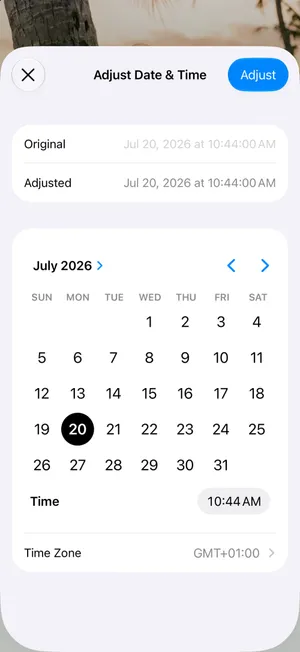
Bütün bir grubu düzeltmek için, örneğin taranmış bir baskı destesini, arşivde Seç’e dokun, fotoğrafları seç, Daha Fazla düğmesine, ardından bilgileri ayarlama alt menüsünden Tarihi ve Saati Ayarla’ya dokun. Apple’ın kılavuzuna göre bir değişikliği geri almak için aynı ekrana dönüp Geri Al’a dokun.

Aynı menüde Konumu Ayarla da var; bir fotoğrafın yeri yoksa ve onu bir seyahatin geri kalanıyla birlikte haritada görmek istiyorsan işe yarar.
Tarih albümlerini yalnızca gerektiğinde oluştur
Her yıl ya da ay için bir albüme ihtiyacın yok: arşiv bunu zaten yapıyor, Yıl ve Ay da doğrudan oraya atlıyor. Albümler, tarihlerin ifade edemediği şeyler için zahmete değer: iki aya yayılan tek bir seyahat ya da yılın en iyi fotoğrafları gibi.
Yine de istiyorsan albüm listende iyi sıralanacak şekilde adlandır, örneğin “Bali” yerine “2026 Bali”. iPhone’da fotoğrafları düzenleme rehberi albümleri ve klasörleri anlatıyor; tatil fotoğraflarını düzenleme rehberi de her seyahat için bir albüm oluşturmayı adım adım gösteriyor.
PrunePic ile fotoğraflarını tarihe göre gözden geçir
Tarihe göre göz atmak aynı zamanda temizlik yapmanın en kolay yolu: belirli bir haftanın hangi fotoğraflarının önemli olduğunu hatırlarsın. PrunePic arşivini her seferinde bir fotoğraf olarak gösterir; temizlik modları da Organize by altında sırayı seçmeni sağlar: yeni fotoğraflara yetişmek için Newest first, yıllar öncesinden biriken fotoğraflarla başlamak için Oldest first.
Her kart, çekildiği tarihi sol alt köşesinde gösterir; iki köşede neyin görüneceğini kart ayarlarında seçebilirsin. PrunePic Pro’nun parçası olan On This Day ise tersinden gider: geçmiş yıllarda bugünün tarihinde çekilen fotoğrafları, her gün küçük bir grup halinde gösterir.
PrunePic, Fotoğraflar’da zaten olan tarihleri okur. Onları değiştirmez: yanlış bir tarihi yukarıda anlatıldığı gibi Fotoğraflar uygulamasında düzelt.
Sık yapılan hatalar
- Sıralamayı Eklenme Tarihi’nde bırakmak. Kaydedilen ve alınan görüntüler bugünün fotoğraflarının arasına düşer. Çekim Tarihi’ne geç.
- Yıl ya da Ay görünümünün fotoğrafları kaybettiğini sanmak. Bunlar seçki görünümleridir. Her şeyi görmek için Tümü’ne dokun.
- Tarihleri tek tek düzeltmek. Grubun tamamını seç ve bilgileri ayarlama alt menüsündeki Tarihi ve Saati Ayarla’yı bir kez kullan.
- Her ay için bir albüm oluşturmak. Yıl ve Ay sana bu görünümü zaten, bakım derdi olmadan sunar.
Özetle
Gerçek bir zaman çizelgesi için sıralama menüsünde Çekim Tarihi’ni seç, Yıl ve Ay için arşivde aşağı kaydır, yolunu şaşırmış fotoğrafları ayrıntılarındaki Ayarla ile düzelt. Albümleri bir tarihin anlatamayacağı şeylere sakla: bir seyahat ya da bir proje gibi.
Sık sorulan sorular
iPhone fotoğraflarını yıllara göre nasıl düzenlerim?
Fotoğraflar’ı aç, arşiv ızgarasında aşağı kaydır ve alttaki çubukta Yıl’a dokun. Her yıl bir kart alır; içine atlamak için birine dokun. Yıl görünümü en iyi karelerinden bir seçki gösterir; her fotoğrafı yeniden görmek için Tümü’ne dokun.
Çekim Tarihi ile Eklenme Tarihi arasındaki fark ne?
Çekim Tarihi, bir fotoğrafın ya da videonun çekildiği tarihe göre sıralar. Eklenme Tarihi ise arşivine geldiği tarihe göre sıralar; bu yüzden bugün bir sohbetten kaydedilen bir fotoğraf, yıllar önce çekilmiş olsa bile bugünün öğeleriyle birlikte görünür. Eklenme Tarihi’nde en yeni öğeler en alttadır.
iPhone fotoğraflarım neden kronolojik sırada değil?
Genellikle arşiv Eklenme Tarihi’ne göre sıralandığı için ya da bazı öğelerin tarihi yanlış olduğu için: taramalar, uygulamalardan ya da web sitelerinden kaydedilen görüntüler ve saati yanlış ayarlı bir kameradan gelen fotoğraflar. Sıralamayı Çekim Tarihi’ne çevir, ardından tek tek tarihleri fotoğrafın ayrıntılarındaki Ayarla ile düzelt.
iPhone’da bir fotoğrafın tarihini değiştirebilir miyim?
Evet. Fotoğrafı aç, yukarı kaydır ya da Bilgi düğmesine dokun ve tarihin yanındaki Ayarla’ya dokun. Tarihi ve saati seç, gerekiyorsa saat dilimini değiştir ve Ayarla’ya dokun. Birkaç fotoğrafı tek seferde değiştirmek için onları seç, Daha Fazla düğmesine, ardından bilgileri ayarlama alt menüsüne ve Tarihi ve Saati Ayarla’ya dokun.
Sıralama düzenini değiştirmek fotoğraflarımı değiştirir mi?
Hayır. Çekim Tarihi ve Eklenme Tarihi yalnızca Fotoğraflar uygulamasında gördüğün sırayı değiştirir. Fotoğraflar, tarihleri ve albümlerin olduğu gibi kalır. Bir fotoğrafın tarihini yalnızca Tarihi ve Saati Ayarla değiştirir, Geri Al da bu değişikliği geri alır.
Belirli bir tarihteki fotoğrafları nasıl bulurum?
Yakına atlamak için Yıl ve Ay görünümlerini, son birkaç gün için de Koleksiyonlar’daki Son Günler’i kullan. Apple’ın kılavuzu, Ara’ya yazabileceğin şeyler arasında bir ay ya da yıl gibi tarihleri de sayıyor.
Okumaya devam et
- ÖzelliklerChoose what each photo card shows while you cleanPrunePic shows the date and file size on every photo card, and the length on videos. Pick other details for each corner, separately for photos and videos.
- ÖzelliklerRelive your On This Day photos, then keep only the bestPrunePic's On This Day gathers the iPhone photos and videos you took on today's date in past years. Relive each one, keep the best and trash the misses.
- ÖzelliklerPhoto cleanup modes for screenshots, videos and tripsClean your iPhone camera roll by category: screenshots, videos longest first, a batch, a trip or today's memories. Photos you reviewed stay out of every mode.
 RehberleriPhone’da fotoğraflar nasıl düzenlenir?iPhone fotoğraflarını kopya oluşturmadan albümlere ve klasörlere yerleştir, Fotoğraflar’ın zaten neleri sıraladığını gör, büyük bir arşivi kısa oturumlarla düzenle.
 RehberleriPhone’da tatil fotoğrafları nasıl düzenlenir?Seyahatten sonra: fotoğrafları Harita, Son Günler ya da Geziler ile bul, olmamış kareleri temizle, iyilerini seyahatin adını taşıyan tek bir albüme koy. iOS 27.
 RehberleriPhone galerisi nasıl temizlenir?iPhone galerini yorulmadan temizle: 10 dakikalık bir ilk tur, neyi saklayacağına dair basit kurallar, kaldığın yeri kaybetmemenin yolu ve düzeni koruyan bir rutin.